Mulai memakai Toko Laundry
Masuk, membuat bisnis, lalu menyiapkan cabang, layanan, WhatsApp dan tim.
Toko Laundry adalah kasir dan pengelolaan laundry. Kasir membuat pesanan di meja, pelanggan membayar penuh, dan nota masuk ke WhatsApp pelanggan.
Untuk pemilik dan admin yang menyiapkan bisnis, dan kasir yang membuat pesanan pertama.
Langkah masuk
Tekan Masuk dengan Biwara dan masuk dengan akun Biwara. Surelnya harus sudah terverifikasi. Bila halaman Masuk meminta Alamat surel dan Kata sandi, isi keduanya: anggota yang dibuat pemilik lewat Buat akun masuk dengan cara ini. Lihat akun dan profil.
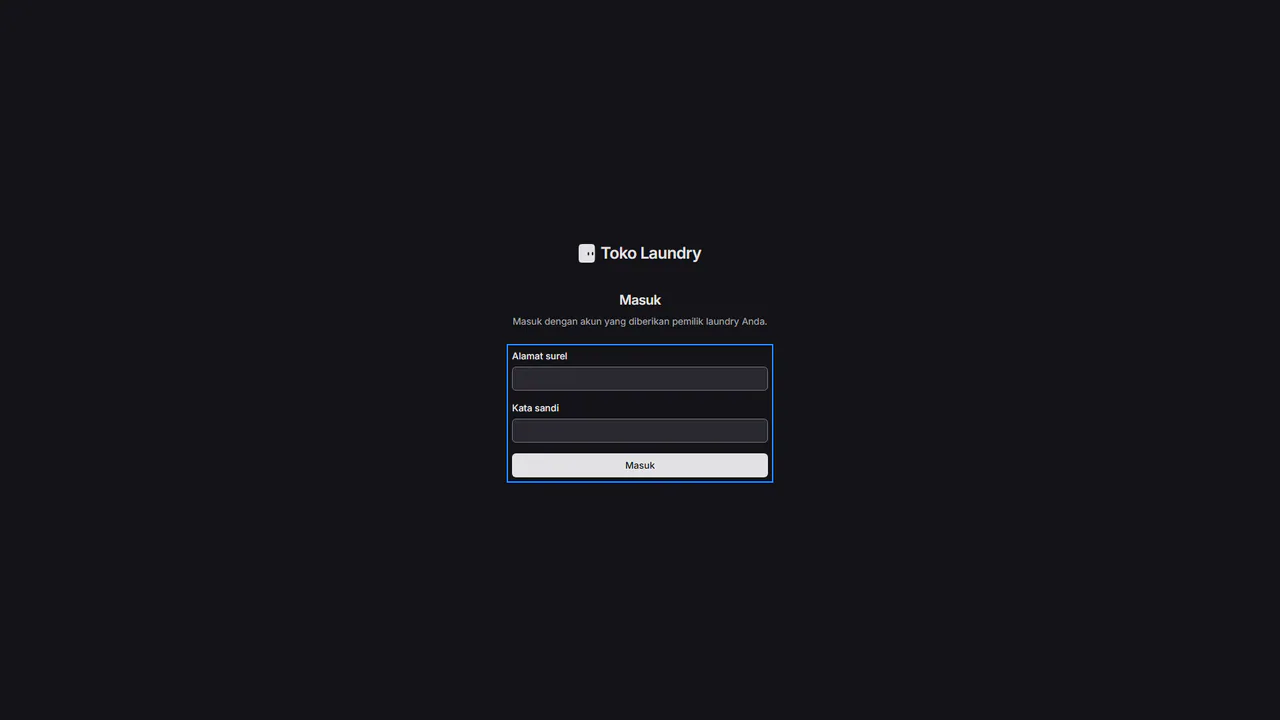
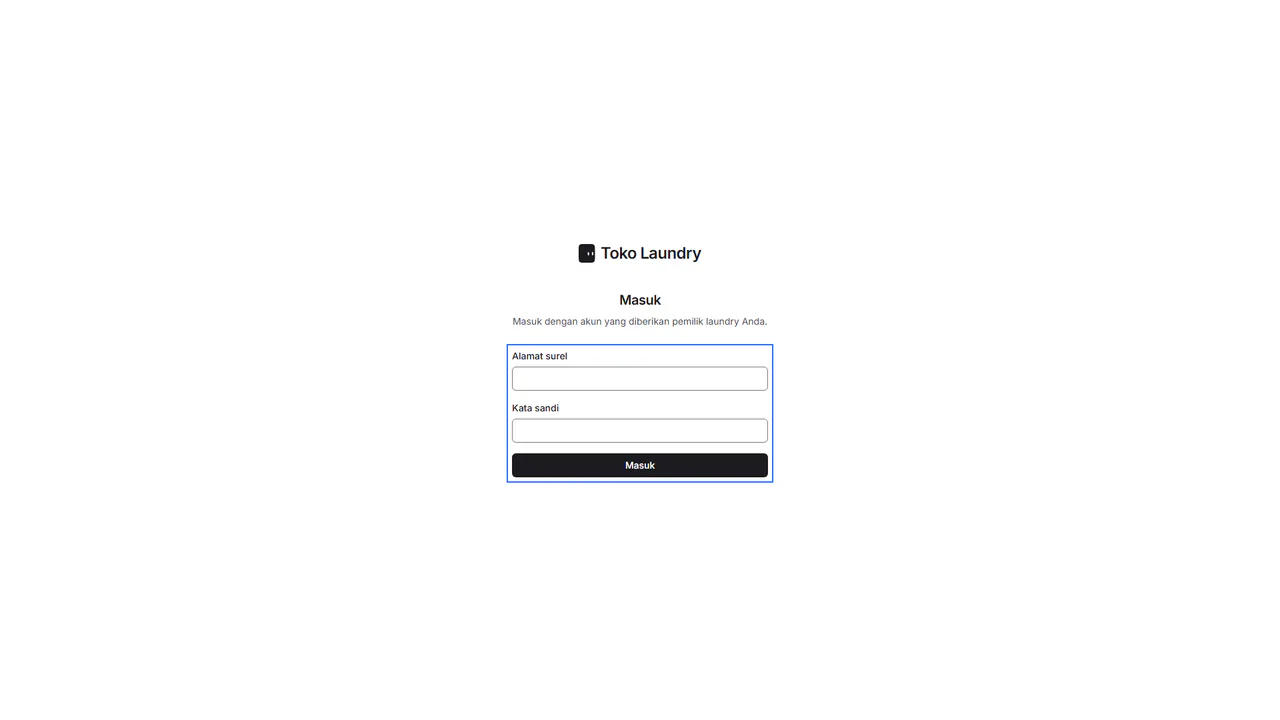
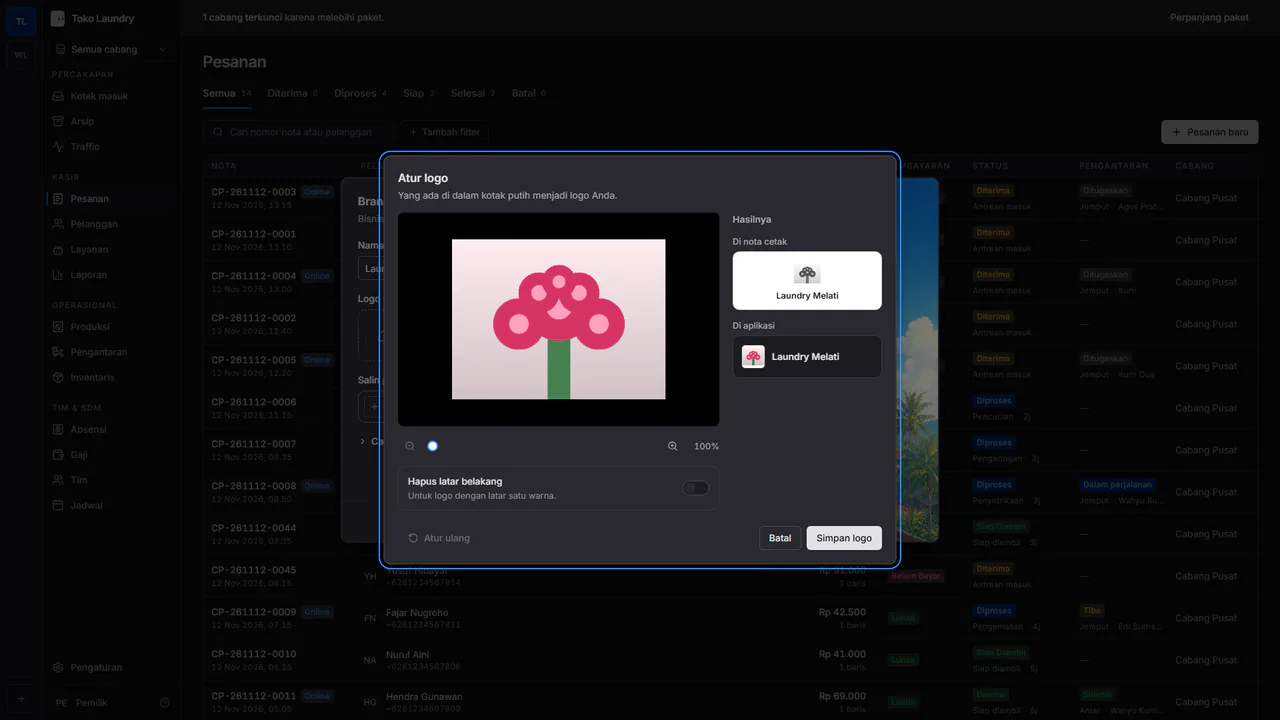
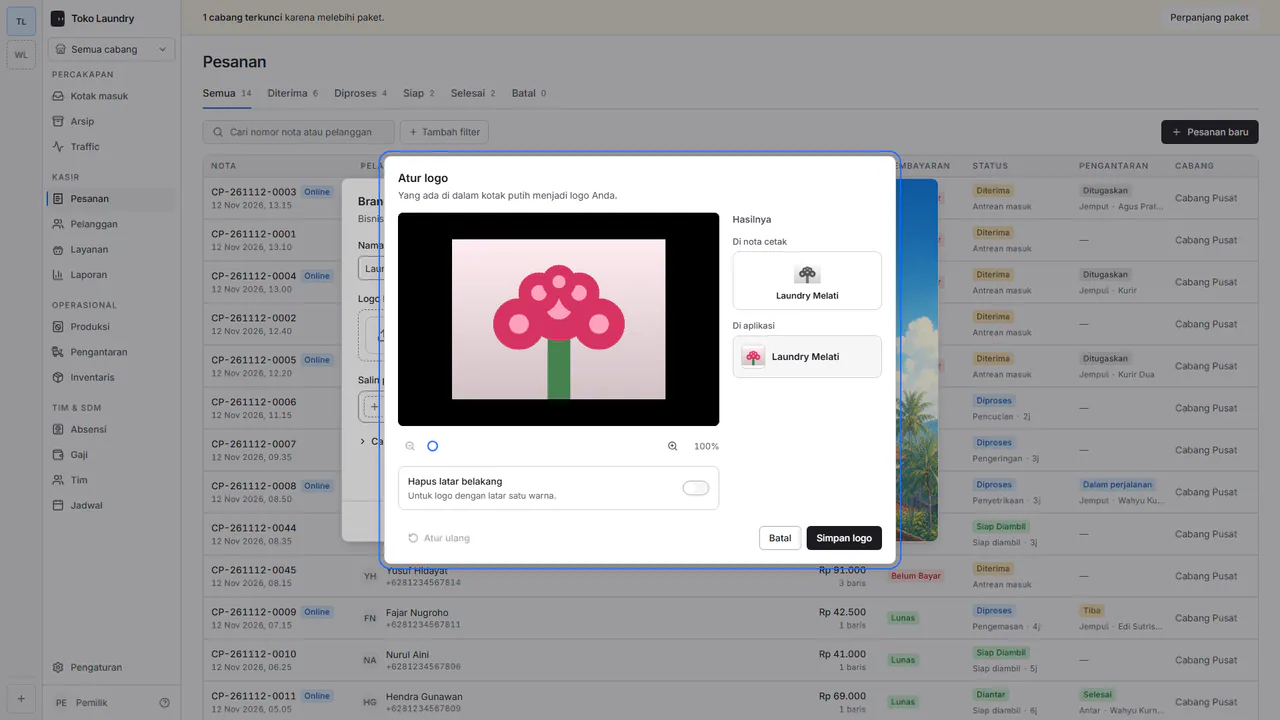
Pemilik laundry baru mulai dari Mulai gratis di situs ini, yang membuka halaman daftar Biwara. Setelah akun Biwara jadi, Anda diminta Buat bisnis laundry Anda. Isi Nama bisnis dan lihat nama itu langsung di contoh nota di sebelahnya. Logo bisnis boleh dilewati. Tarik gambar ke kotak logo atau tekan pilih file. Dialog Atur logo membuka gambar itu utuh di dalam kotak putih, jadi logo yang tinggi atau lebar tidak terpotong. Bila hanya sebagian yang mau dipakai, geser dengan menyeret atau dengan tombol panah, dan perbesar sampai empat kali dengan tombol - dan +; Atur ulang mengembalikannya. Logo dengan latar satu warna bisa dibersihkan dengan Hapus latar belakang. Di Hasilnya terlihat logo itu Di nota cetak dan Di aplikasi, bersama nama bisnis Anda. Tekan Simpan logo, lalu Mulai gratis. Bisnis dimulai dengan satu cabang di paket Gratis.
Bekerja di laundry yang sudah memakai Toko Laundry? Minta pemiliknya mengundang Anda dari halaman Tim, lalu terima undangannya seperti di akun dan profil.
Langkah menyiapkan bisnis
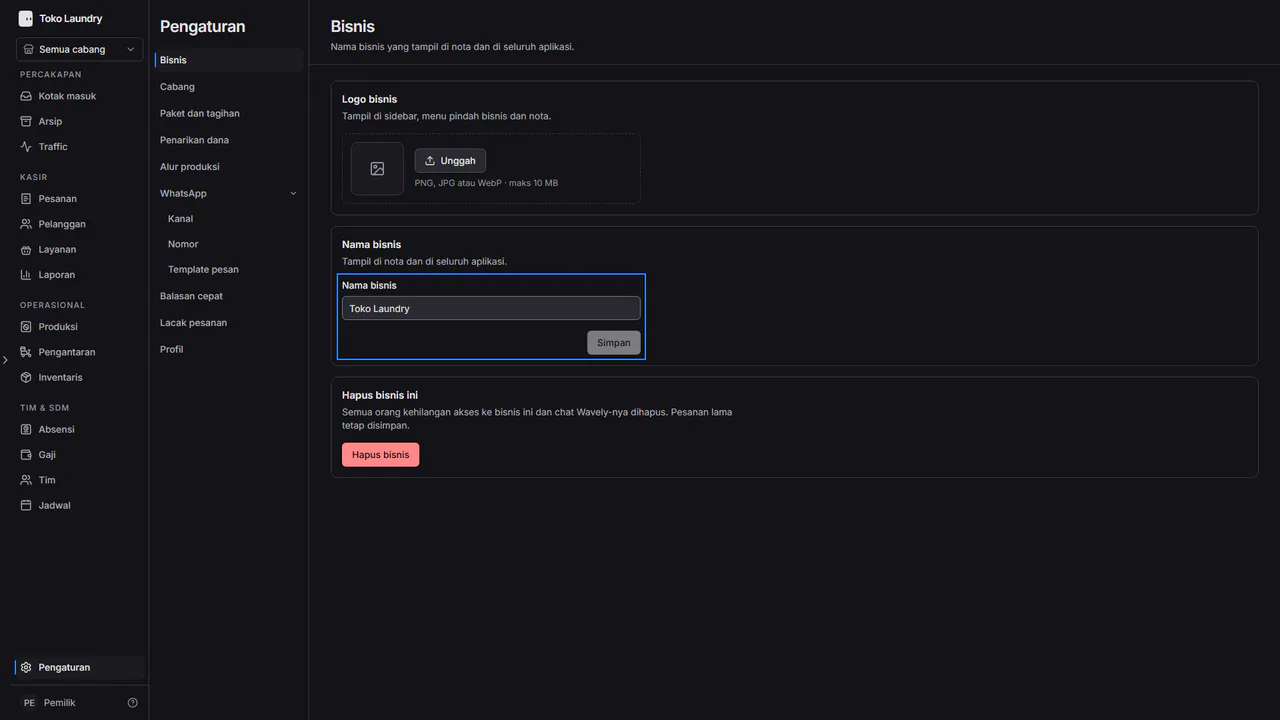
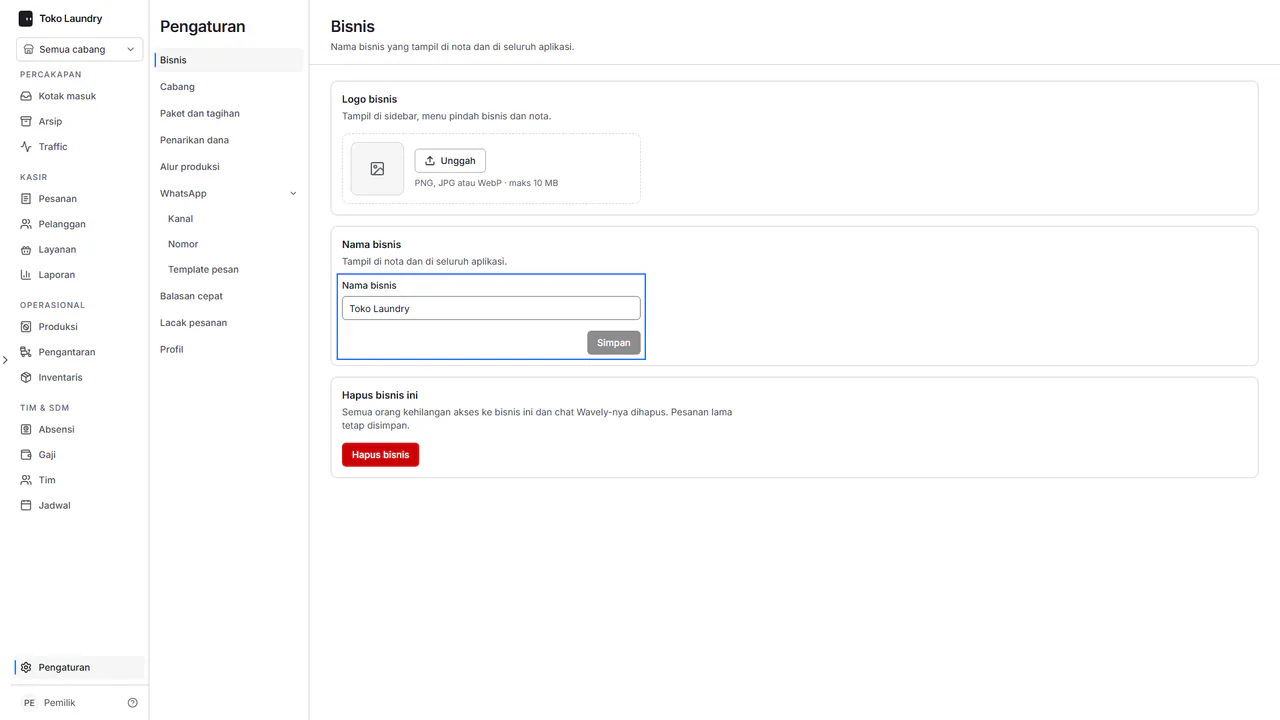
Buka Pengaturan > Bisnis. Unggah logo (dialog Atur logo yang sama seperti saat membuat bisnis), isi Nama bisnis, lalu tekan Simpan. Nama ini tampil di nota.
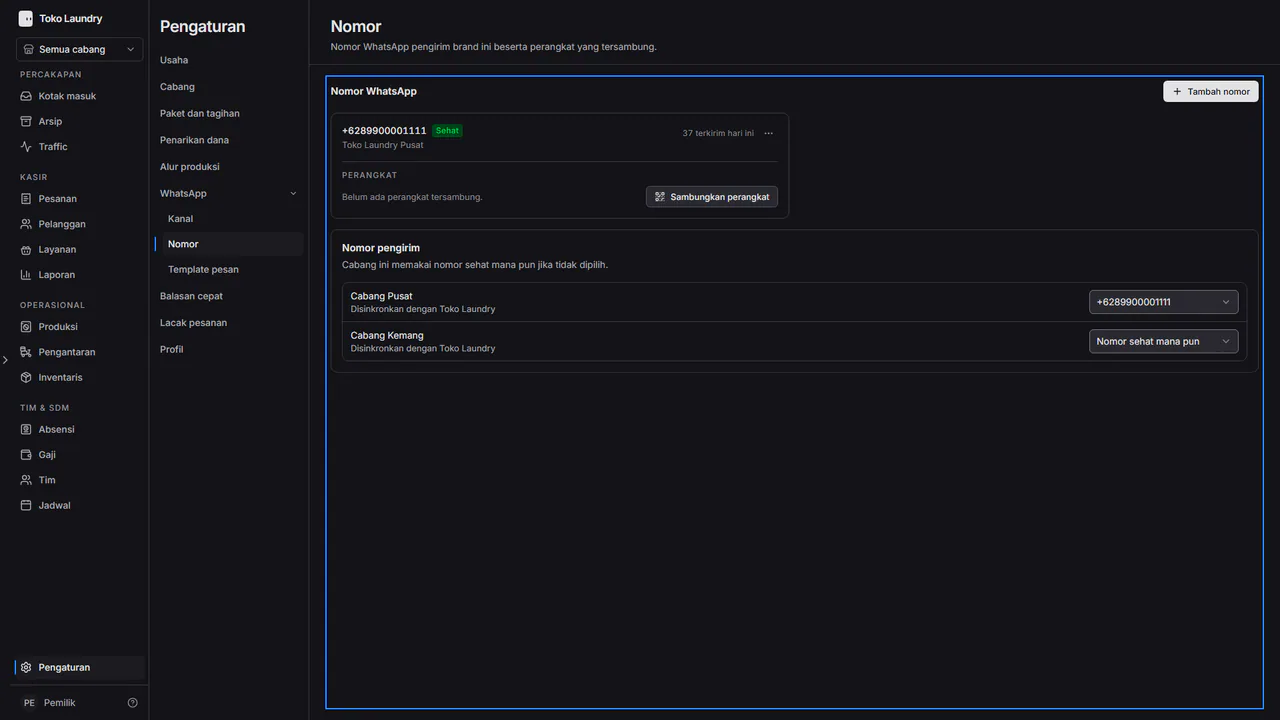
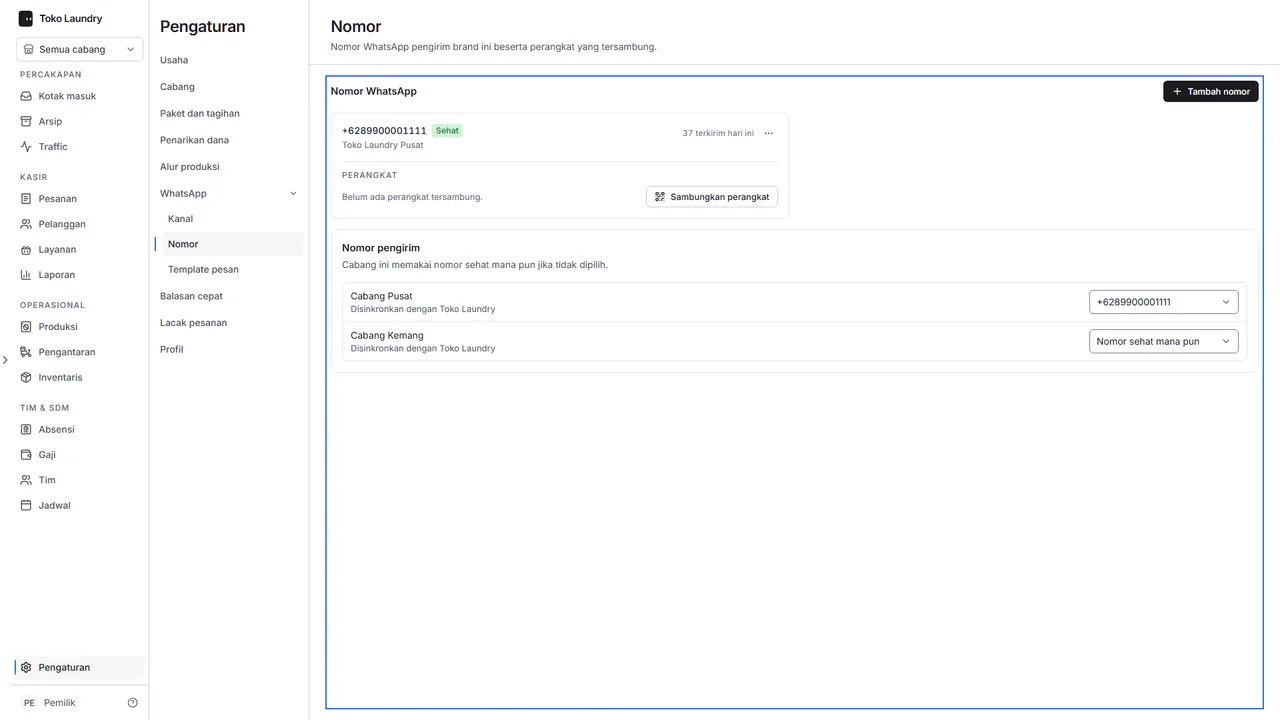
Buka Pengaturan > WhatsApp > Nomor, tekan Tambah nomor, lalu sambungkan ponsel nomor WhatsApp bisnis. Lakukan ini sebelum mengatur cabang, karena cabang hanya memilih nomor yang sudah ada. Lihat WhatsApp untuk pelanggan.
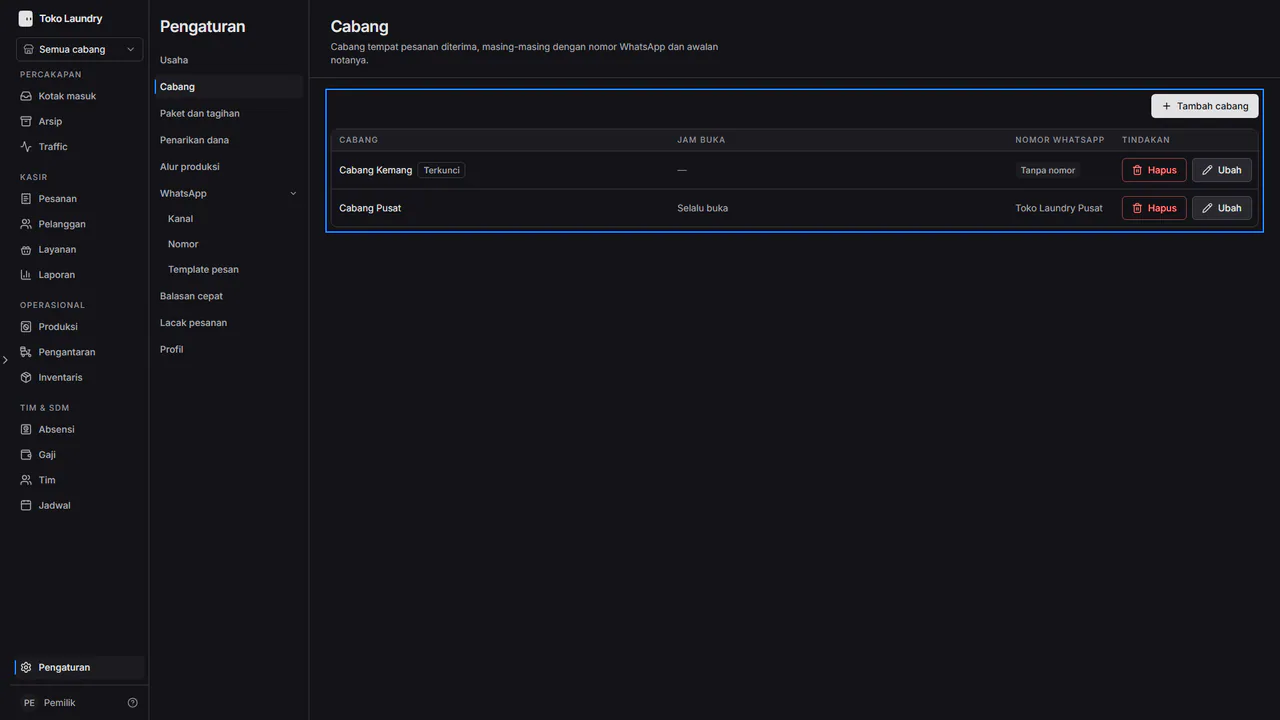
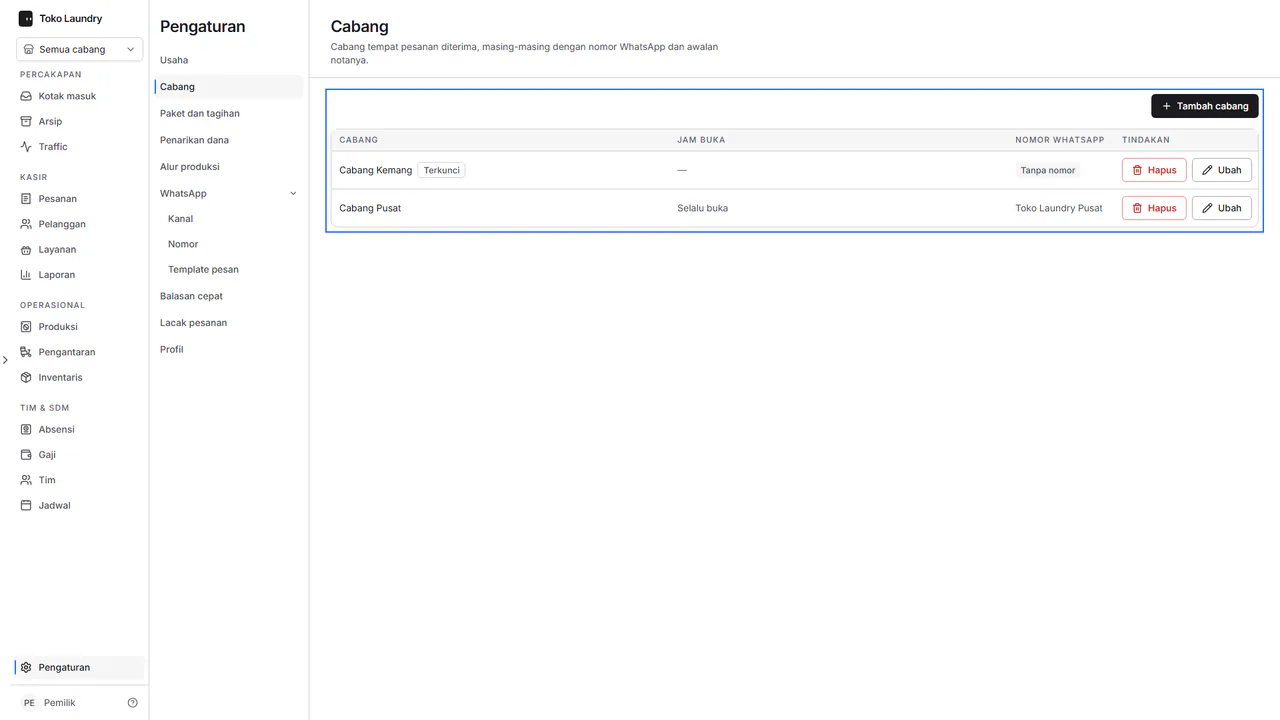
Buka Pengaturan > Cabang dan tekan Ubah di cabang pertama. Isi alamat, jam buka dan awalan nomor nota. Di tab WhatsApp, pilih nomor dari langkah sebelumnya. Tanpa nomor, tab itu hanya berisi tautan Tambah nomor WhatsApp. Lihat cabang dan tim.
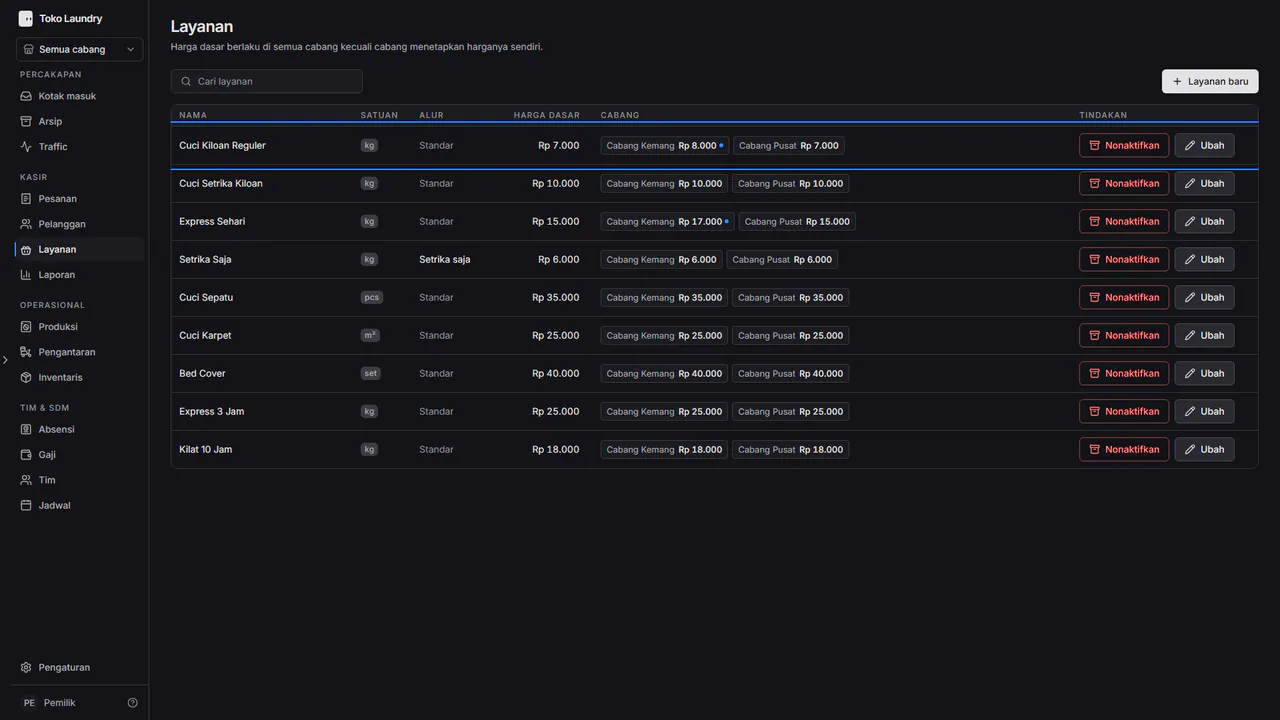
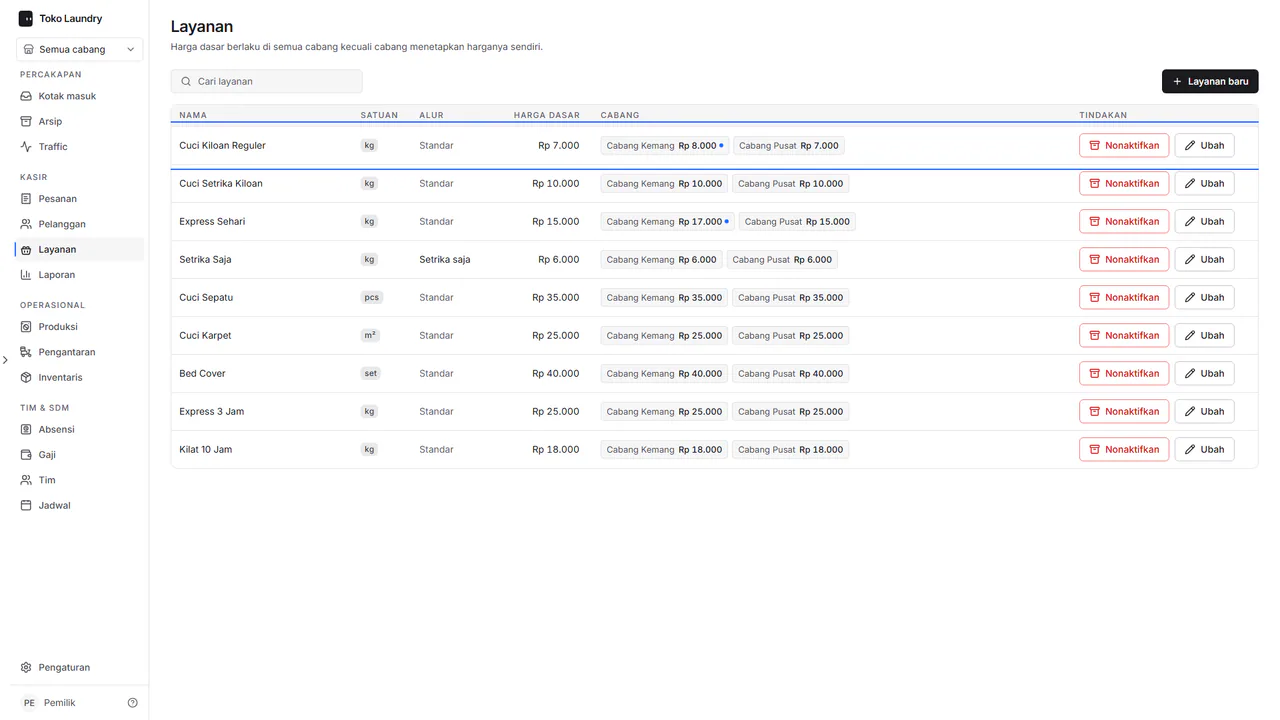
Buka Layanan dan tekan Layanan baru untuk tiap layanan yang Anda jual. Isi satuan dan Harga dasar.
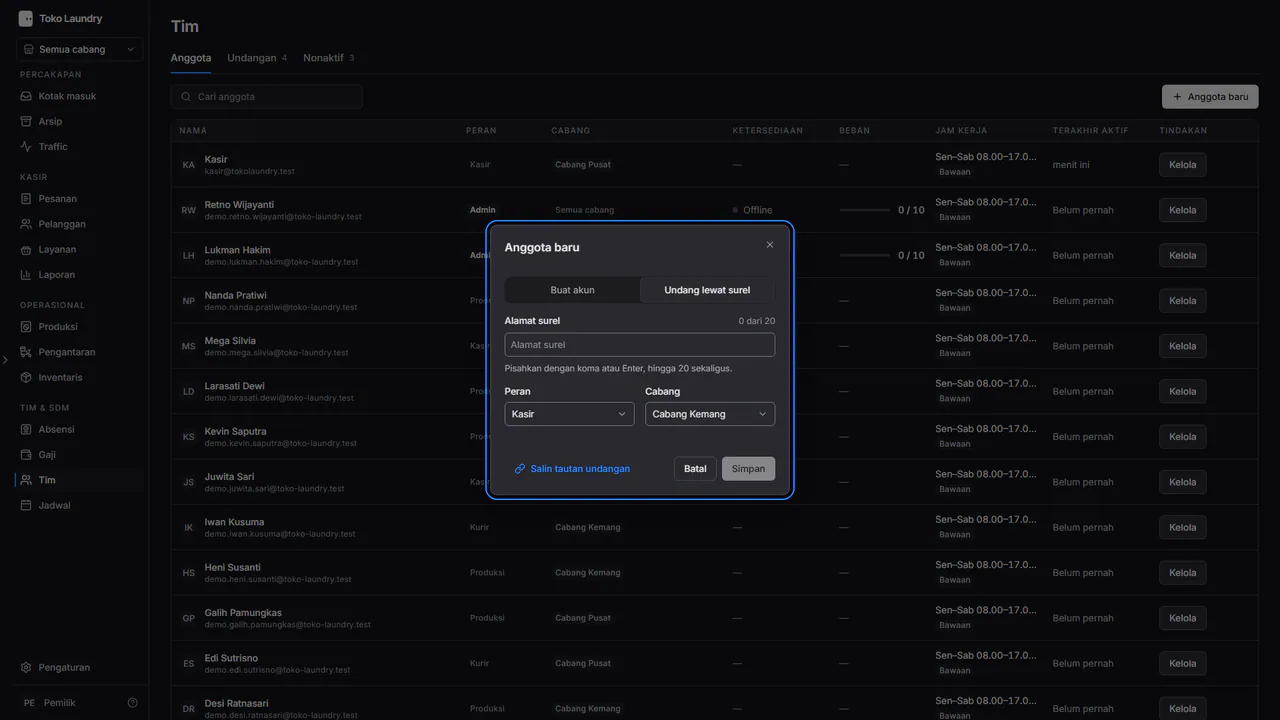
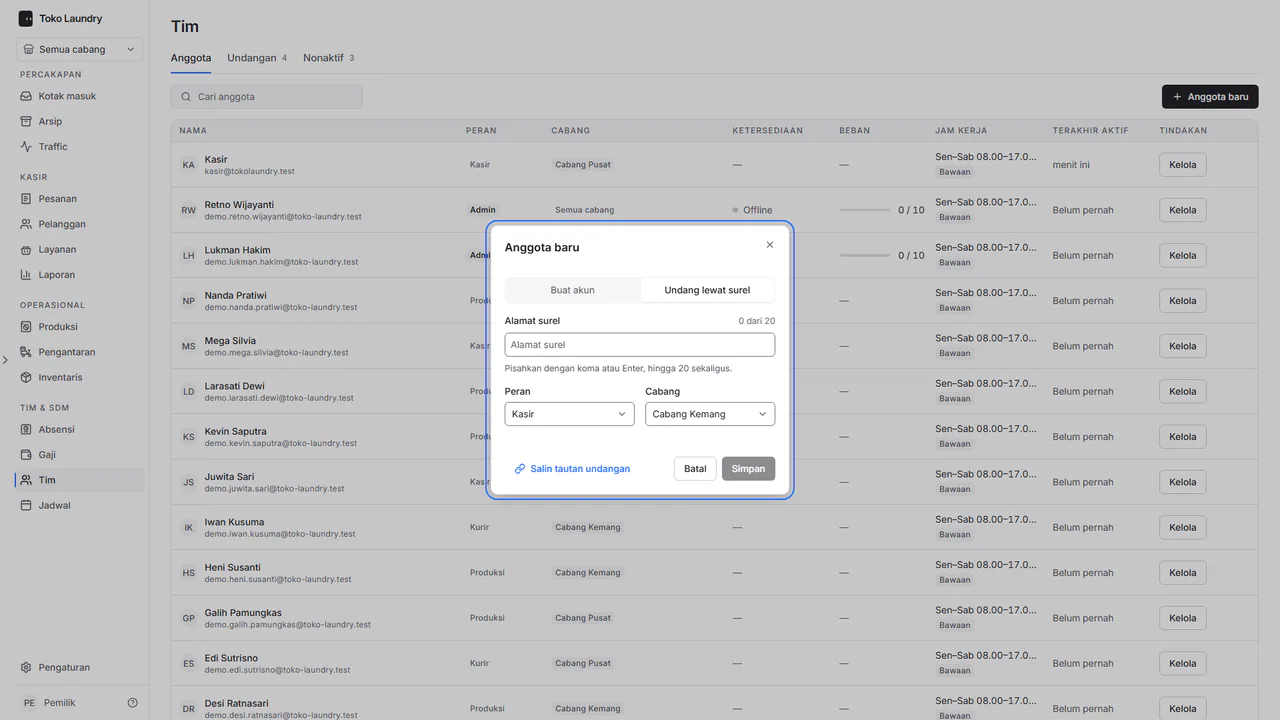
Buka Tim dan tekan Anggota baru untuk kasir, tim produksi dan kurir. Buat akun langsung membuat akun anggota, sedangkan Undang lewat surel mengirim undangan yang ia terima sendiri. Pilih peran dan cabangnya. Tambahkan anggota setelah cabang siap, karena tiap anggota ditempatkan di cabang.
Langkah pesanan pertama
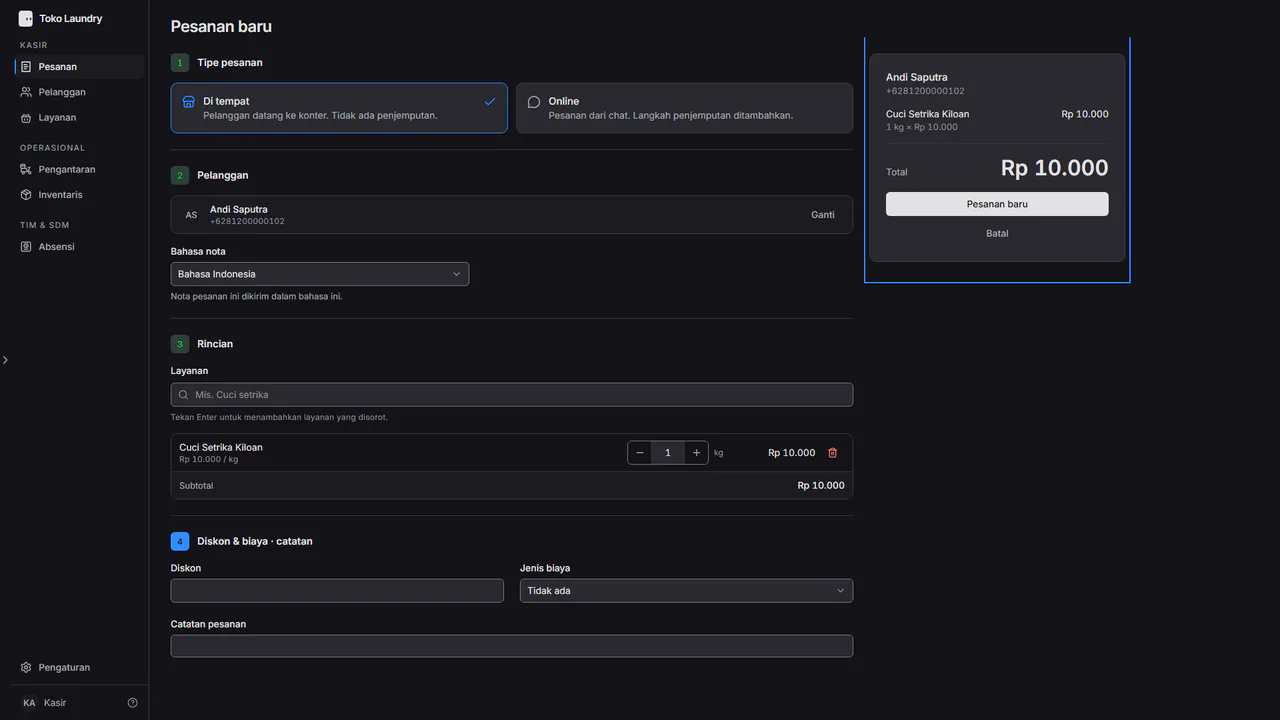
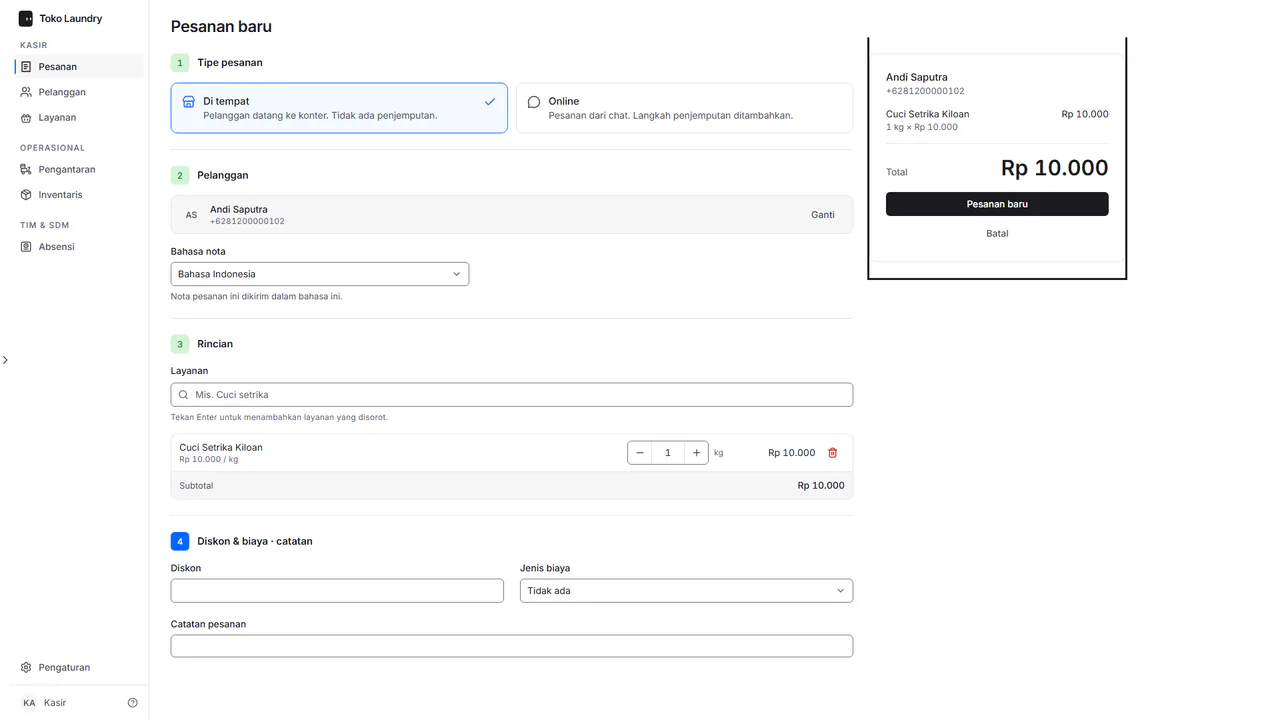
Buka Pesanan dan tekan Pesanan baru. Pilih pelanggan dan layanan.
Tekan Pesanan baru di ringkasan. Halaman pembayaran terbuka dengan QRIS untuk jumlah penuh. Lihat menerima pembayaran.
Tur halaman
Saat Anda membuka sebuah halaman untuk pertama kali, tur singkat menunjukkan bagian pentingnya: kartu kecil di samping area yang disorot. Tekan Lanjut untuk ke langkah berikutnya, atau Lewati tur (atau Esc) untuk menghentikannya. Tur Pesanan menuntun sampai pesanan pertama dicatat.
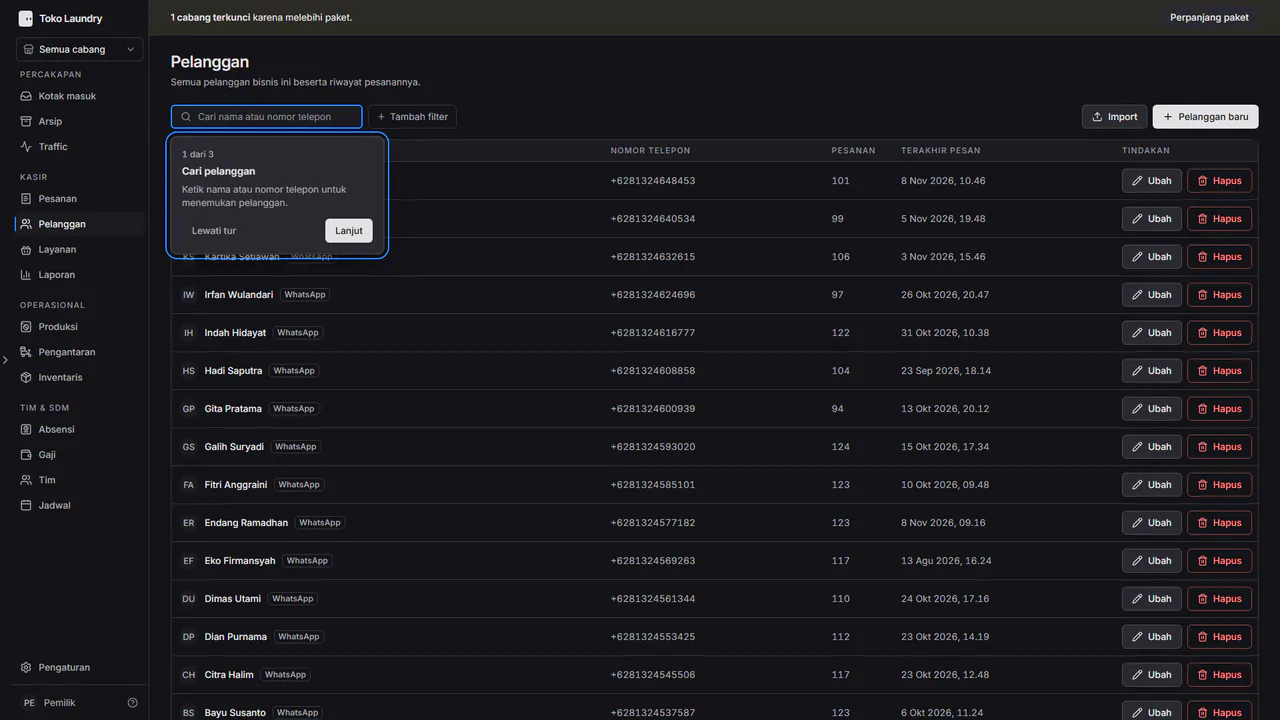
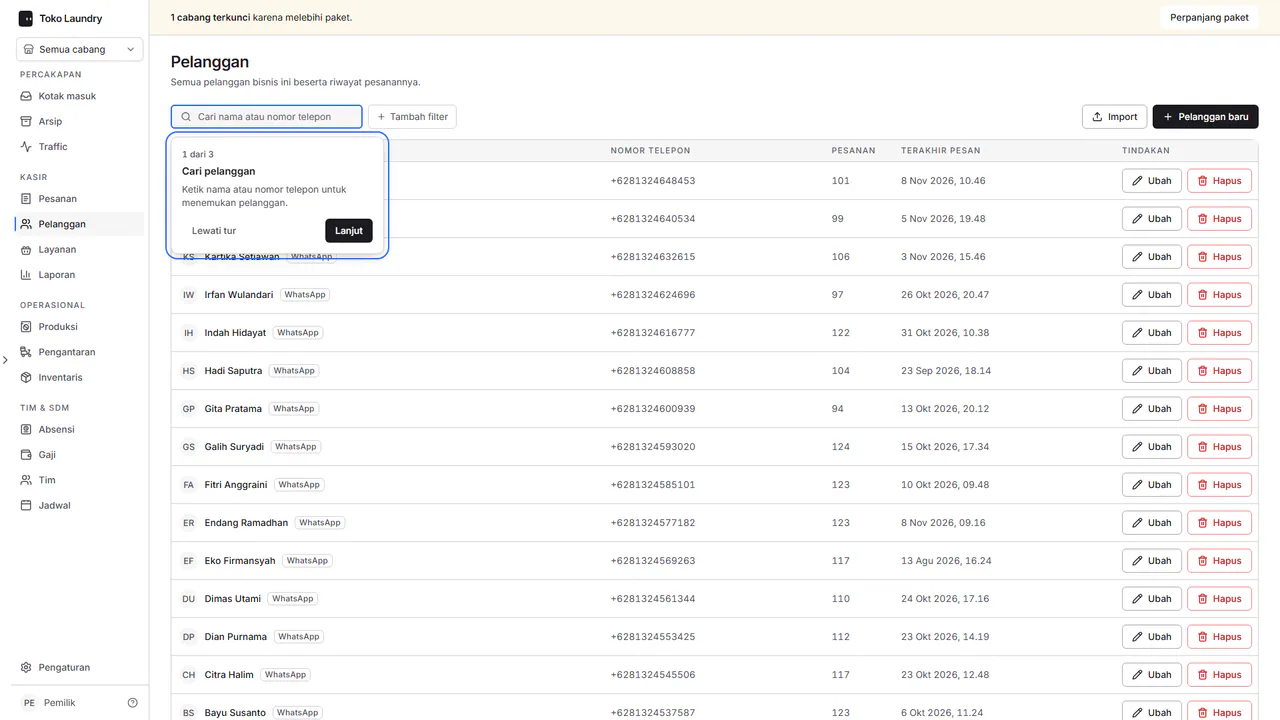
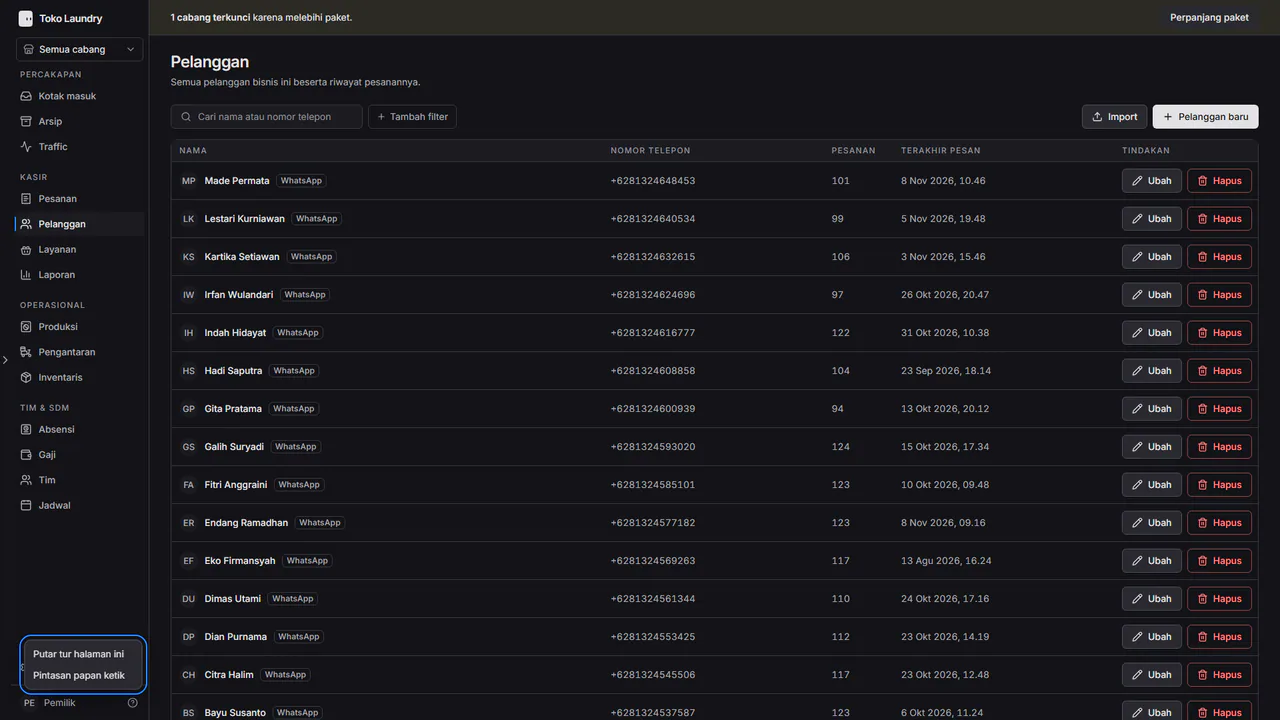
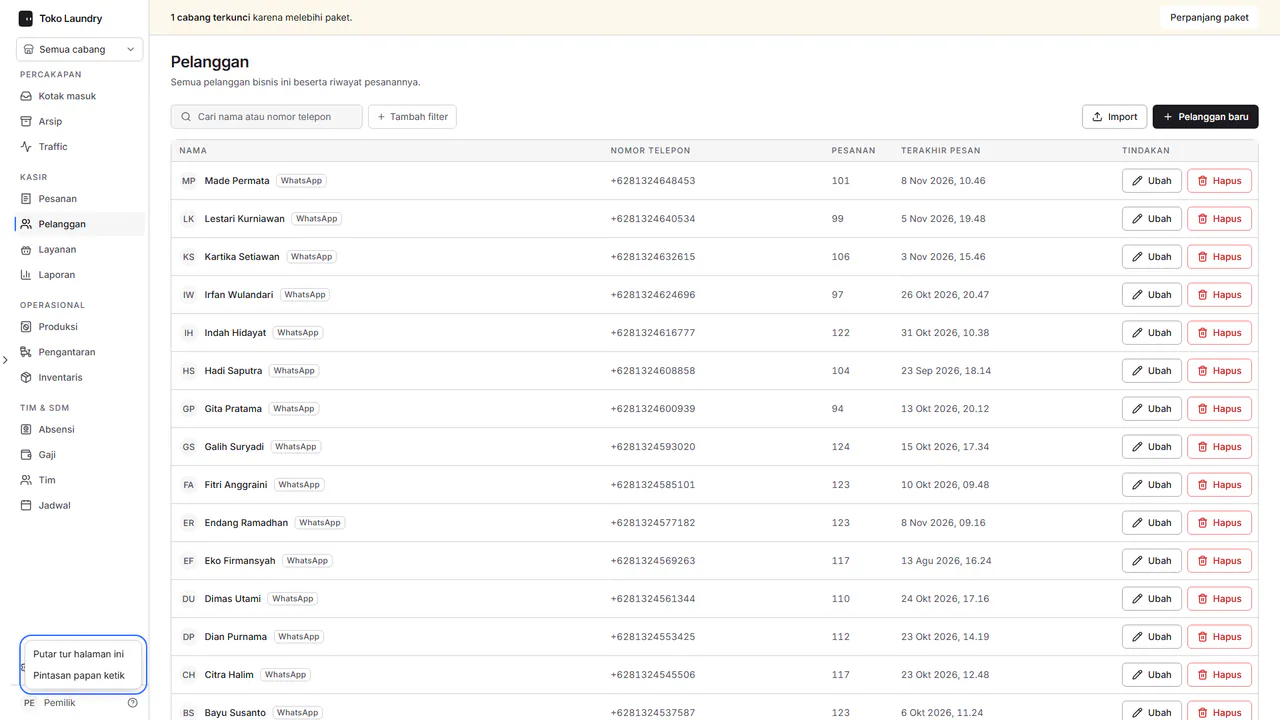
Tur yang sudah selesai atau dilewati tersimpan di akun Anda, jadi tidak muncul lagi di perangkat lain atau di bisnis lain. Untuk memutarnya lagi, tekan tombol Bantuan (tanda tanya) di samping nama Anda di bawah sidebar, lalu pilih Putar tur halaman ini. Di halaman yang belum punya tur, pilihan itu nonaktif.
Tiap peran punya panduan sendiri: pemilik, admin, kasir, produksi dan kurir.