WhatsApp untuk pelanggan
Menambah dan menyambungkan nomor, nomor pengirim tiap cabang, pesan yang terkirim sendiri, isinya dan pelanggan yang menolak pesan.
Pesan ke pelanggan dikirim lewat WhatsApp, yang berjalan di Wavely. Toko Laundry menyerahkan pesan ke Wavely, jadi aplikasi menulis nota "masuk antrean kirim", bukan "terkirim".
Untuk pemilik dan admin, yang mengatur nomor dan isi pesan. Kasir mengirim nota.
Langkah menambah nomor
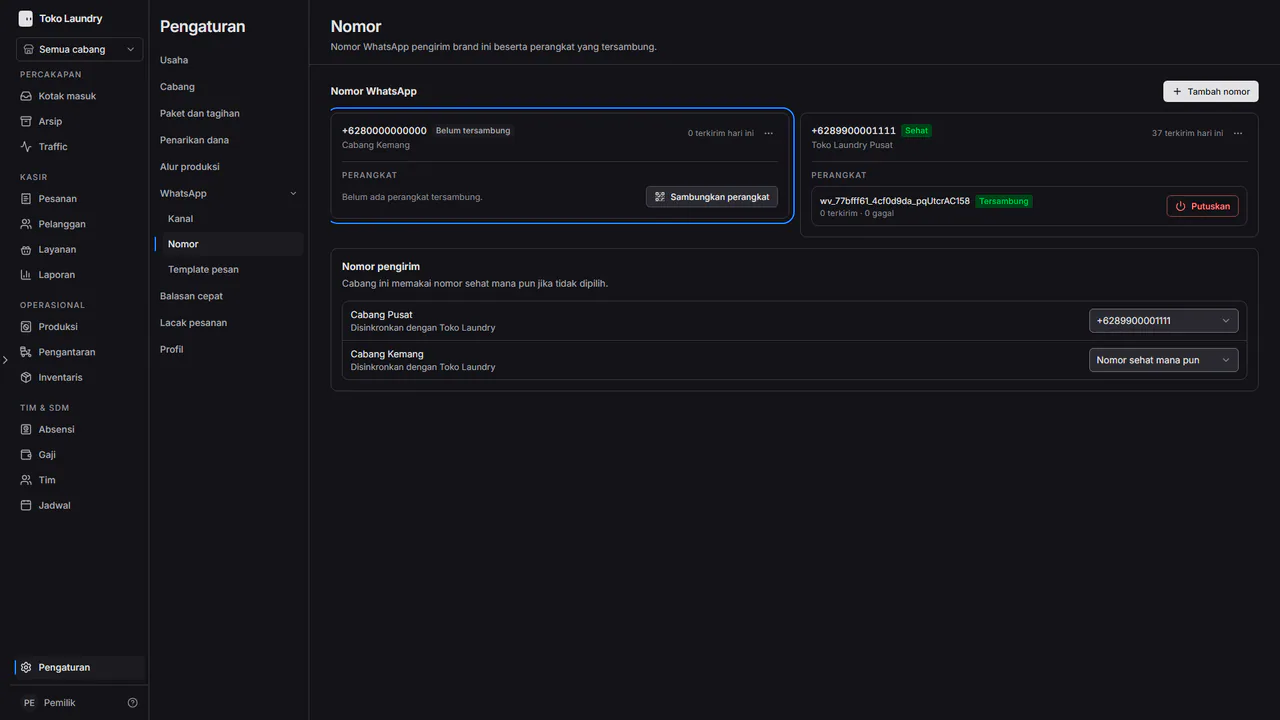
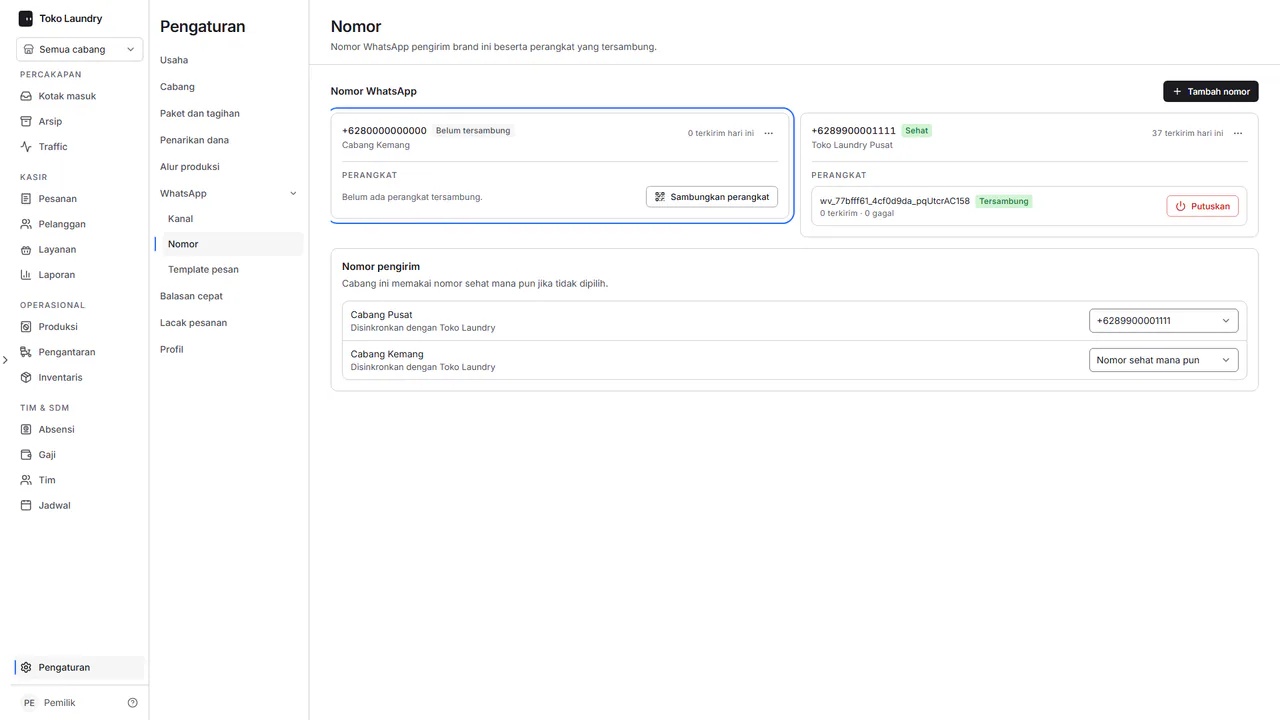
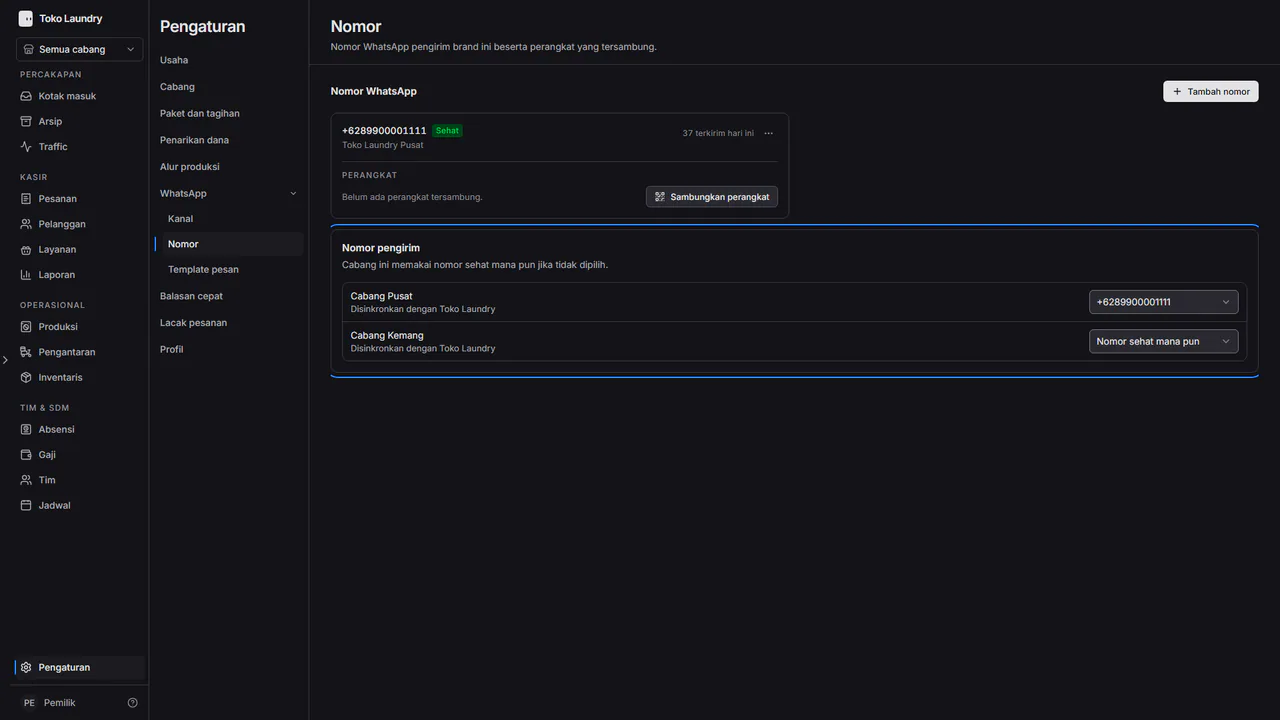
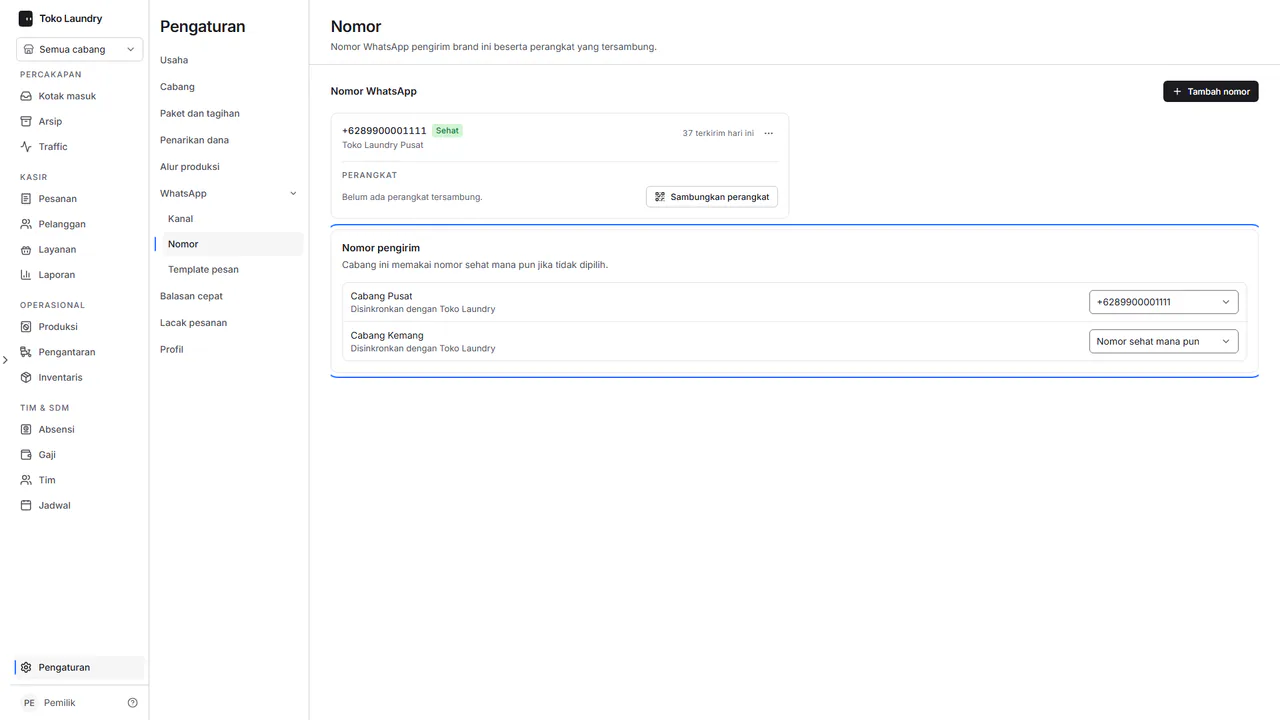
Buka Pengaturan, lalu Nomor di kelompok WhatsApp. Halaman ini memuat nomor WhatsApp bisnis beserta perangkat yang tersambung ke tiap nomor.
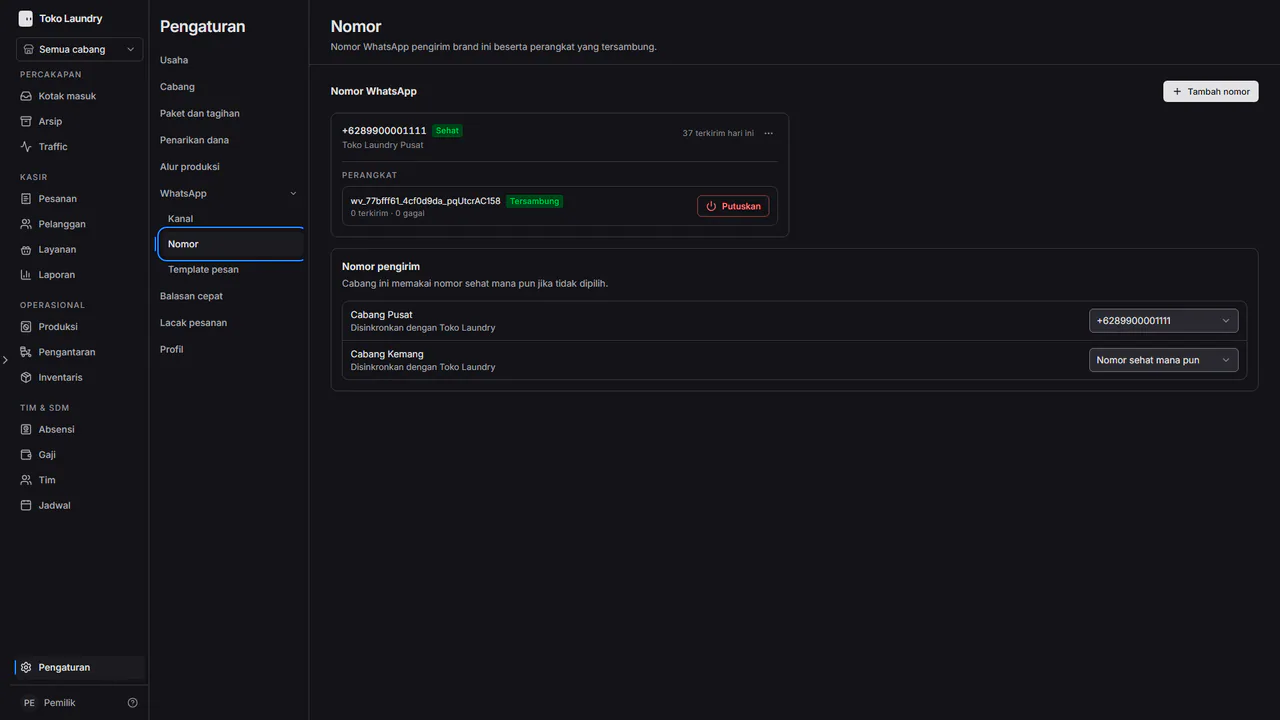
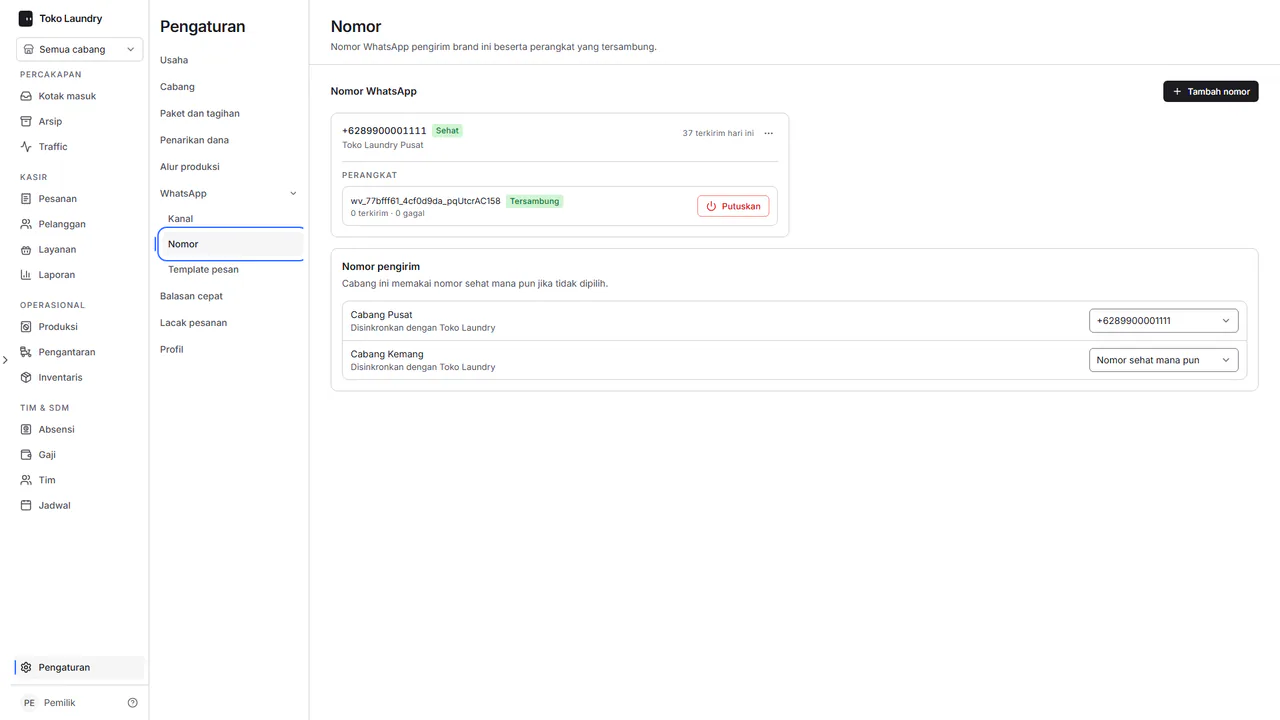
Bila WhatsApp dimatikan untuk bisnis Anda, halaman ini hanya menulis bahwa WhatsApp dinonaktifkan, dengan tombol Buka Kanal. Nyalakan dulu di Kanal.
Tekan Tambah nomor. Isi Nomor telepon: nomor yang diawali 0 disimpan dengan awalan +62. Isi Label, misalnya nama cabang yang memakainya, lalu tekan Simpan. Batas kirim harian diatur per cabang, bukan per nomor.
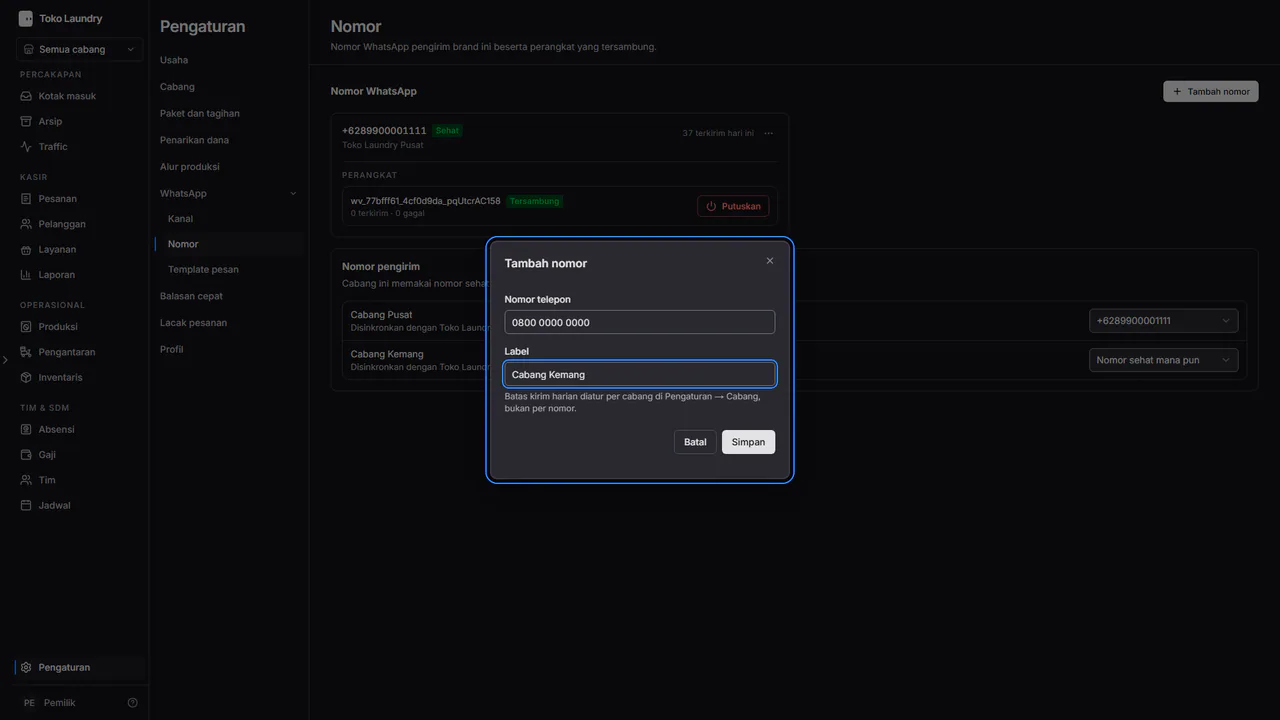
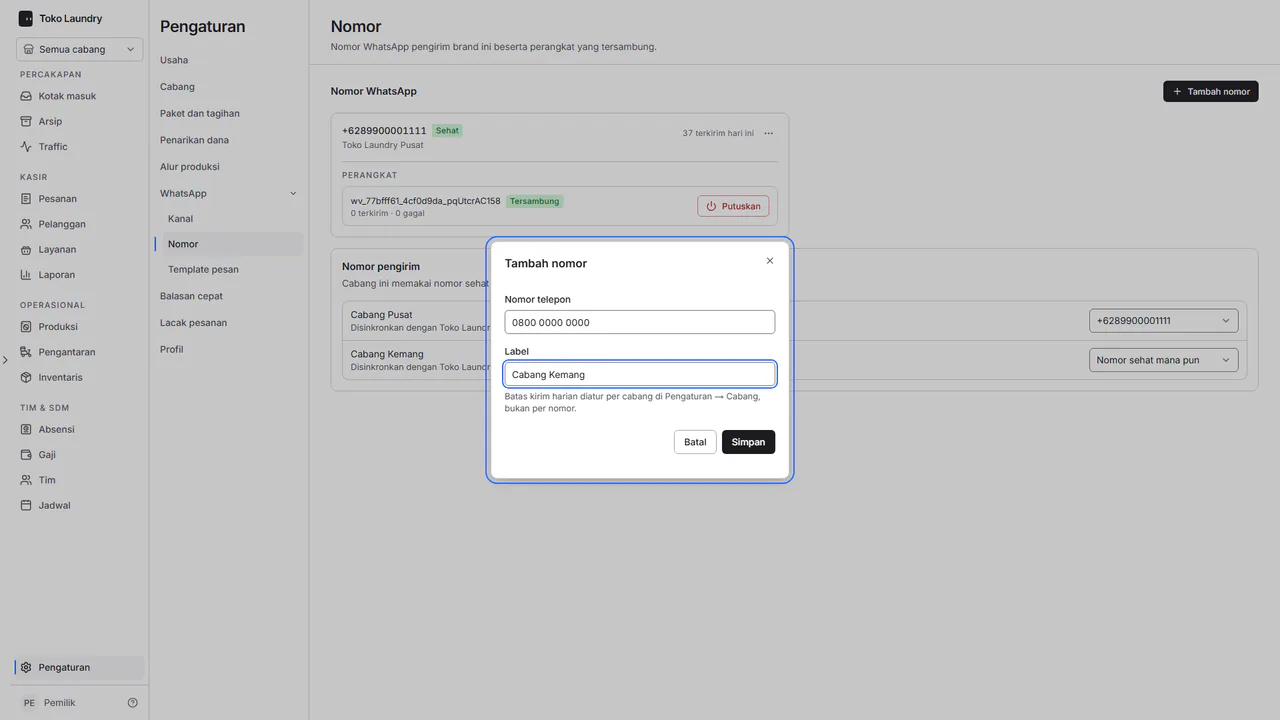
Kartu nomor baru muncul dengan tanda Belum tersambung dan tulisan "Belum ada perangkat tersambung." Nomor ini belum mengirim apa pun sampai ponselnya disambungkan.
Langkah menyambungkan ponsel
Siapkan ponsel yang memakai nomor itu di WhatsApp.
Tekan Sambungkan perangkat di kartu nomor. Dialog Pindai kode ini terbuka dengan kode QR. Kode itu diperbarui sendiri setiap 20 detik selama dialog terbuka.
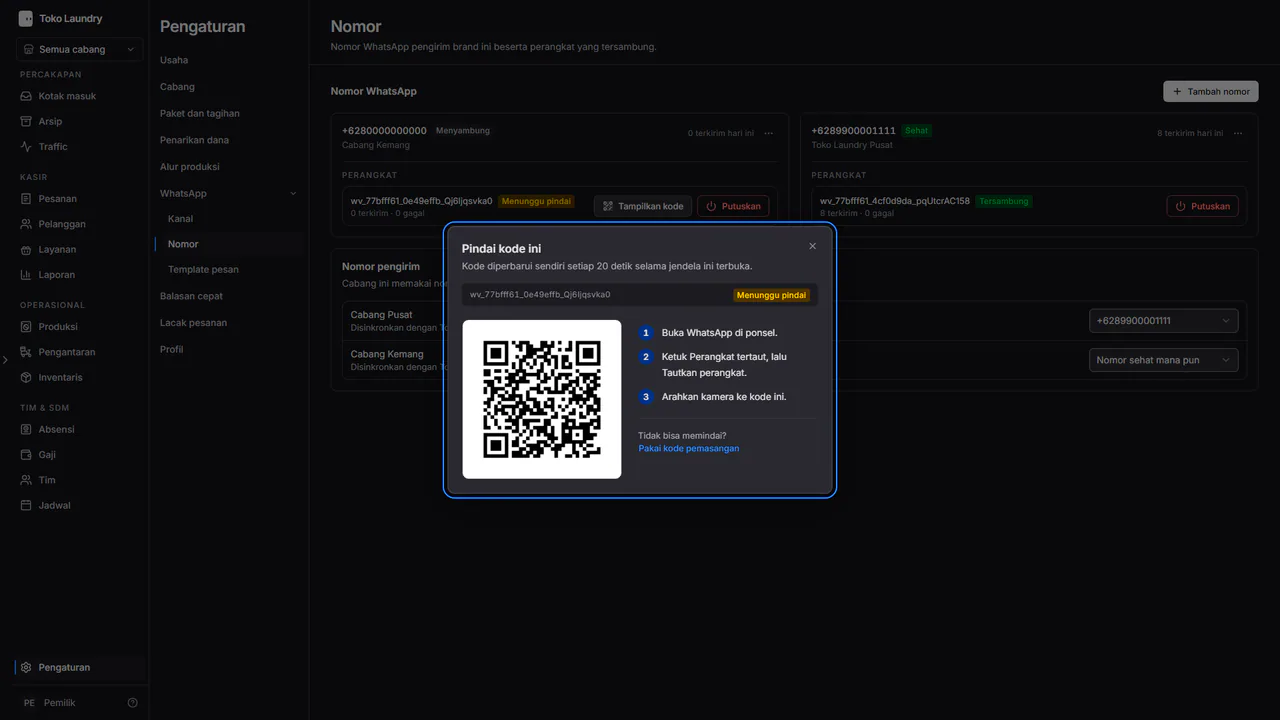
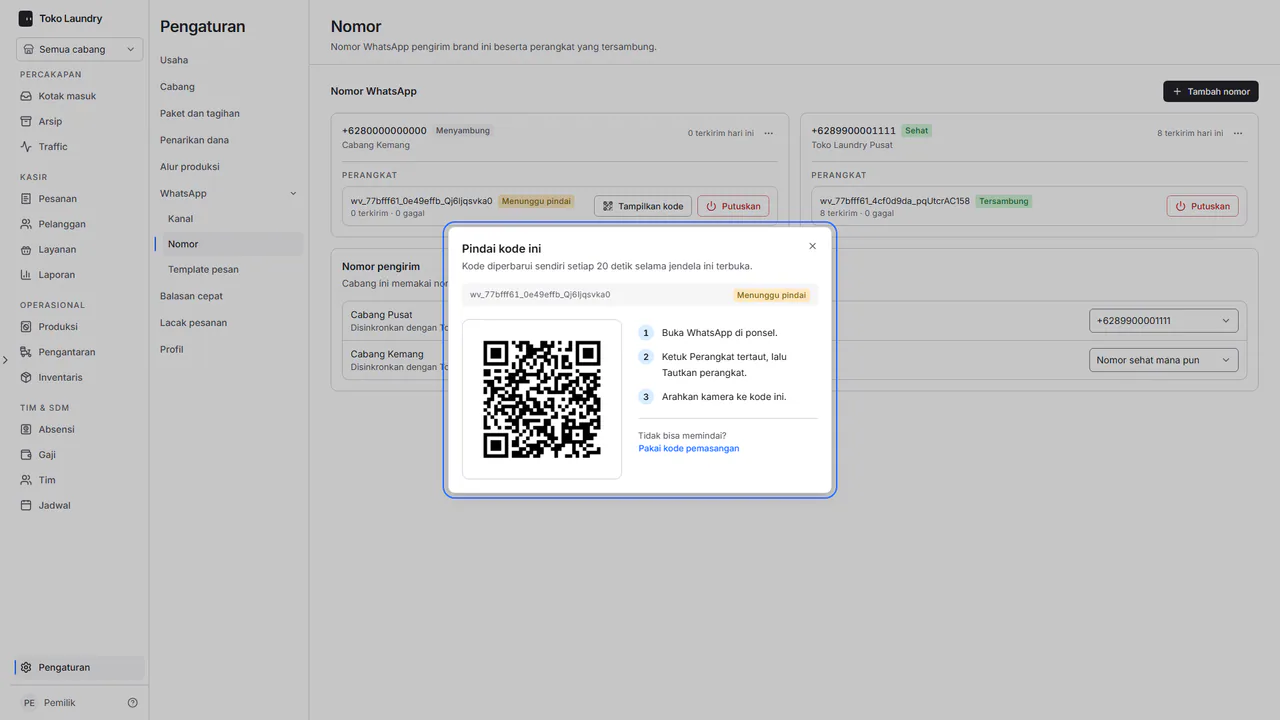
Di ponsel, buka WhatsApp, ketuk Perangkat tertaut, lalu Tautkan perangkat, dan arahkan kamera ke kode di layar.
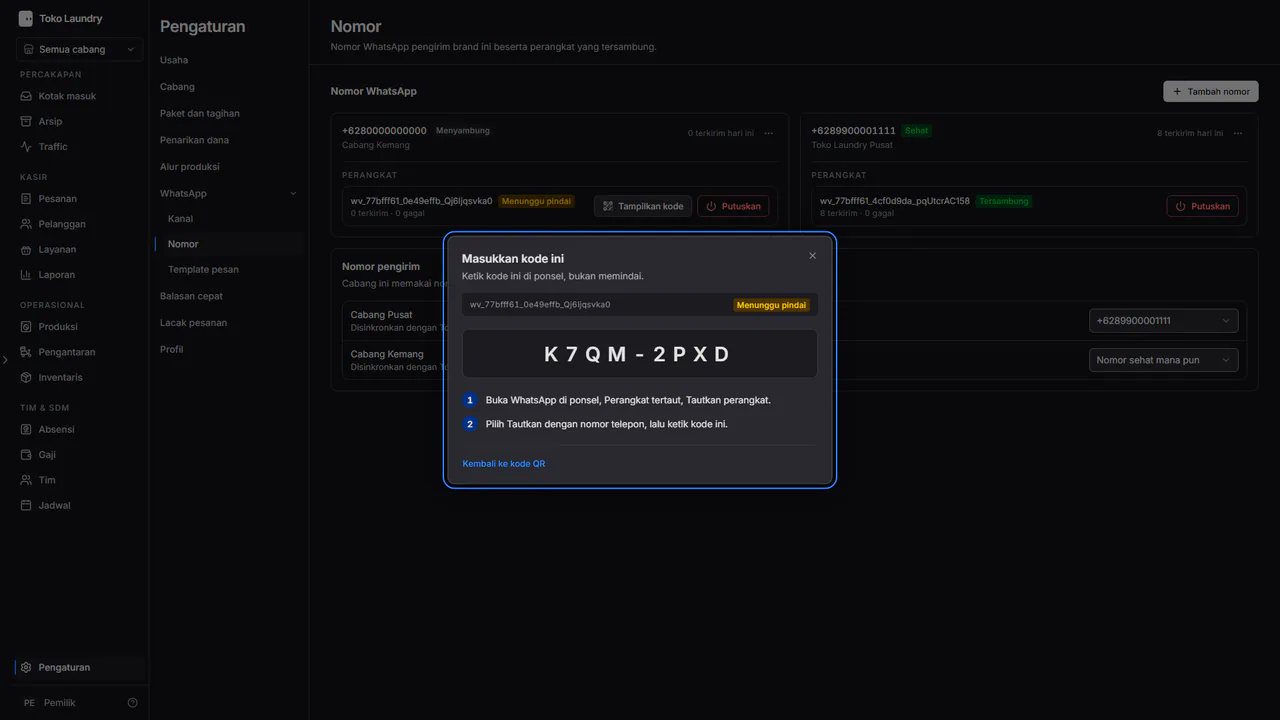
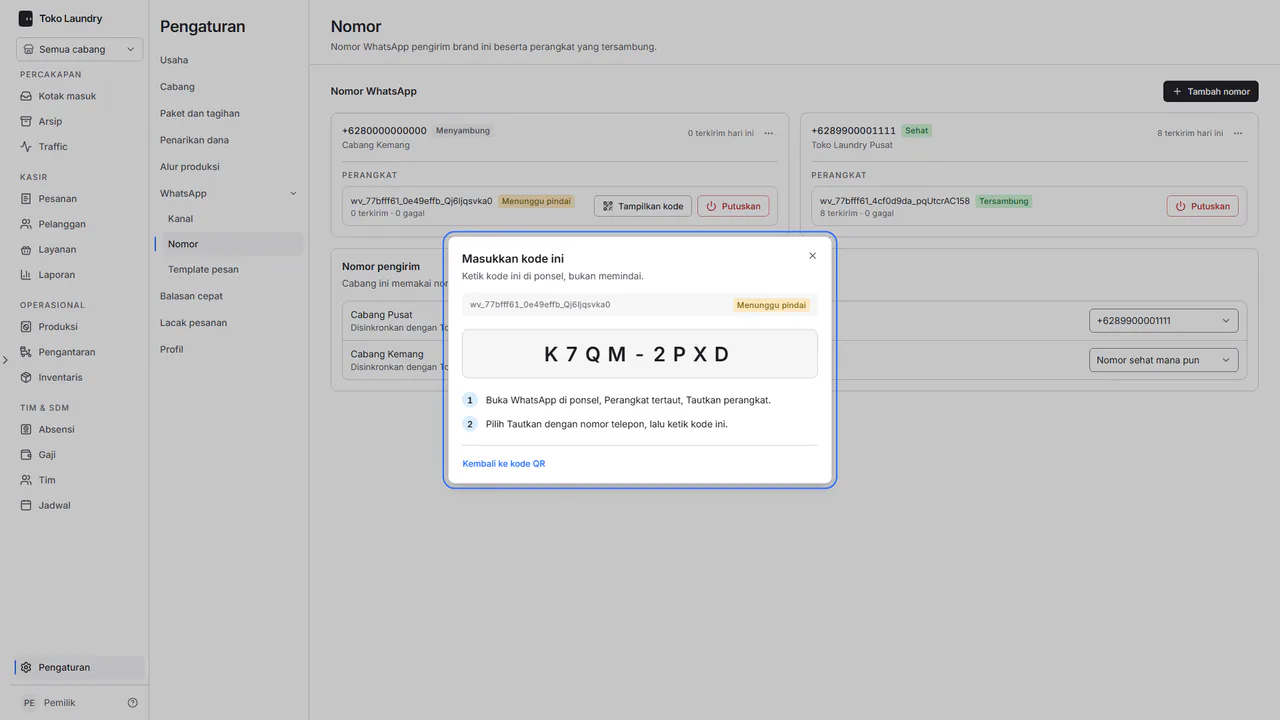
Tidak bisa memindai? Tekan Pakai kode pemasangan. Dialog berganti menjadi Masukkan kode ini dan menampilkan kodenya. Di ponsel, buka Perangkat tertaut, Tautkan perangkat, pilih Tautkan dengan nomor telepon, lalu ketik kode itu. Kembali ke kode QR membawa Anda ke kode QR lagi.
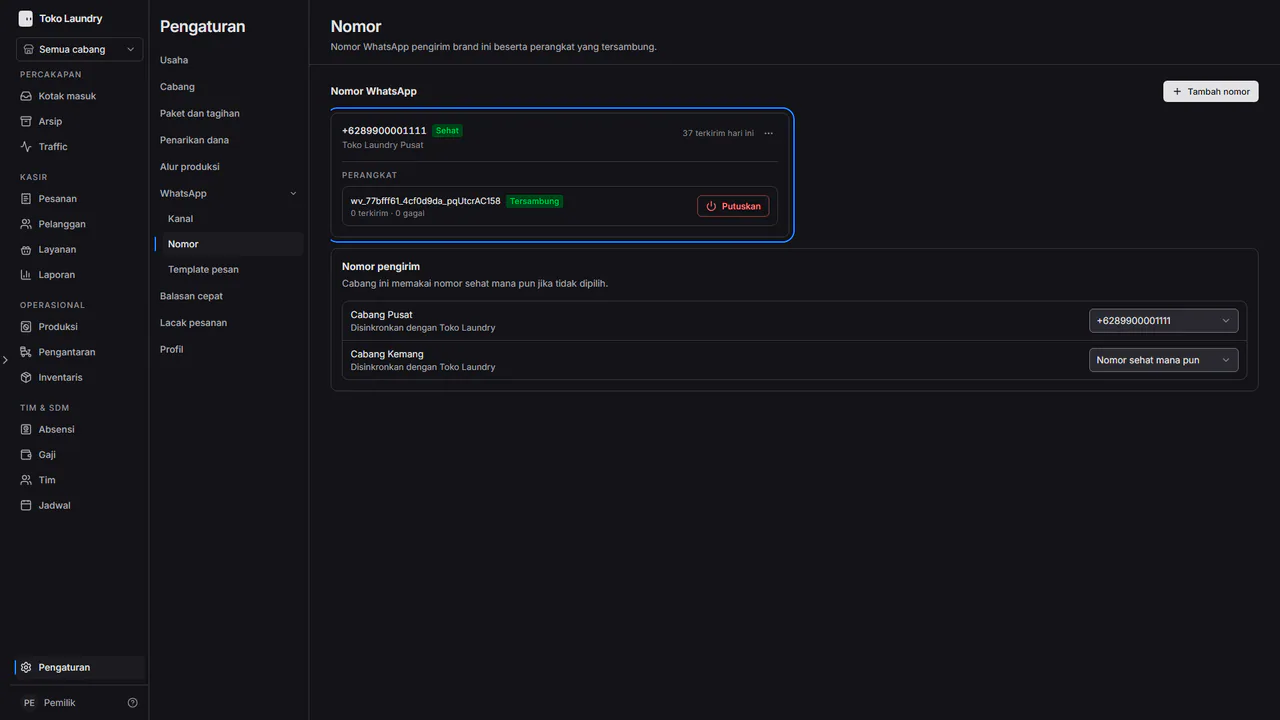
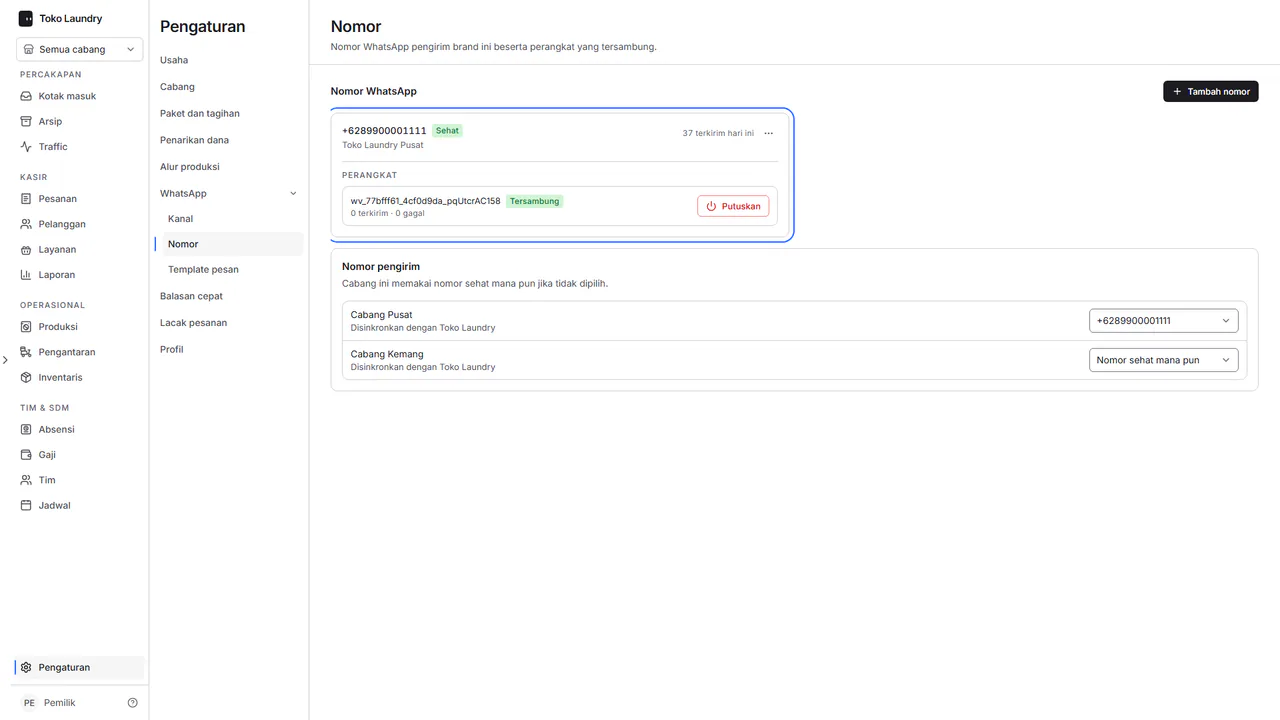
Begitu ponsel tersambung, muncul pesan "Perangkat ini tersambung." dan dialog tertutup sendiri. Perangkat bertanda Tersambung dan nomornya Sehat: nomor itu siap mengirim.
Langkah mengurus nomor dan perangkat
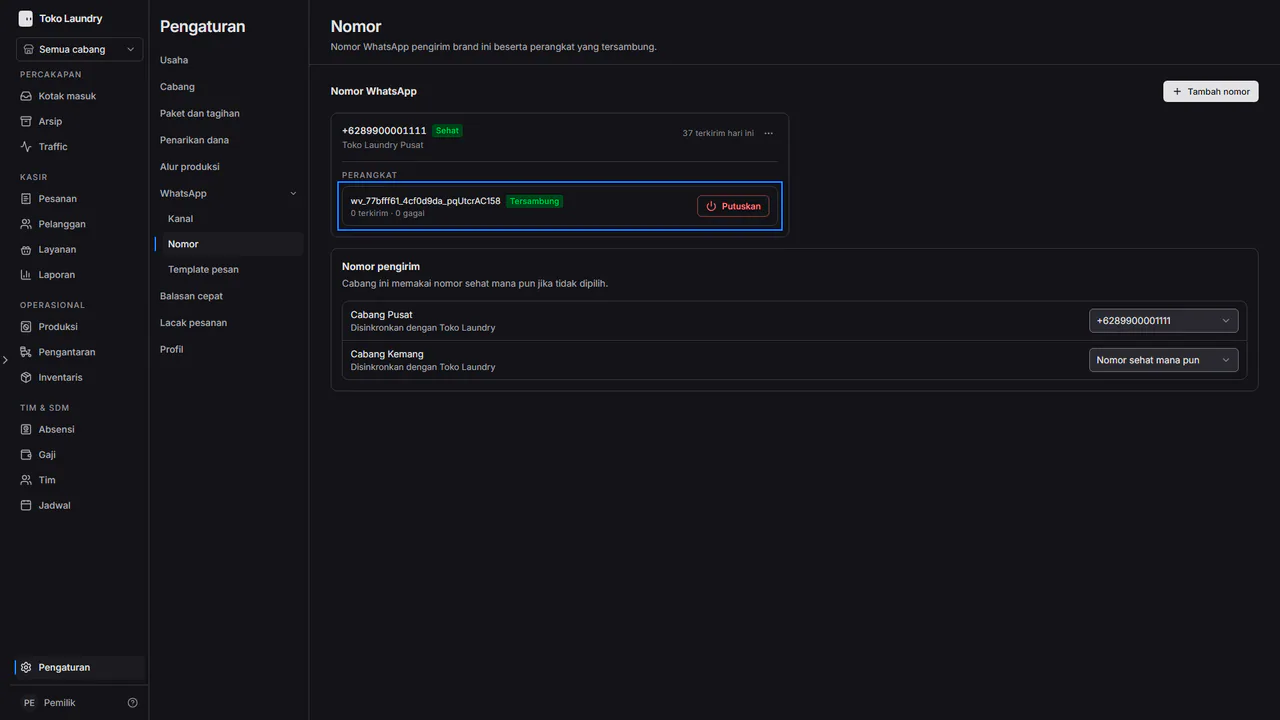
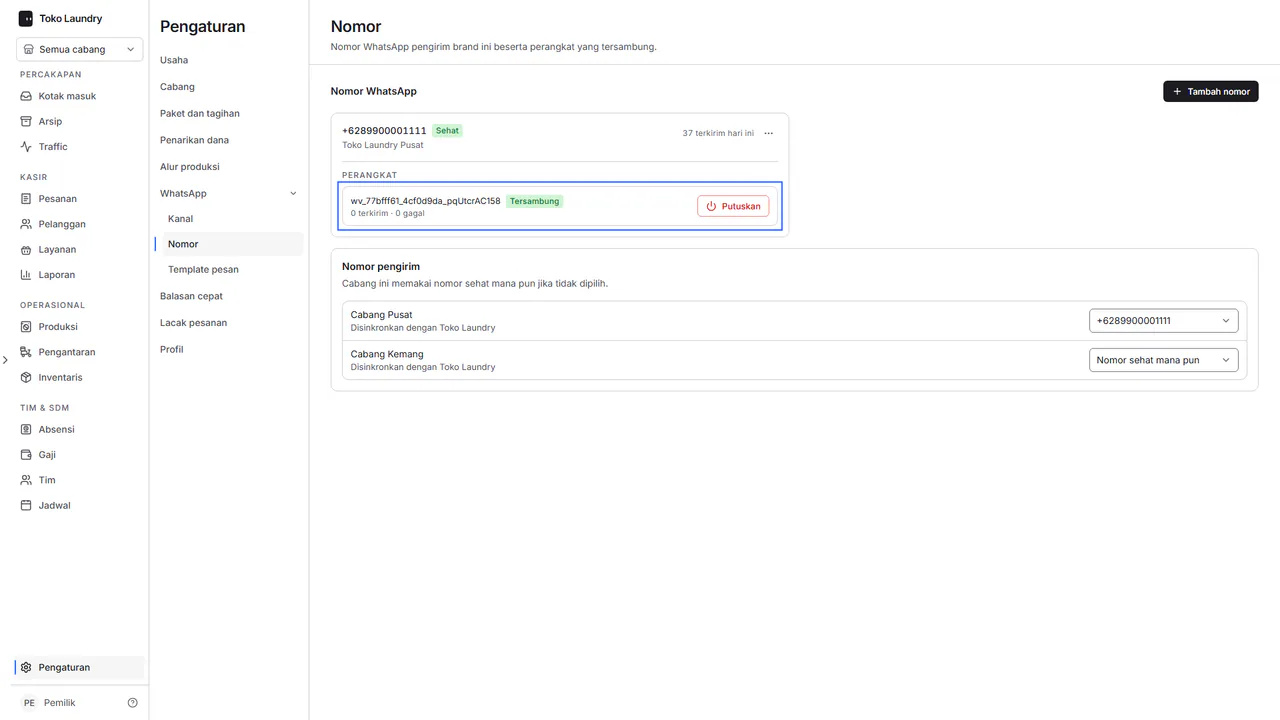
Di baris perangkat, Putuskan mengeluarkan ponsel dari perangkat tertaut, dan nomor berhenti mengirim sampai perangkat disambungkan lagi. Selama perangkat masih menunggu dipindai, Tampilkan kode di baris yang sama membuka kode QR-nya lagi.
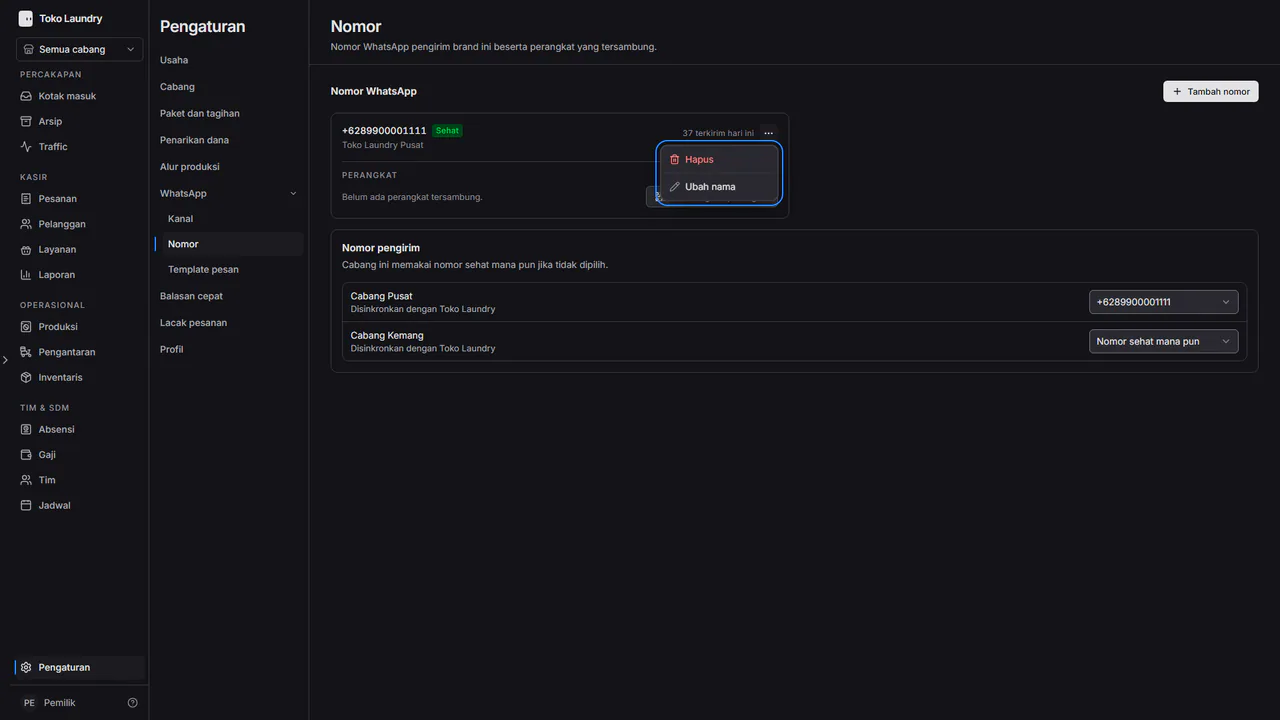
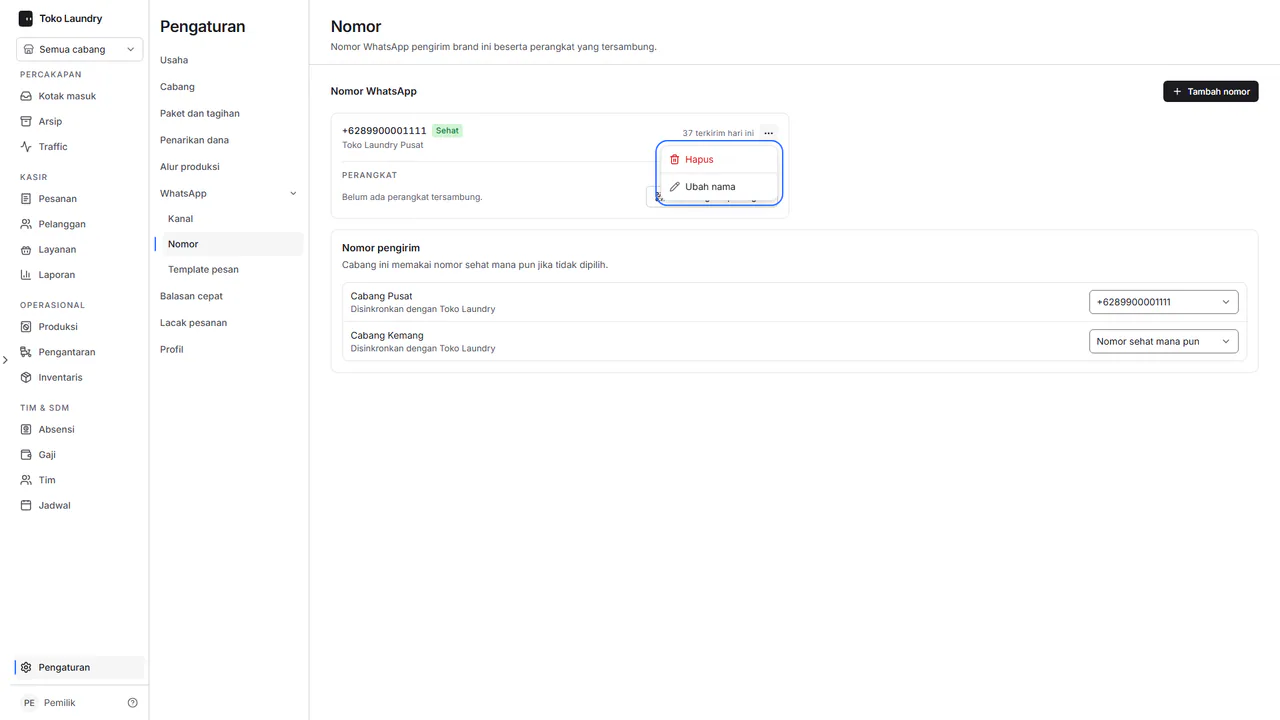
Tekan tombol titik tiga di kartu nomor. Ubah nama mengganti labelnya. Hapus menghapus nomor: semua perangkatnya keluar dan pesan yang mengantre dibatalkan. Selama nomor belum tersambung tetapi sudah punya perangkat, menu ini juga memuat Sambungkan perangkat lain.
Langkah memilih nomor pengirim
Di Nomor pengirim pada halaman yang sama, pilih nomor untuk tiap cabang. Cabang dengan Nomor sehat mana pun memakai nomor sehat yang tersedia. Pilihan yang sama ada di tab WhatsApp pada dialog cabang.
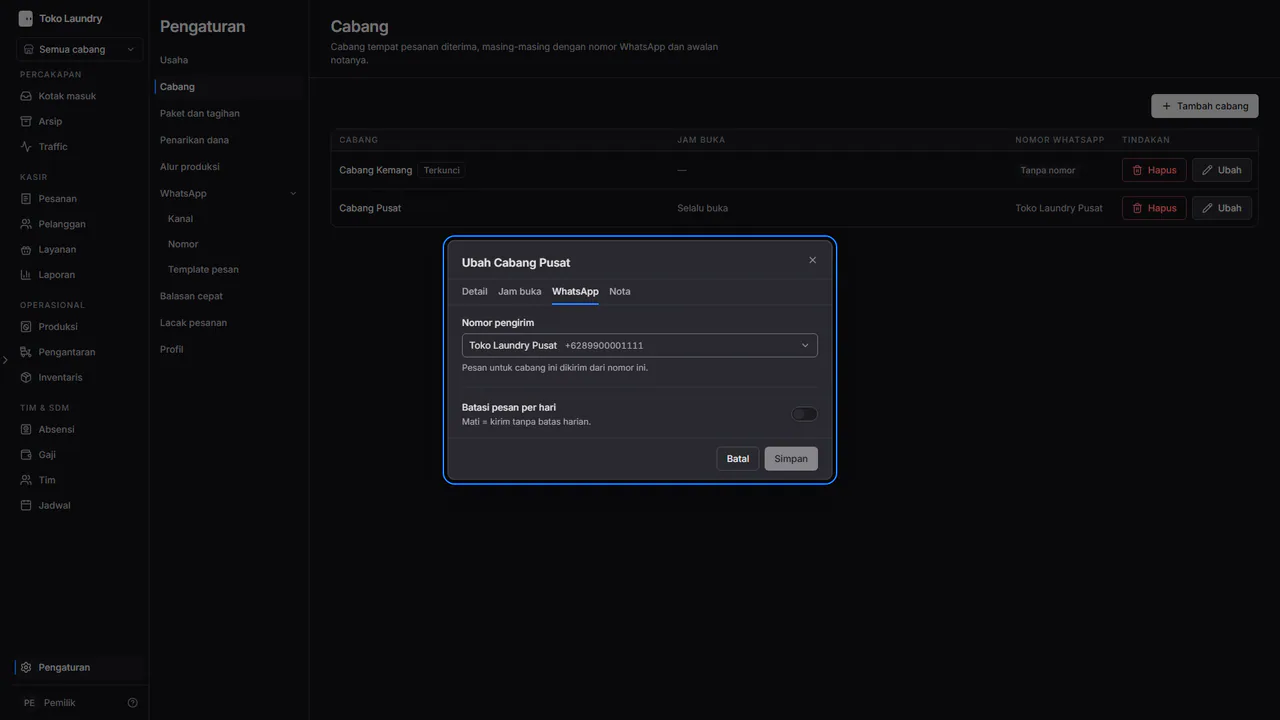
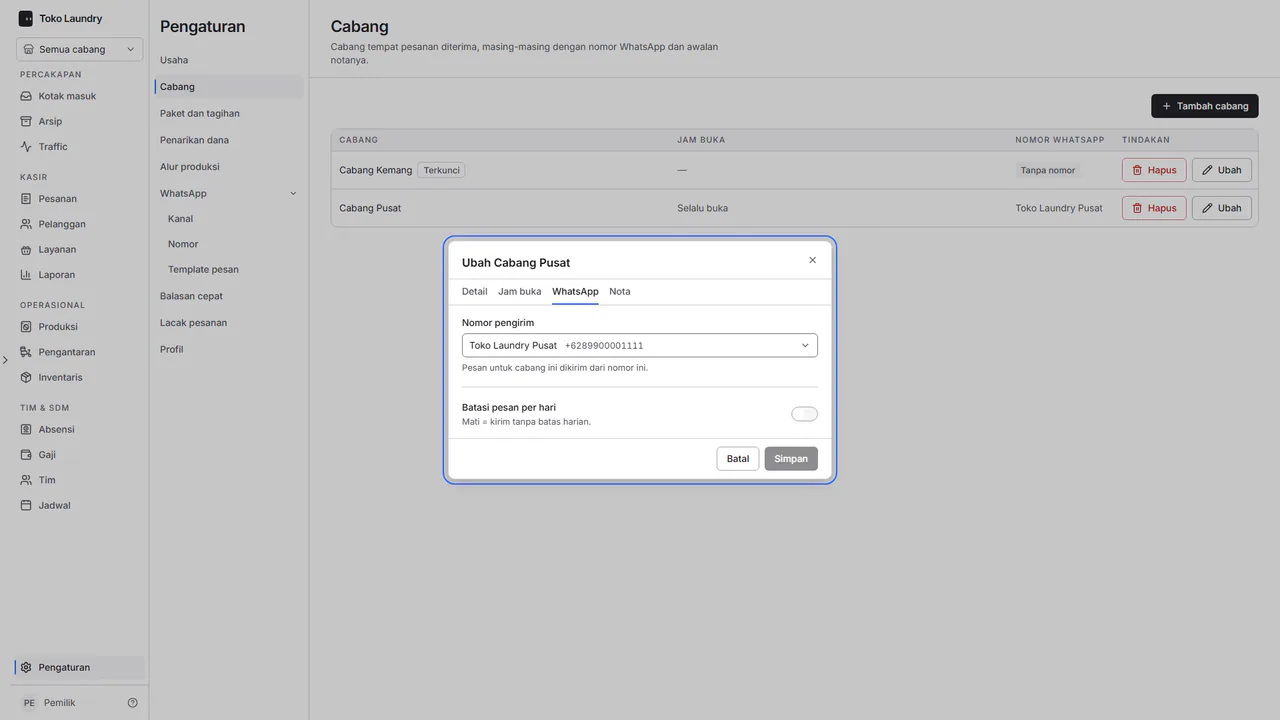
Untuk membatasi pesan harian sebuah cabang, buka Pengaturan > Cabang, tekan Ubah, buka tab WhatsApp, lalu nyalakan Batasi pesan per hari. Halaman Pesanan baru cabang itu lalu menampilkan Kuota WhatsApp hari ini.
Pesan yang terkirim sendiri
| Pesan | Kapan terkirim |
|---|---|
| Nota pesanan | Saat pesanan dibuat |
| Tagihan QRIS | Saat QRIS dibuat: pesanan di meja disimpan, atau pesanan online selesai ditimbang |
| Siap diambil | Saat pesanan masuk tahap siap |
| Pengingat belum diambil | Hari ke-1, 3 dan 7 setelah siap bila belum diambil |
| Sedang diantar | Saat kurir berangkat mengantar |
Langkah mengubah isi pesan
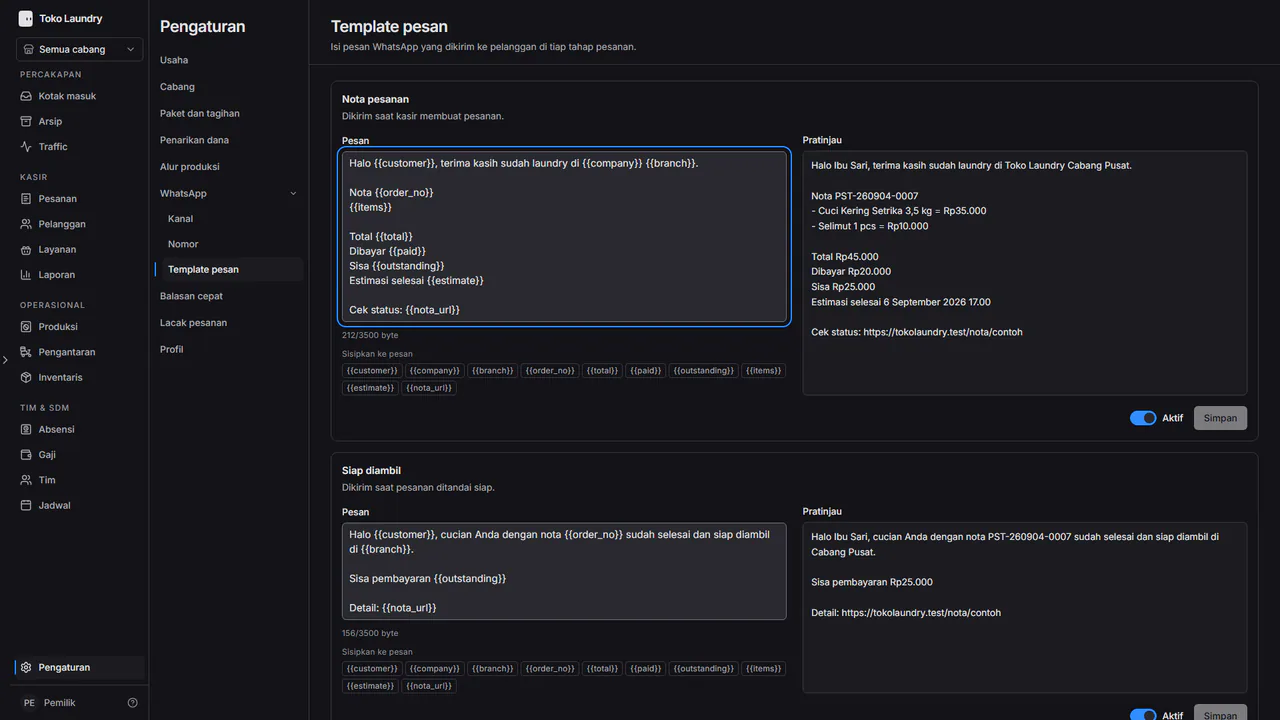
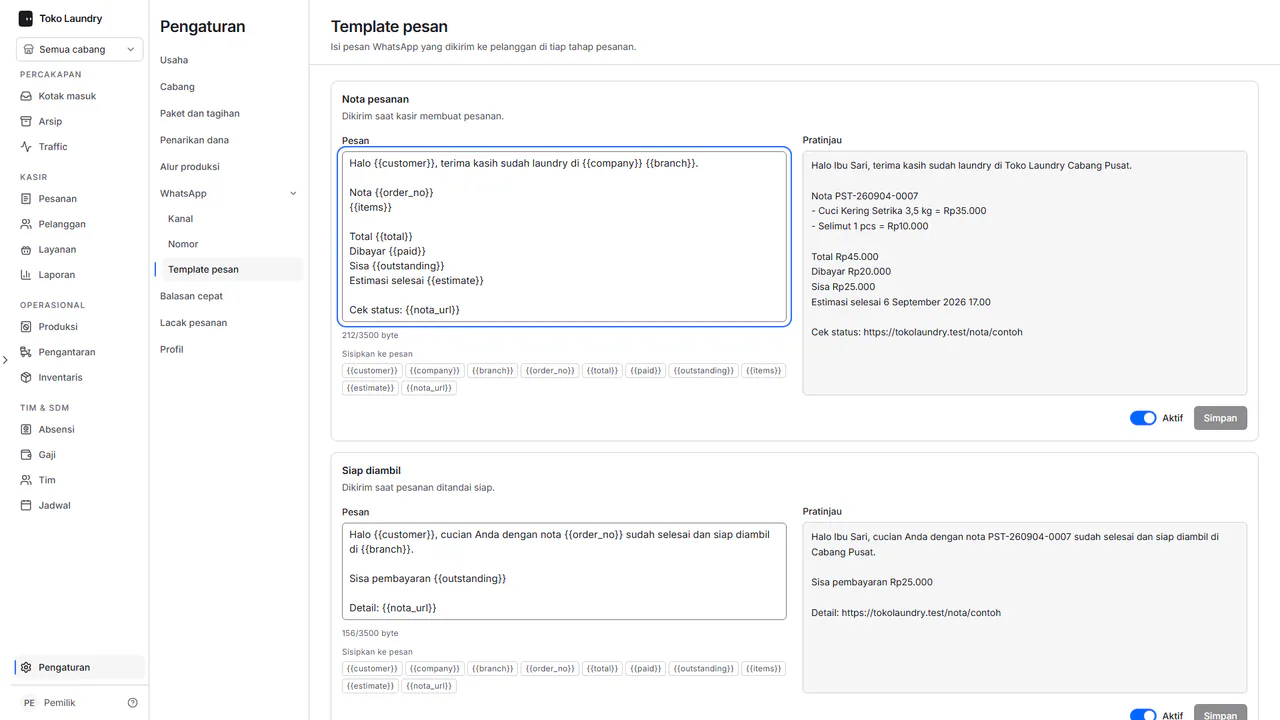
Buka Pengaturan > WhatsApp > Template pesan. Tiap kartu memuat satu pesan, misalnya Nota pesanan atau Siap diambil, dengan keterangan kapan pesan itu dikirim.
Ubah teks di Pesan. Tekan kode di Sisipkan ke pesan, seperti
{{customer}}, untuk menyisipkan data pesanan, lalu baca hasilnya di Pratinjau.Tekan Simpan. Matikan Aktif bila pesan itu tidak perlu dikirim.
Pelanggan yang menolak
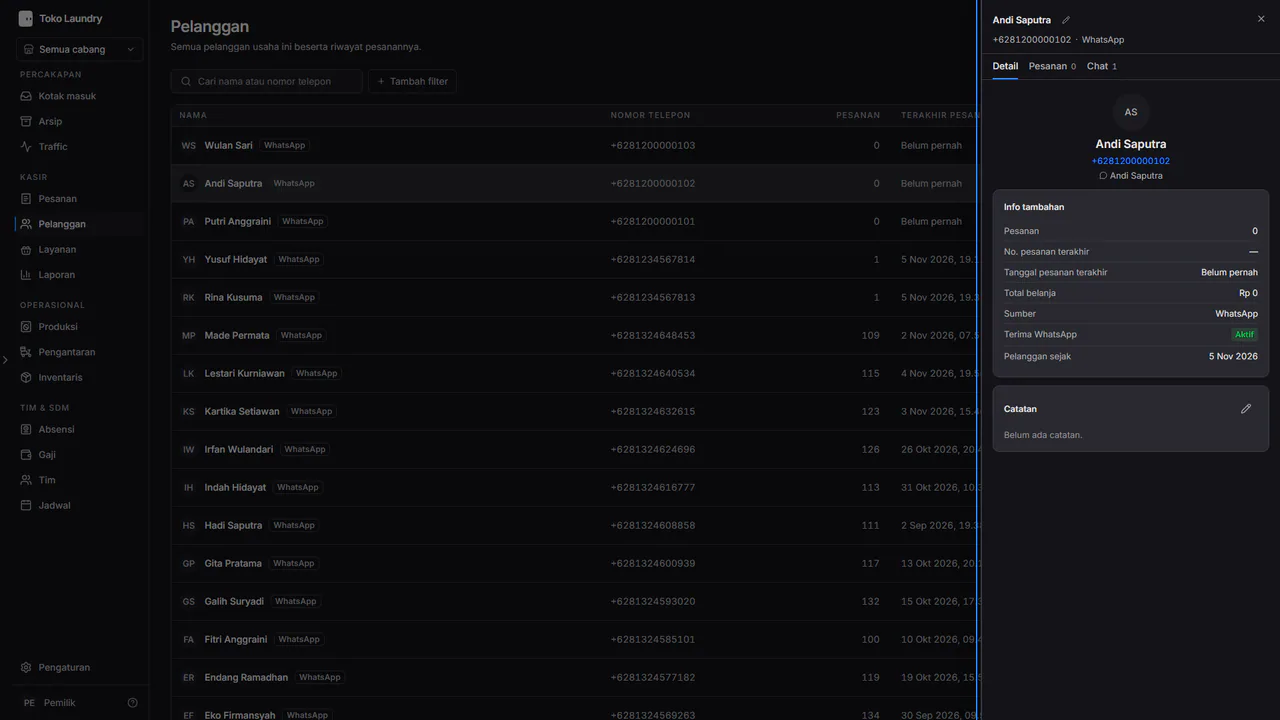
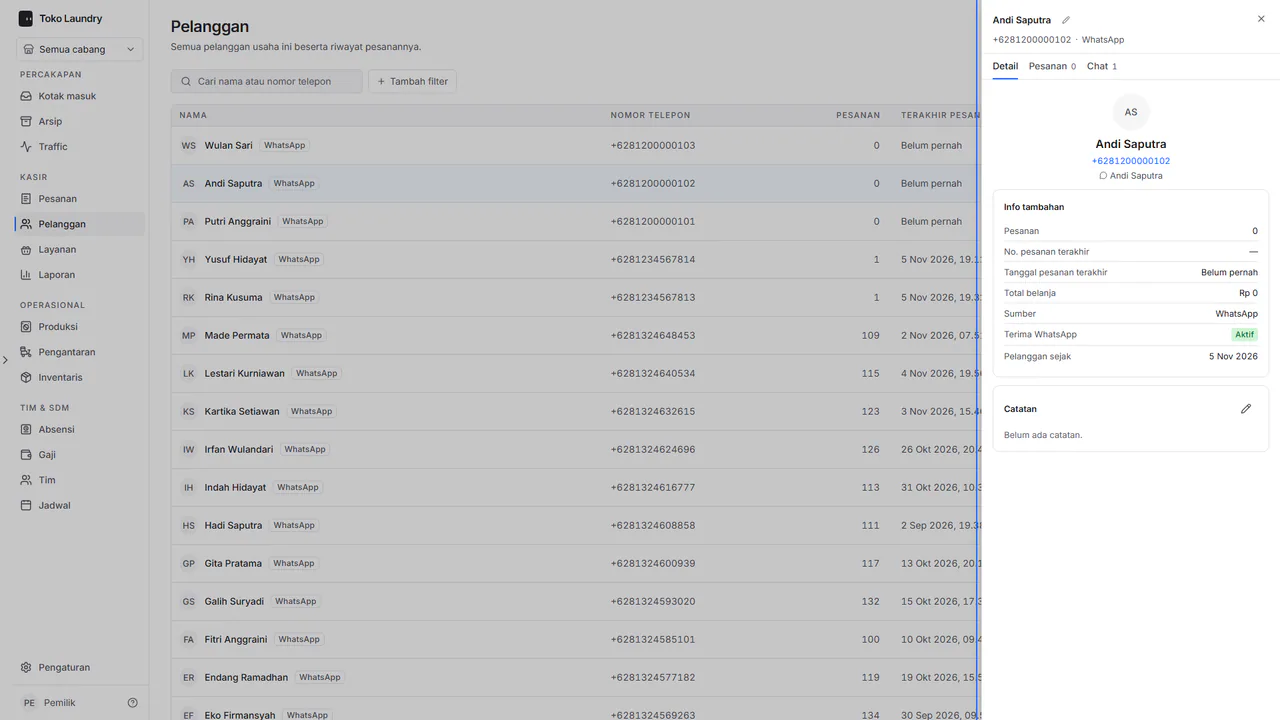
Pelanggan yang membalas dengan kata STOP berhenti menerima pesan. Buka Pelanggan dan pilih namanya: baris Terima WhatsApp menunjukkan statusnya. Untuk pelanggan itu, Kirim nota ditolak, tetapi pesanan tetap bisa dibuat dan dicetak.
Jika bisnis tidak lagi ada di Wavely
Seseorang menghapus bisnis itu di Wavely. Toko Laundry tetap berjalan: pesanan, pelanggan, cabang, dan anggota tidak berubah. Layar Wavely (chat, Nomor, Kanal, balasan cepat, dan Traffic) menampilkan pemberitahuan bahwa bisnis tidak lagi tersambung ke Wavely, tanpa tombol coba lagi, dan tidak ada pesan yang dikirim ke WhatsApp. Menyambungkan lagi belum tersedia di aplikasi.
Menyalakan WhatsApp, balasan saat tidak tersedia dan balasan cepat ada di kanal dan balasan cepat. Membalas chat pelanggan dijelaskan di chat WhatsApp.