Nota
Mengirim nota ke WhatsApp, membuka nota digital dan mencetak struk, dalam bahasa pelanggan.
Setiap pesanan punya satu nota, dibuat dari data yang sama: pesan WhatsApp dengan gambar nota kecil berformat WebP, halaman nota digital, gambar PNG dan struk termal 58 mm atau 80 mm. Nota terkirim ke WhatsApp pelanggan saat pesanan dibuat. Logo bisnis dari Pengaturan > Bisnis ikut tampil di struk, gambar nota dan halaman nota digital; tanpa logo, nota tetap seperti biasa.
Untuk pemilik, admin dan kasir.
Langkah mengirim ulang nota
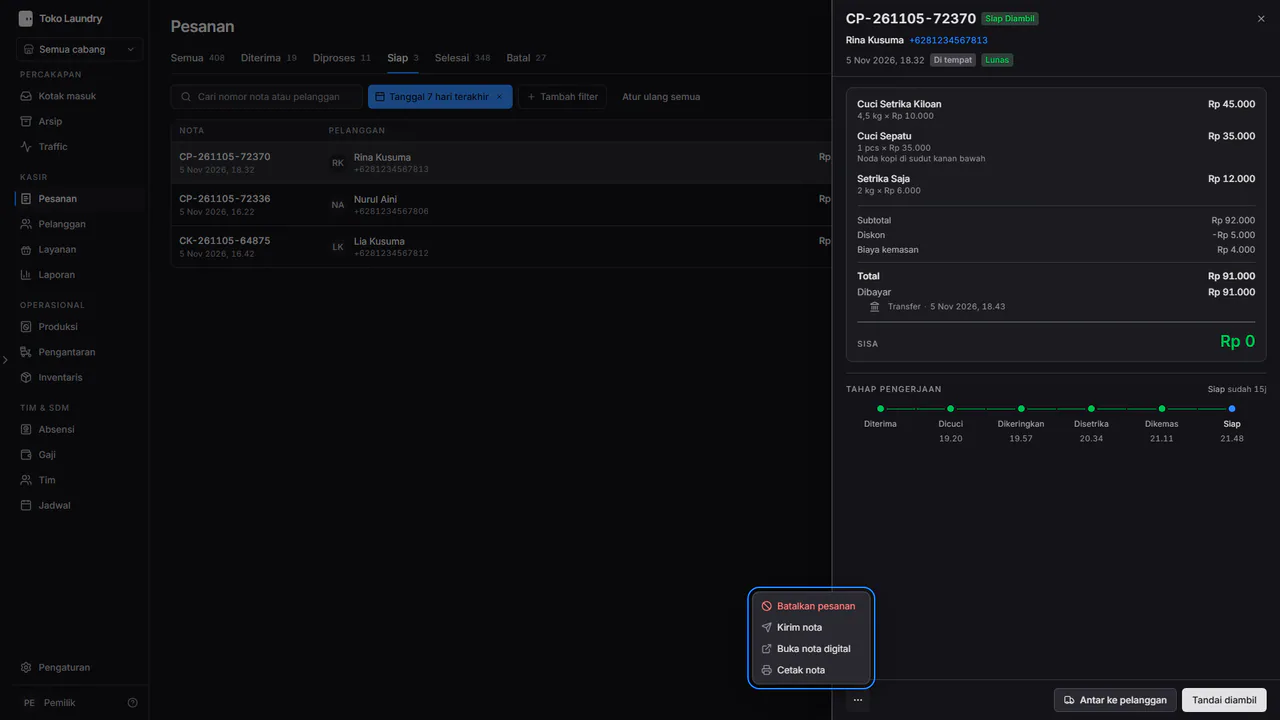
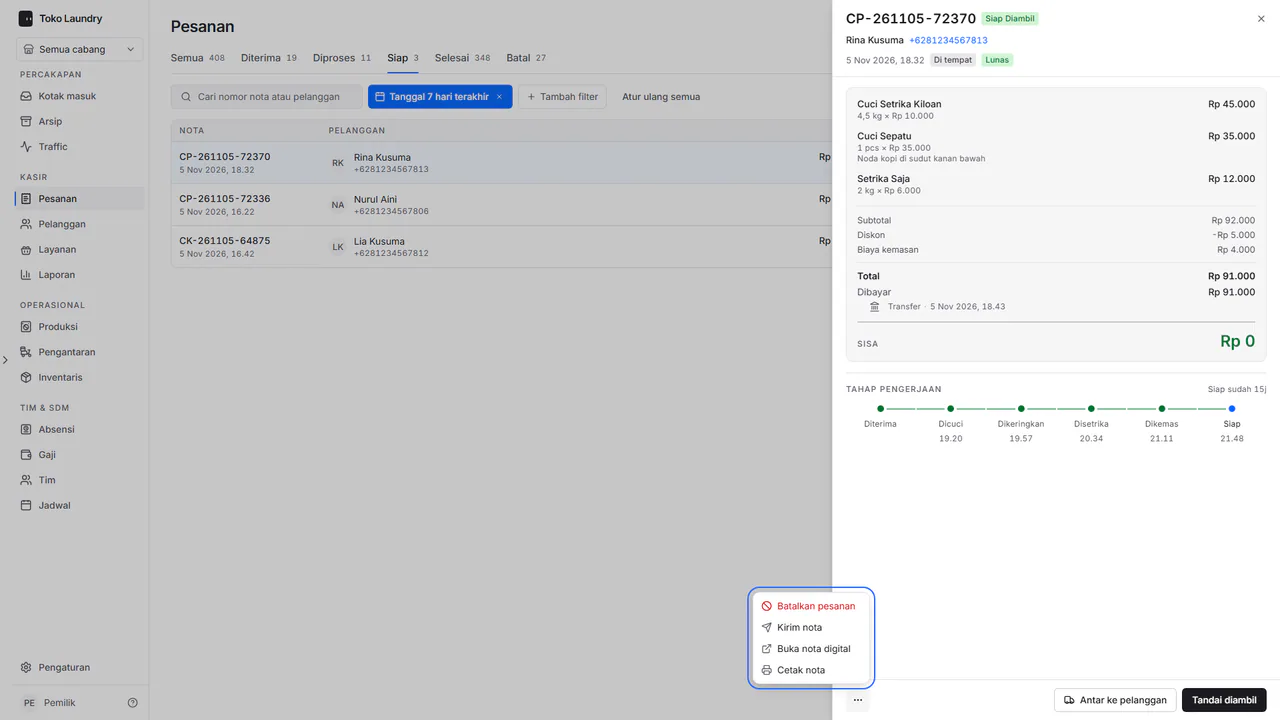
Buka pesanan di Pesanan, lalu tekan ⋯ di kiri bawah panelnya.
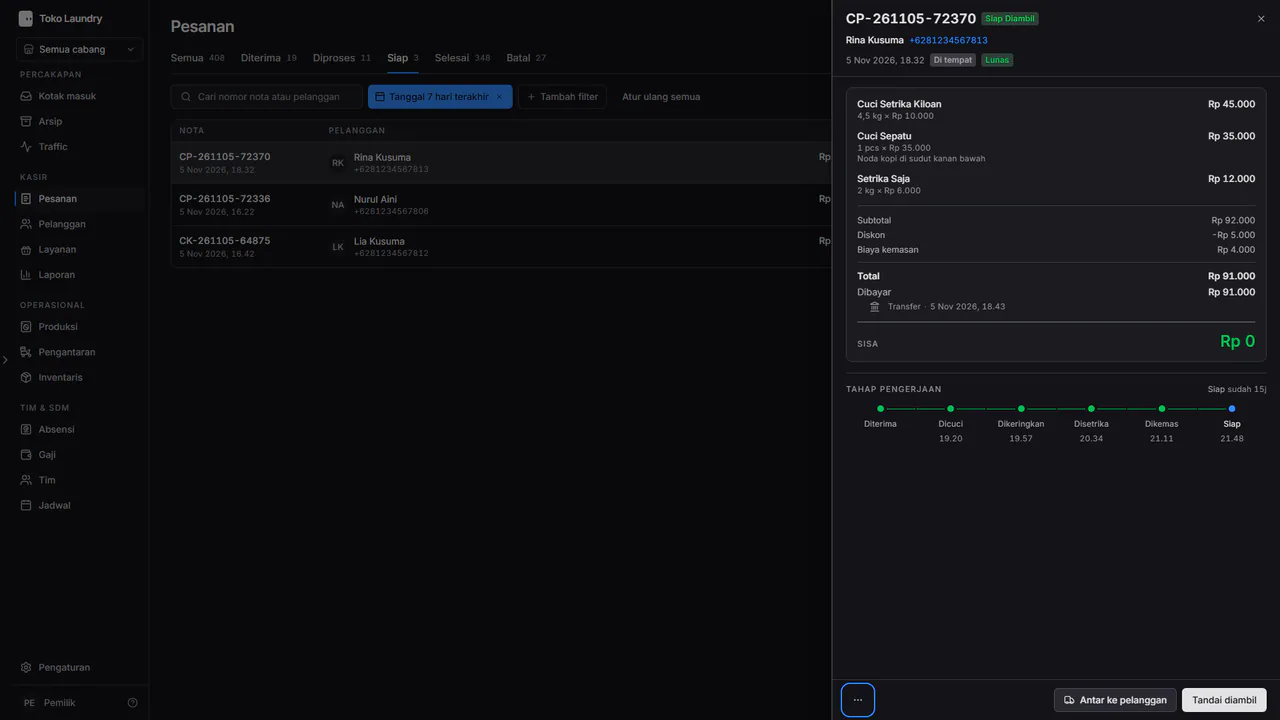
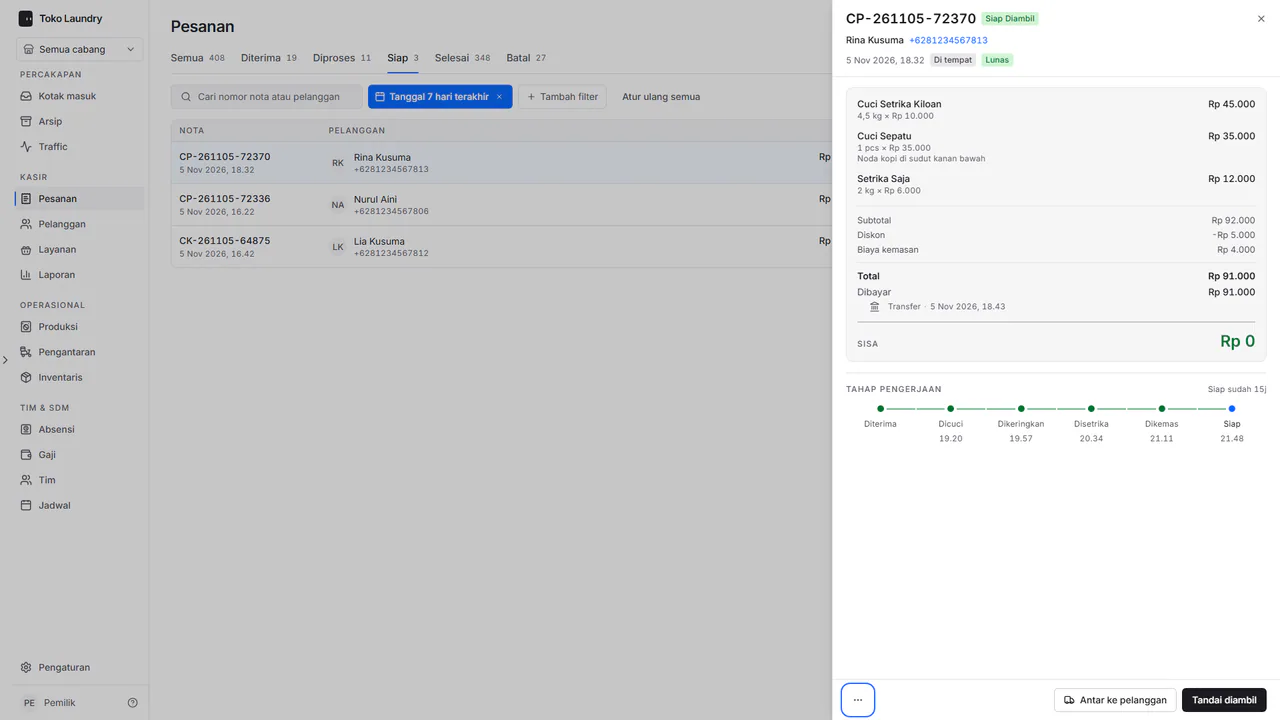
Menu memuat Kirim nota, Buka nota digital dan Cetak nota. Pesanan yang masih bisa dibatalkan juga punya Batalkan pesanan berwarna merah di paling atas. Pilih Kirim nota.
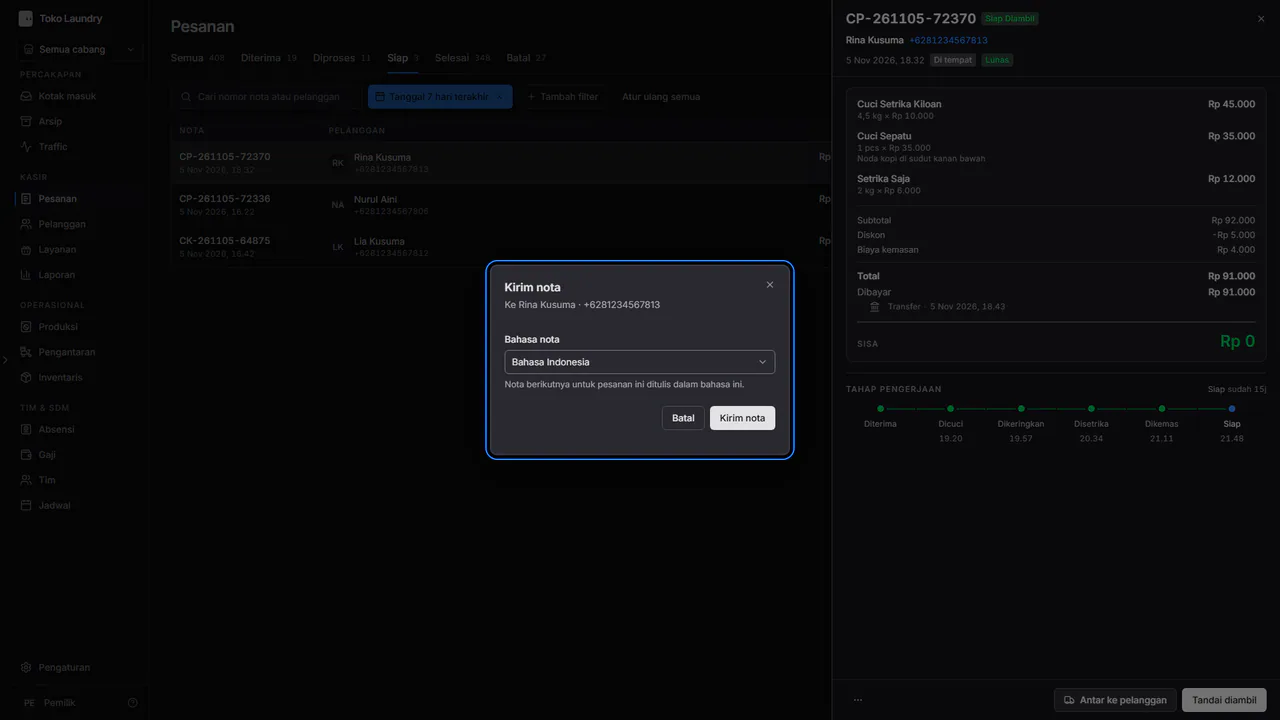
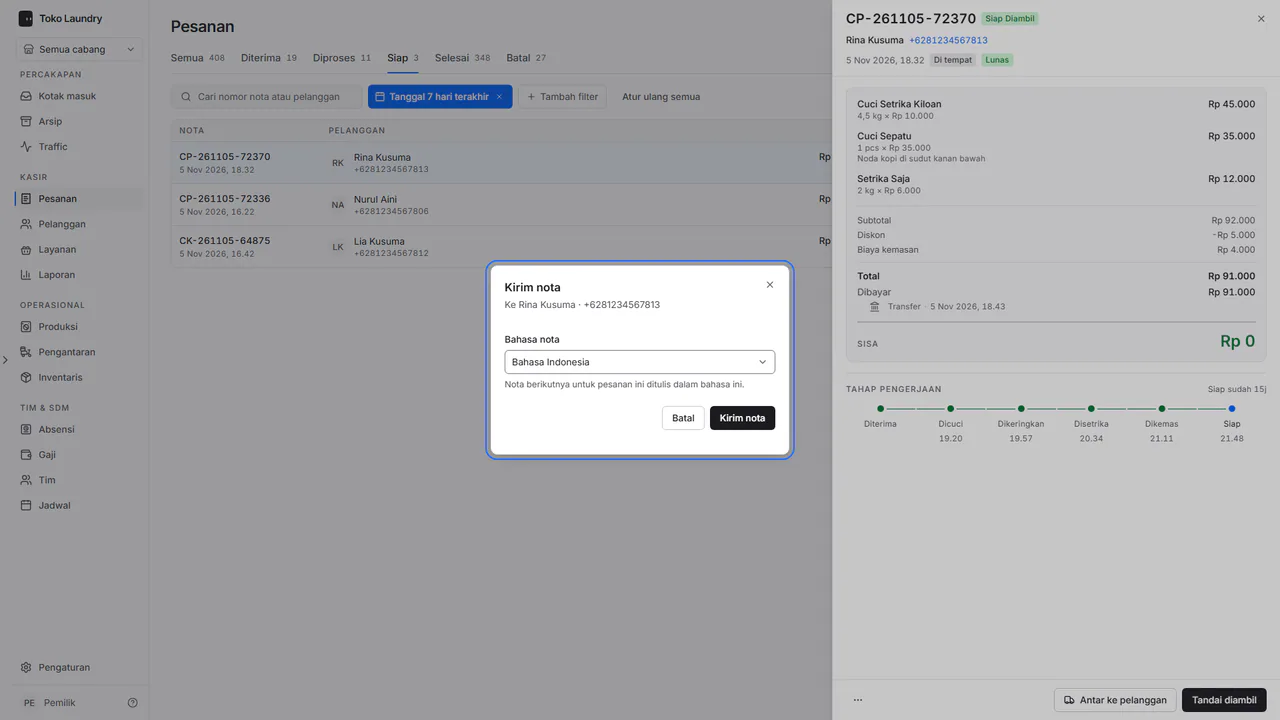
Pilih Bahasa nota bila perlu, lalu tekan Kirim nota. Layar menjawab Nota masuk antrean kirim WhatsApp: pesan sudah diserahkan, belum tentu sudah sampai.
Pelanggan yang tidak menerima WhatsApp ditolak, dan dialog menulis Pelanggan ini tidak menerima WhatsApp. Pesanan tetap bisa dicetak dengan Cetak nota.
Langkah membuka nota digital
Di menu ⋯ yang sama, pilih Buka nota digital. Halaman ini sama dengan yang dibuka pelanggan, tanpa perlu masuk: logo dan nama bisnis di atas, lalu status pesanan, tagihan dan cabang.
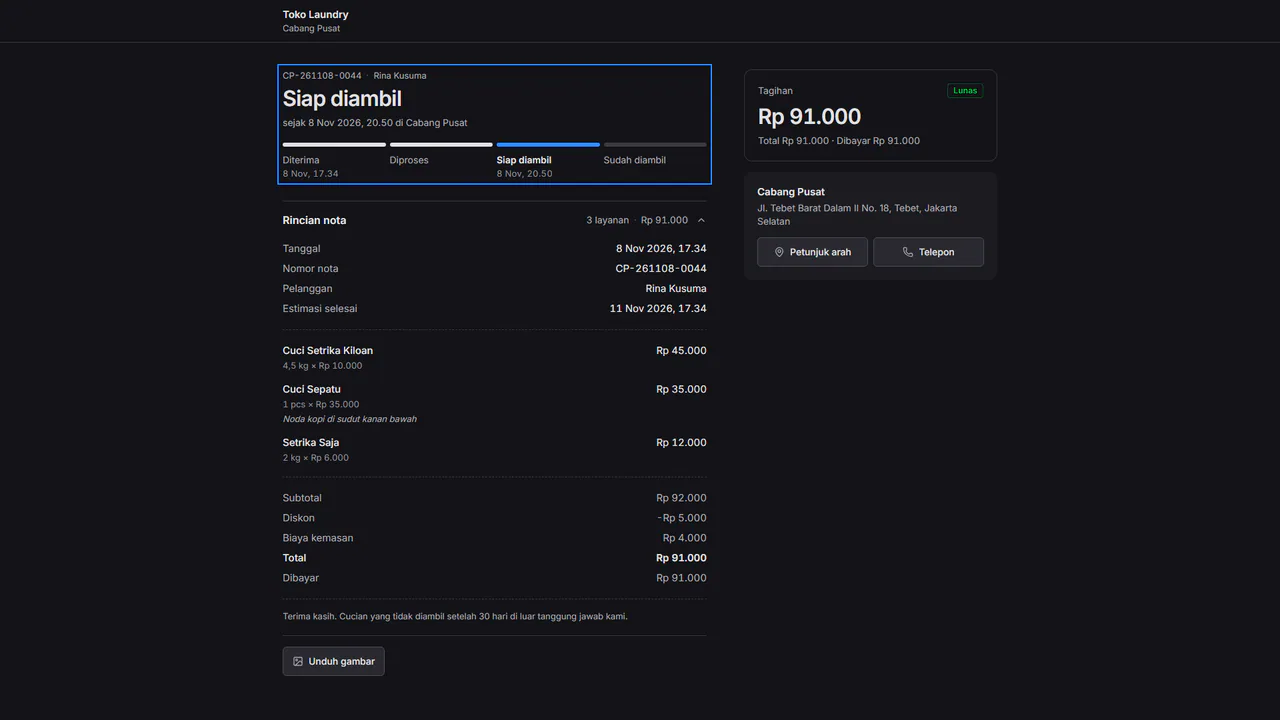
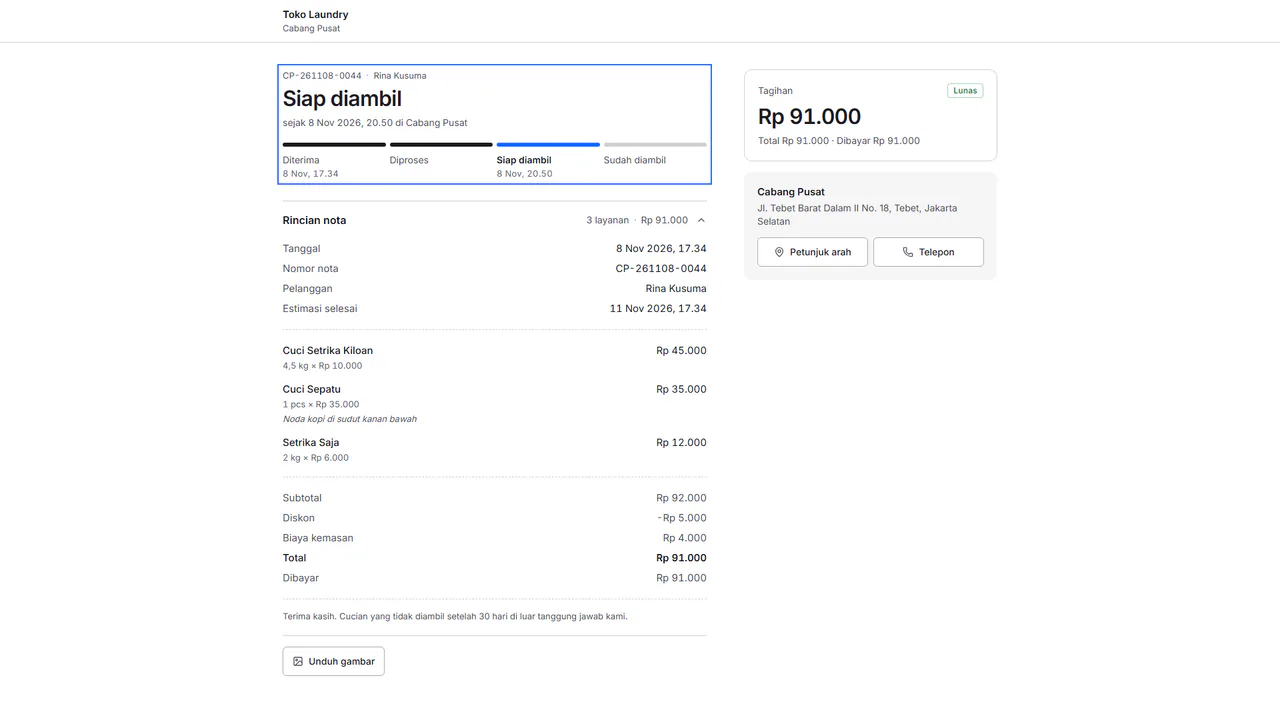
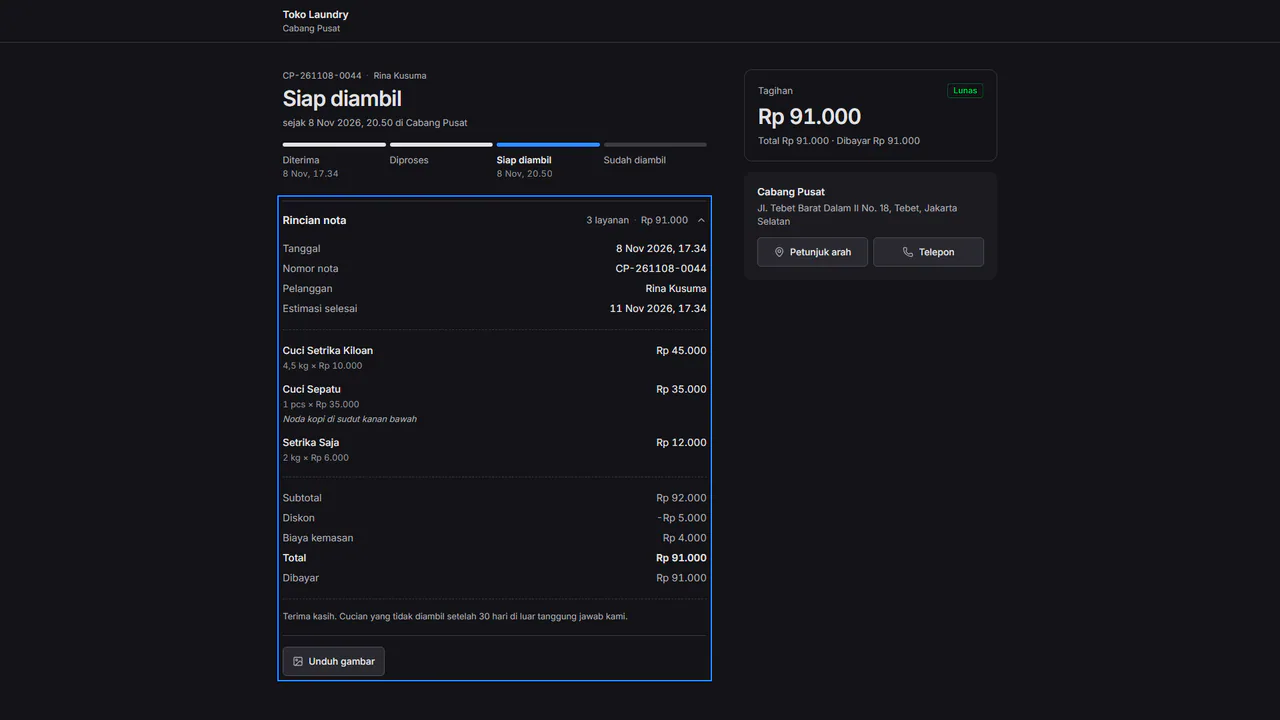
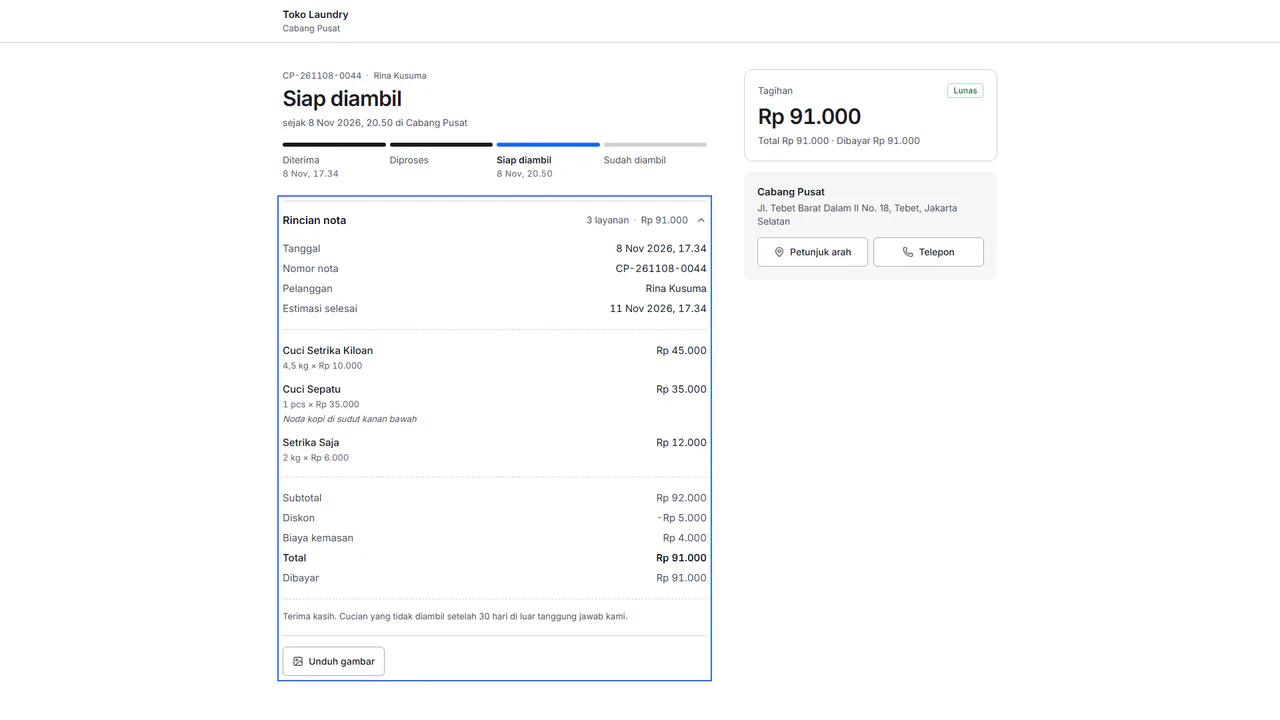
Rincian nota di bawahnya memuat tanggal, nomor nota, setiap layanan, subtotal, diskon dan biaya, total dan yang sudah dibayar. Tekan judulnya untuk melipat atau membukanya. Tekan Unduh gambar untuk menyimpan nota sebagai PNG. Di kartu cabang, Petunjuk arah dan Telepon berdampingan.
Langkah memilih bahasa nota
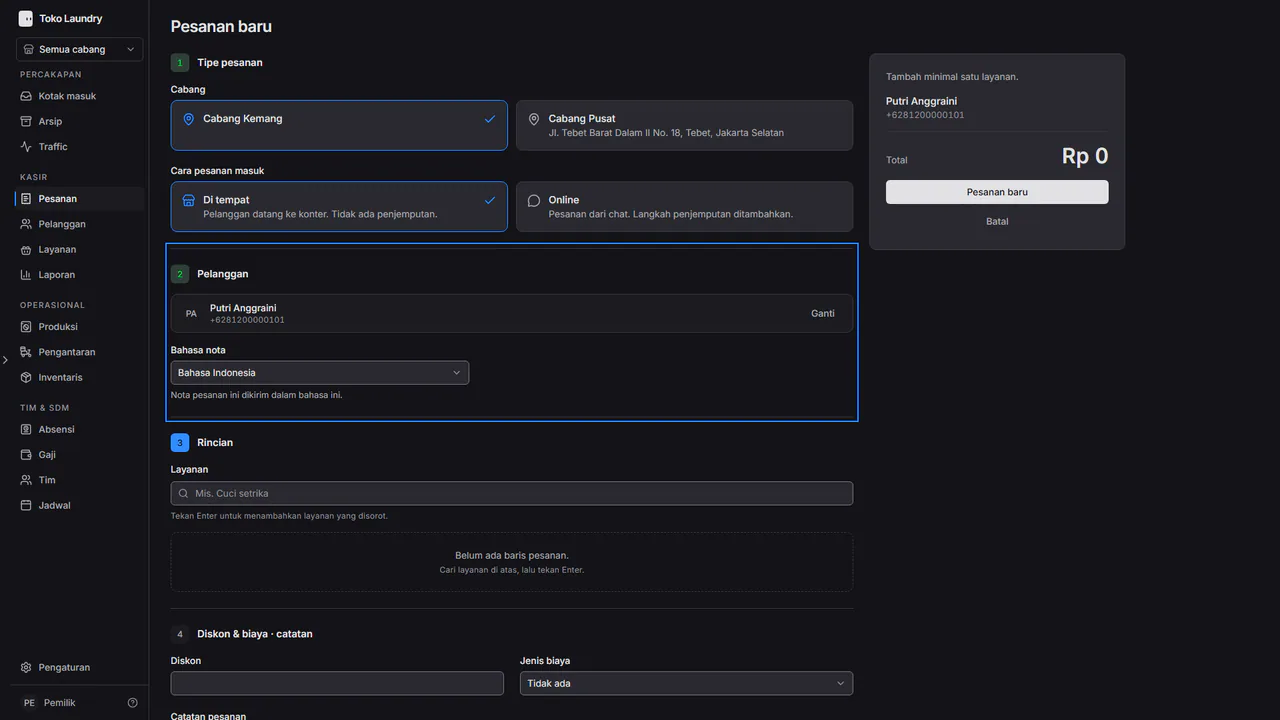
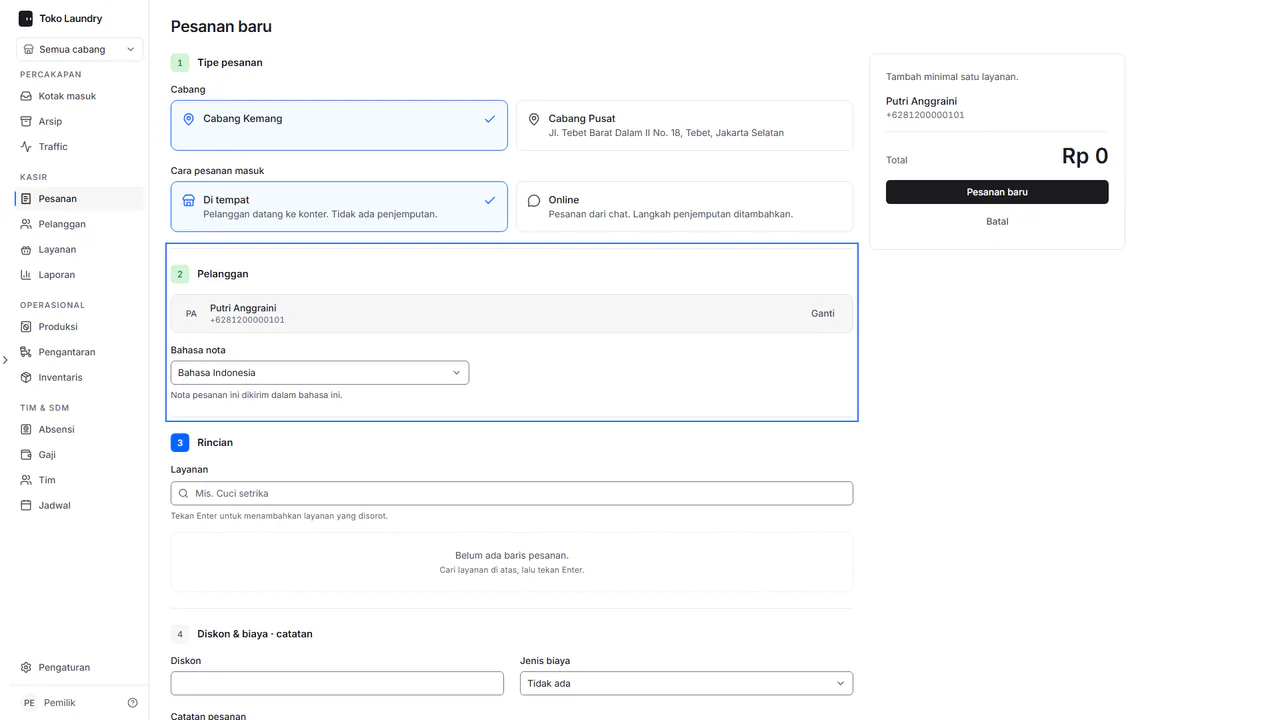
Di Pesanan baru, pilih pelanggan yang menerima WhatsApp. Baris Bahasa nota muncul di bagian Pelanggan.
Pilih bahasanya. Pesan, gambar nota dan nota digital memakai bahasa itu. Struk termal mengikuti bahasa cabang.