Panduan kasir
Untuk: Kasir
Membuat pesanan di meja, menerima pembayaran penuh dan menyerahkan cucian yang sudah siap.
Kasir bekerja di meja: membuat pesanan, menerima pembayaran penuh, mengirim nota dan menyerahkan cucian yang sudah siap. Cucian baru dicuci setelah lunas.
Untuk kasir. Kasir hanya melihat cabang yang dikaitkan padanya.
Langkah membuat pesanan
Buka Pesanan, lalu tekan Pesanan baru.
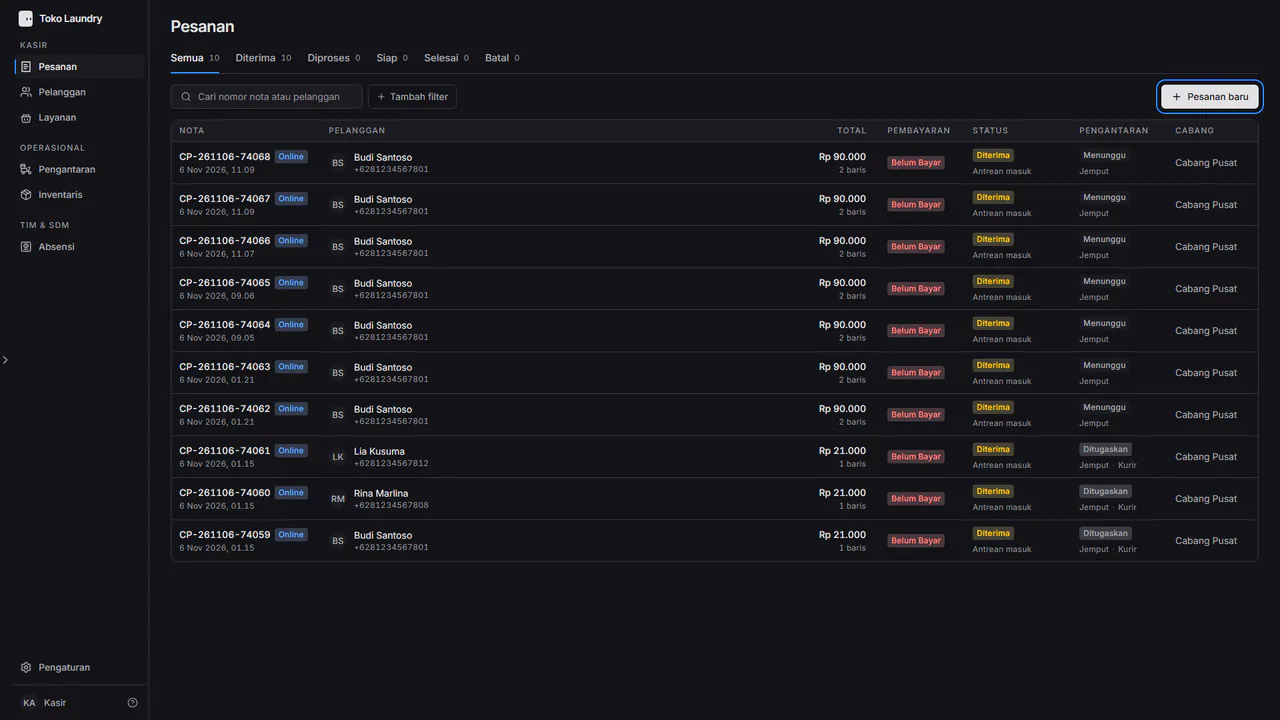
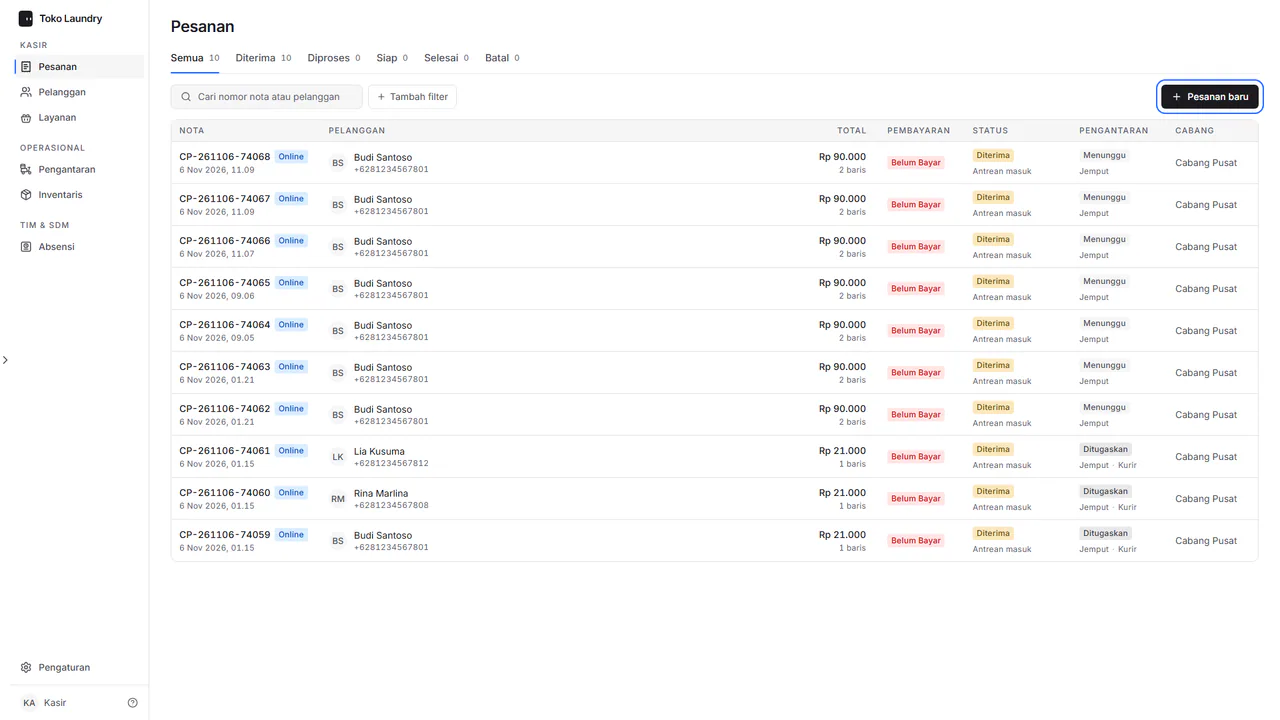
Di Tipe pesanan, pilih Di tempat untuk pelanggan di meja, atau Online untuk pesanan yang dijemput. Pesanan online meminta Detail penjemputan: alamat, tanggal dan catatan.
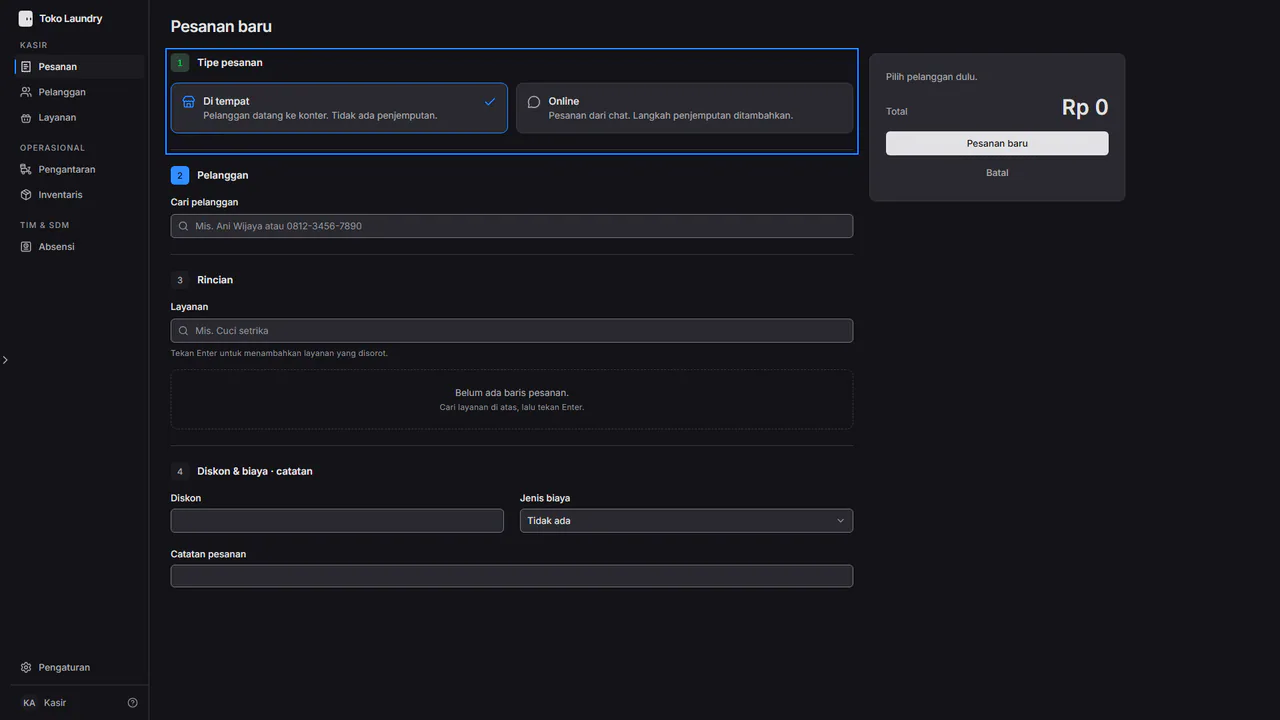
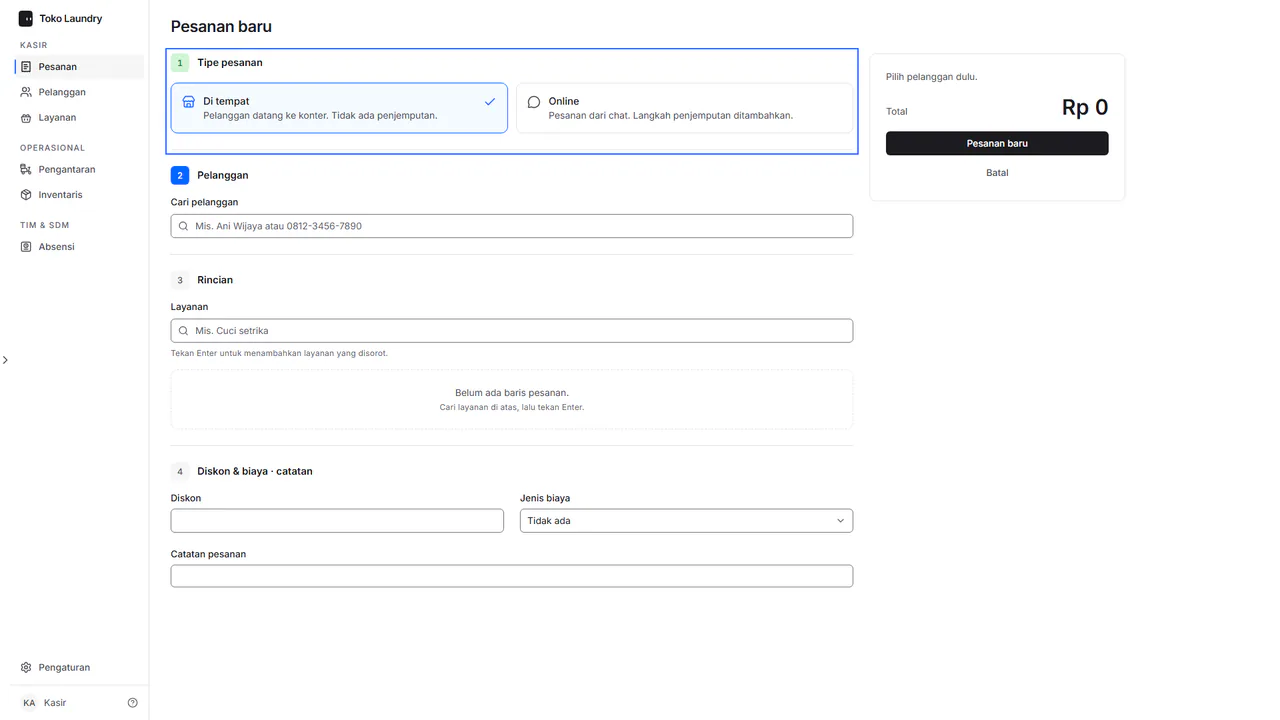
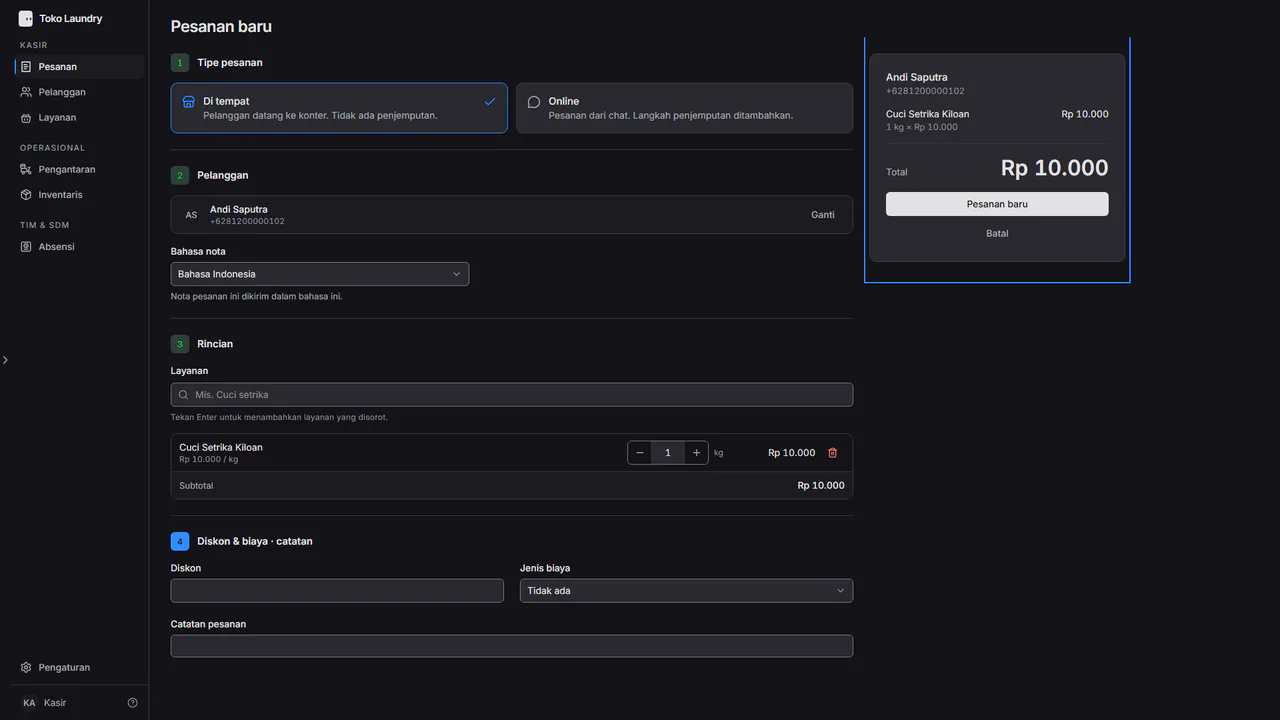
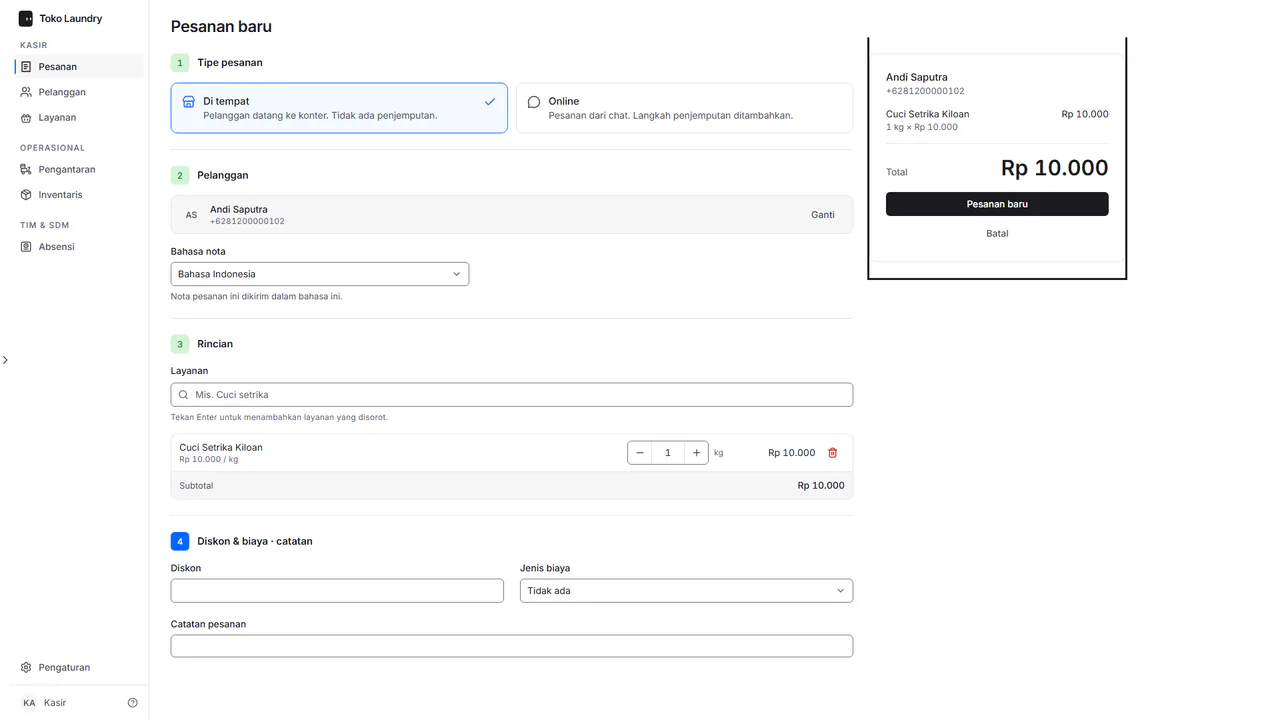
Di Pelanggan, ketik nama atau nomor di Cari pelanggan dan pilih orangnya, atau Buat pelanggan baru.
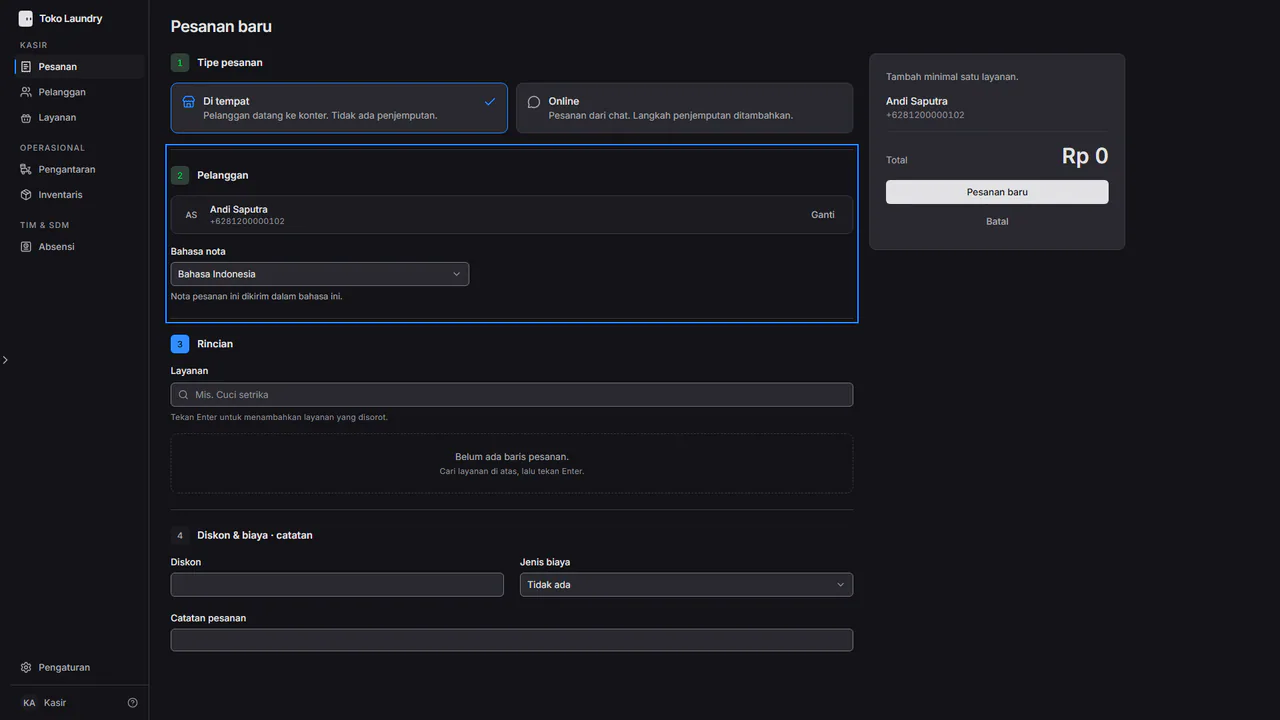
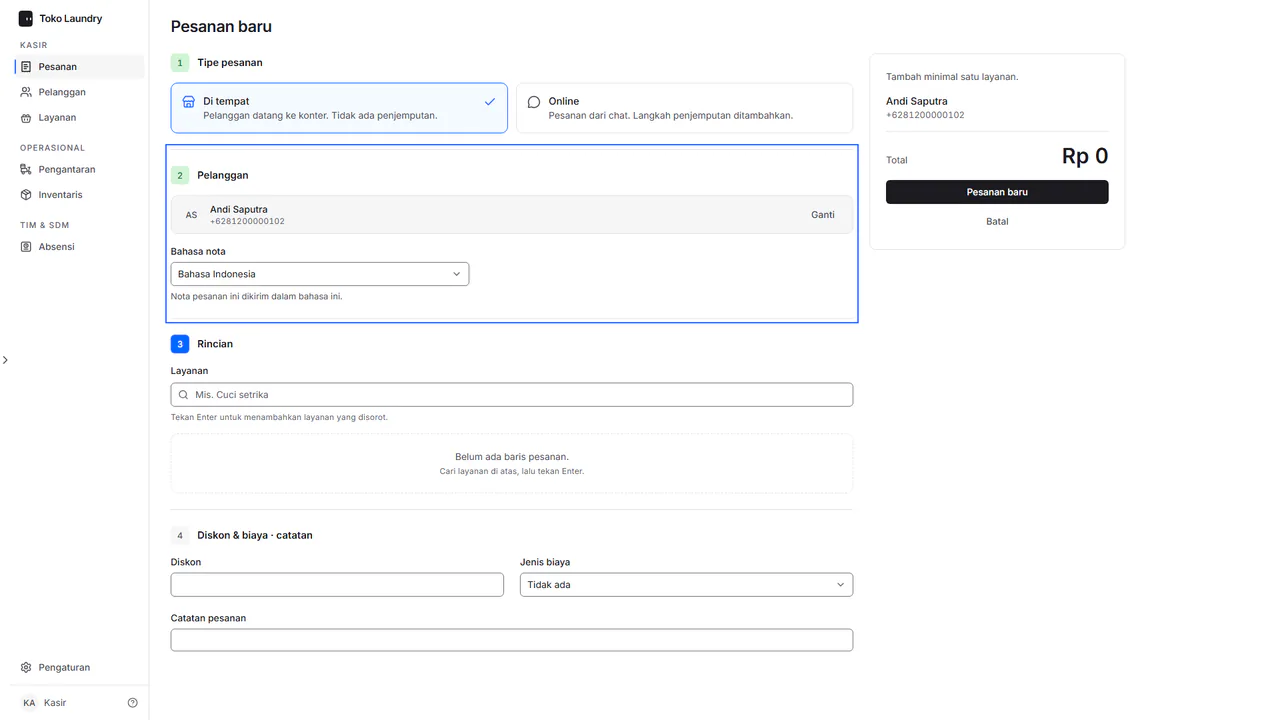
Di Rincian, ketik nama layanan, tekan Enter, lalu atur jumlahnya.
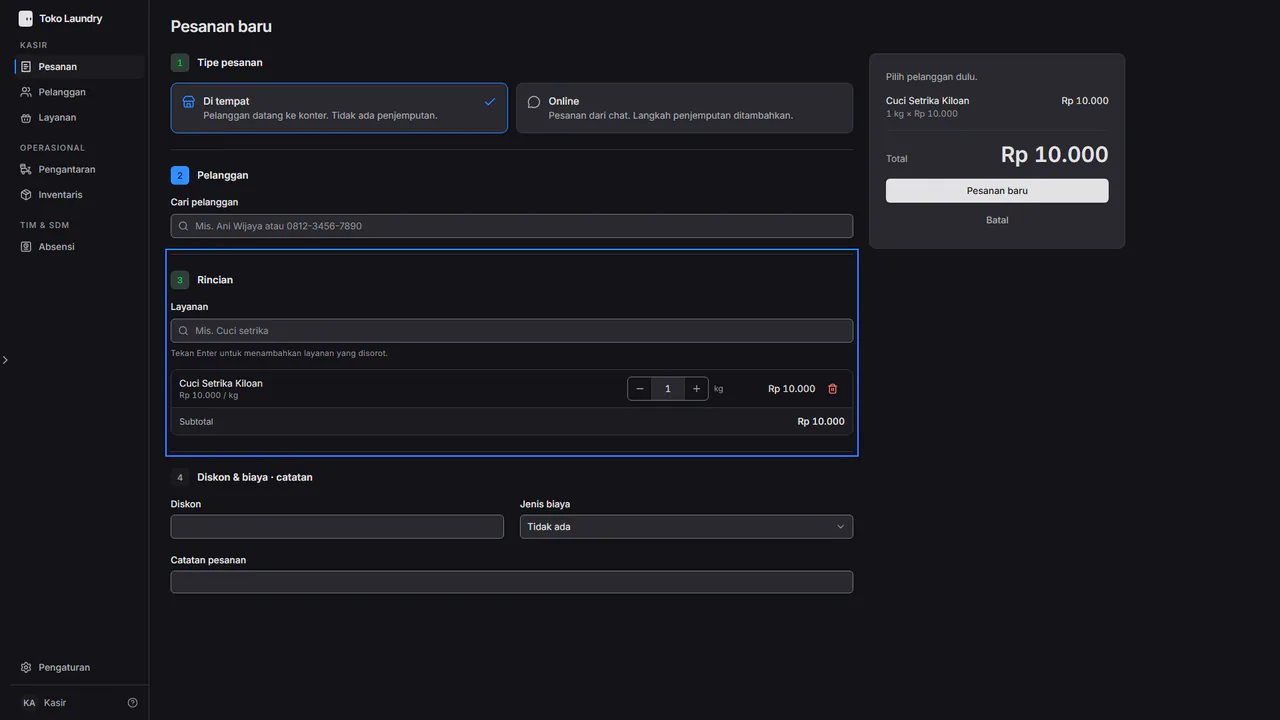
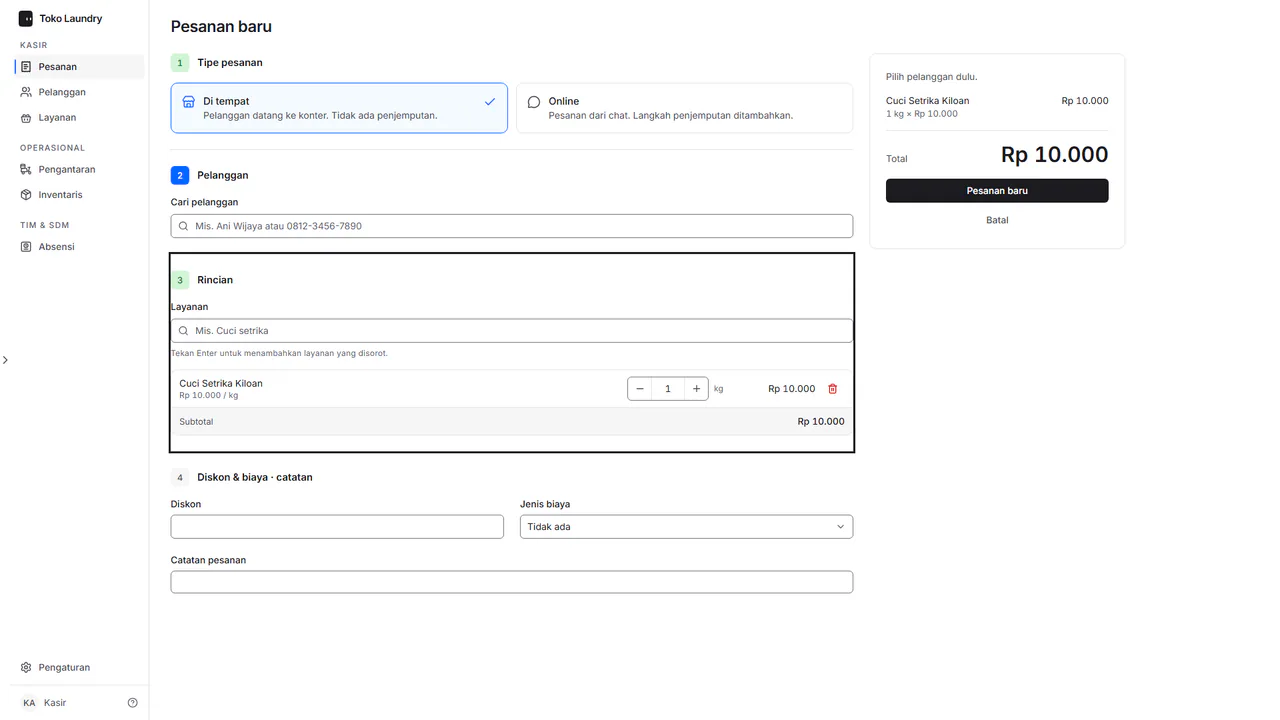
Di Diskon & biaya · catatan, isi diskon, biaya kemasan atau antar, dan Catatan pesanan bila ada.
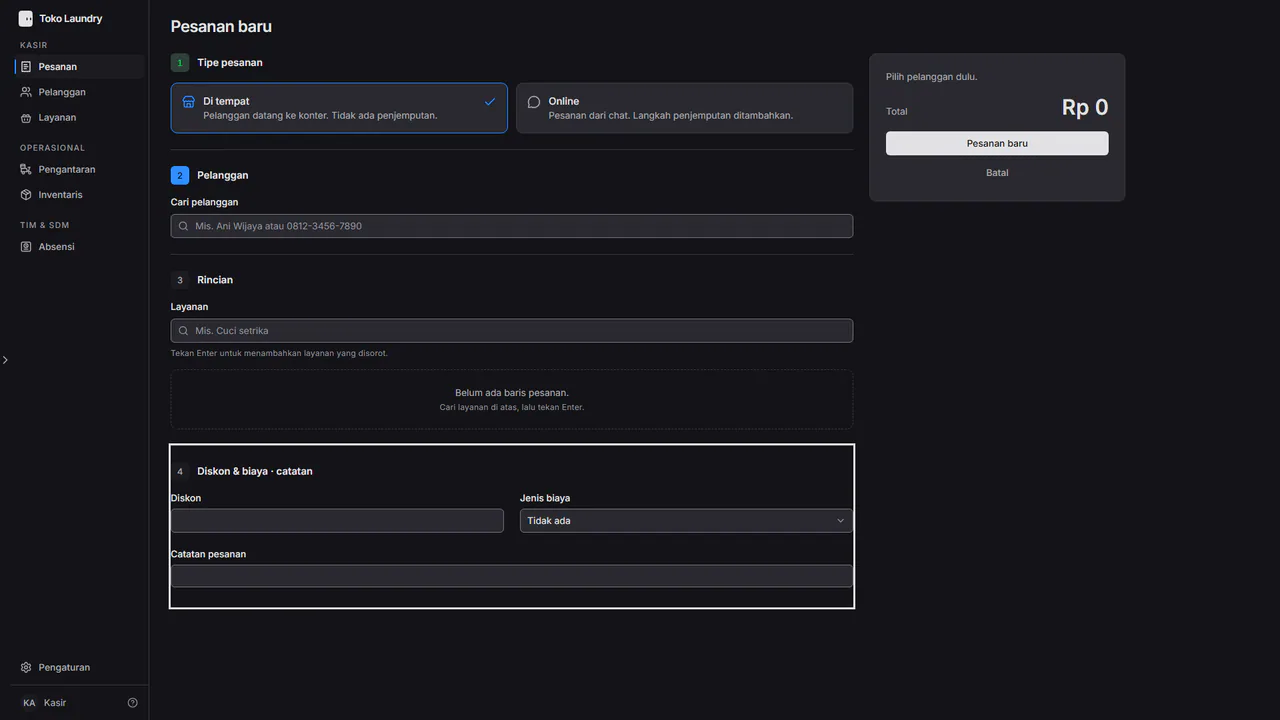
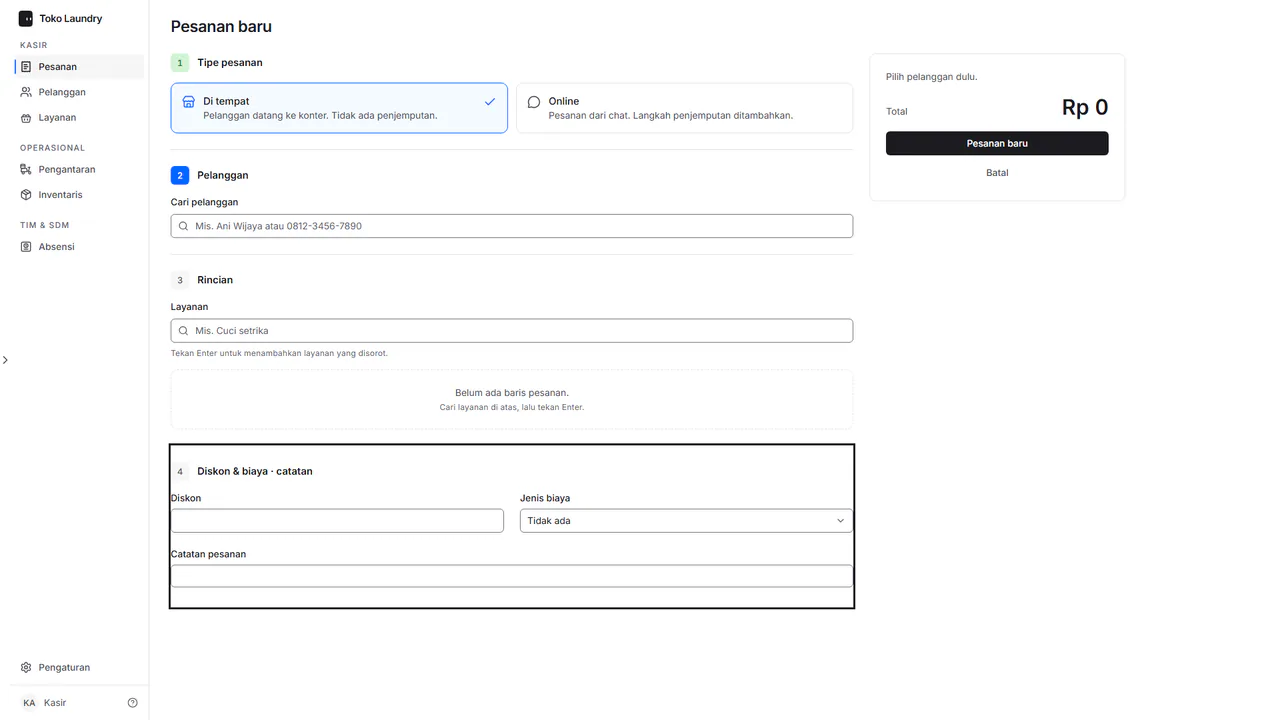
Periksa ringkasan di kanan, lalu tekan Pesanan baru. Nota terkirim ke WhatsApp pelanggan. Pesanan di tempat membuka halaman pembayaran; pesanan online ditimbang dulu di produksi.
Langkah menerima pembayaran
Halaman pembayaran menunjukkan pelanggan dan rincian nota di kiri, dan Total bayar dengan QRIS di kanan. Pelanggan memindai QRIS, dan halaman berubah menjadi Lunas. Lihat menerima pembayaran.
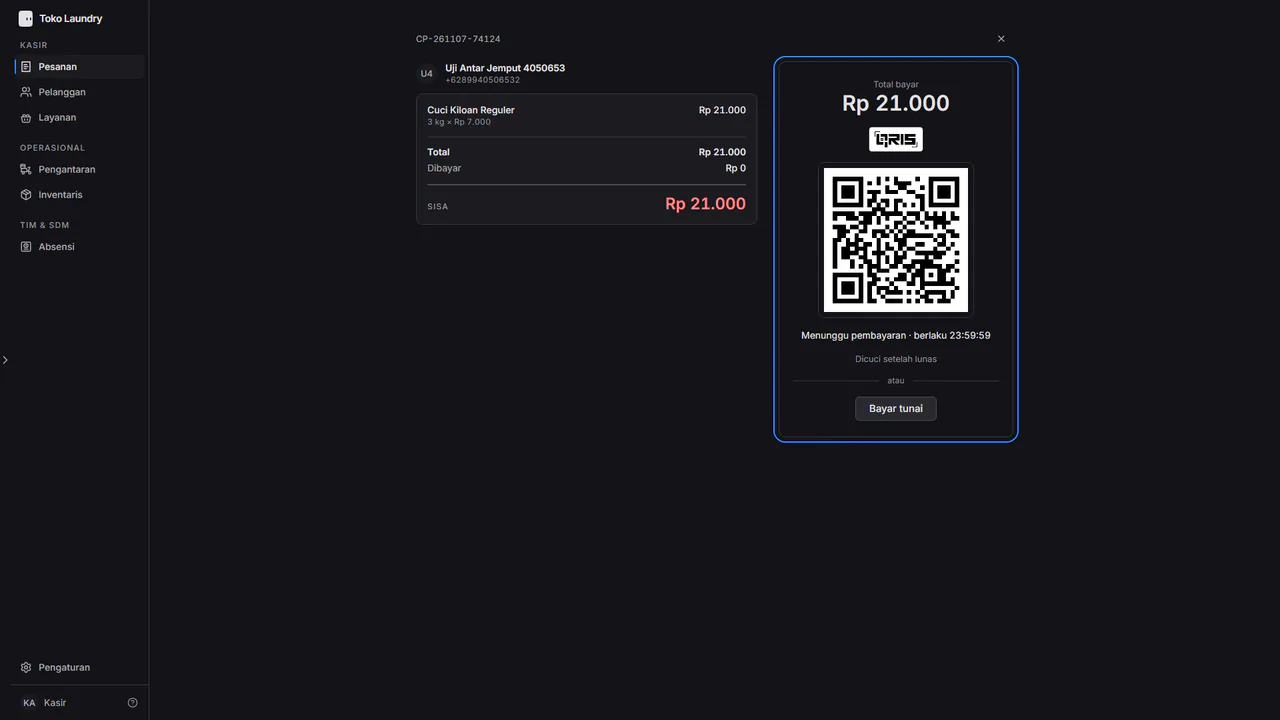
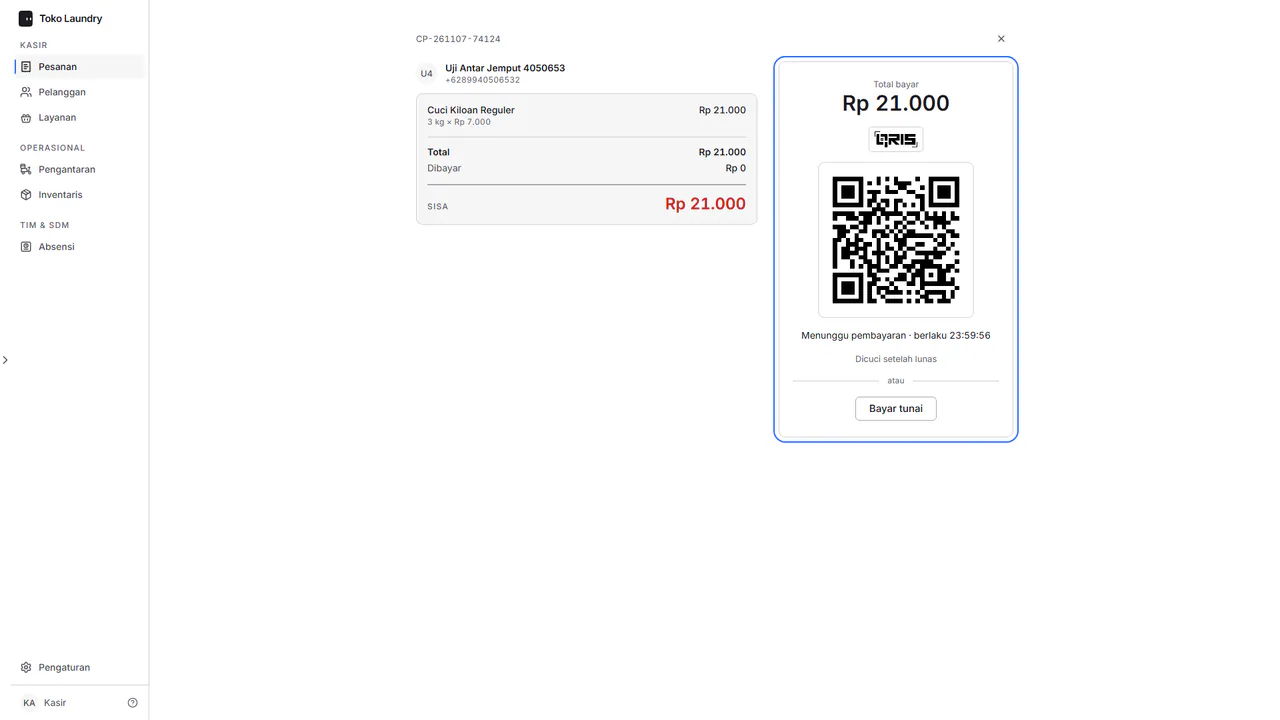
Untuk tunai, transfer atau EDC, tekan Bayar tunai. Pilih Metode (Tunai sudah terpilih), lalu tekan Tandai lunas. Jumlahnya seluruh sisa tagihan.
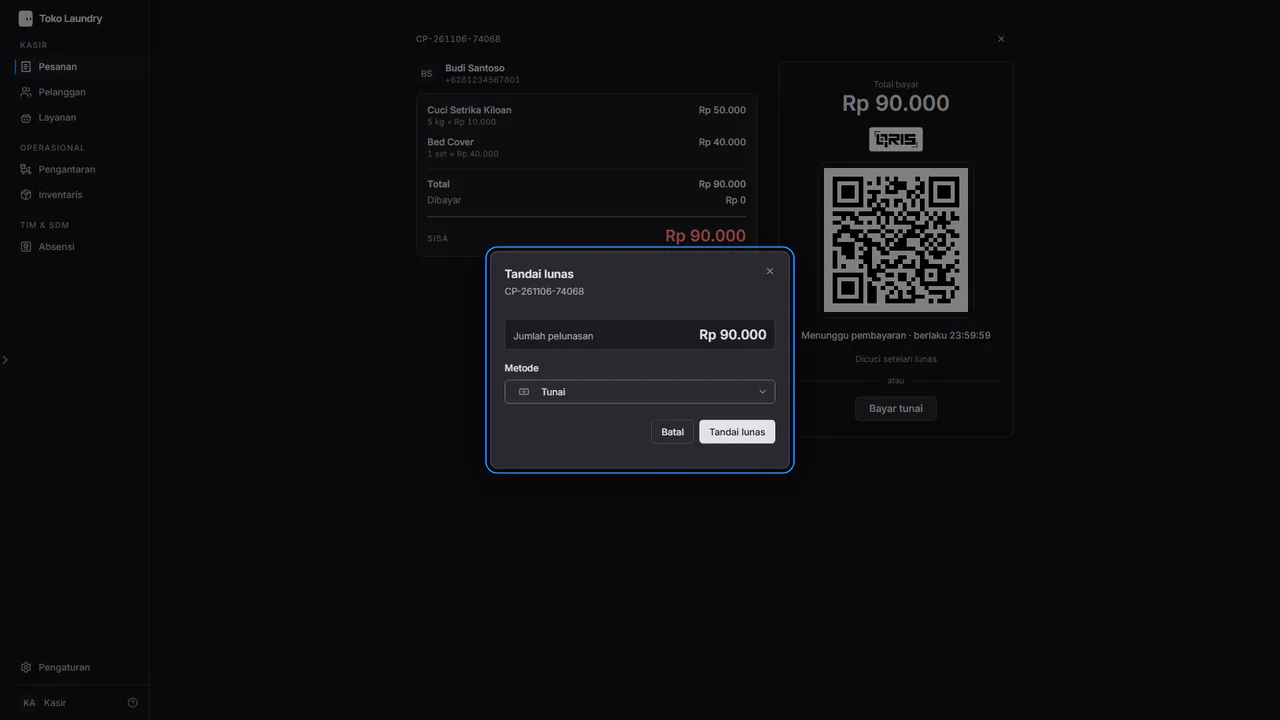
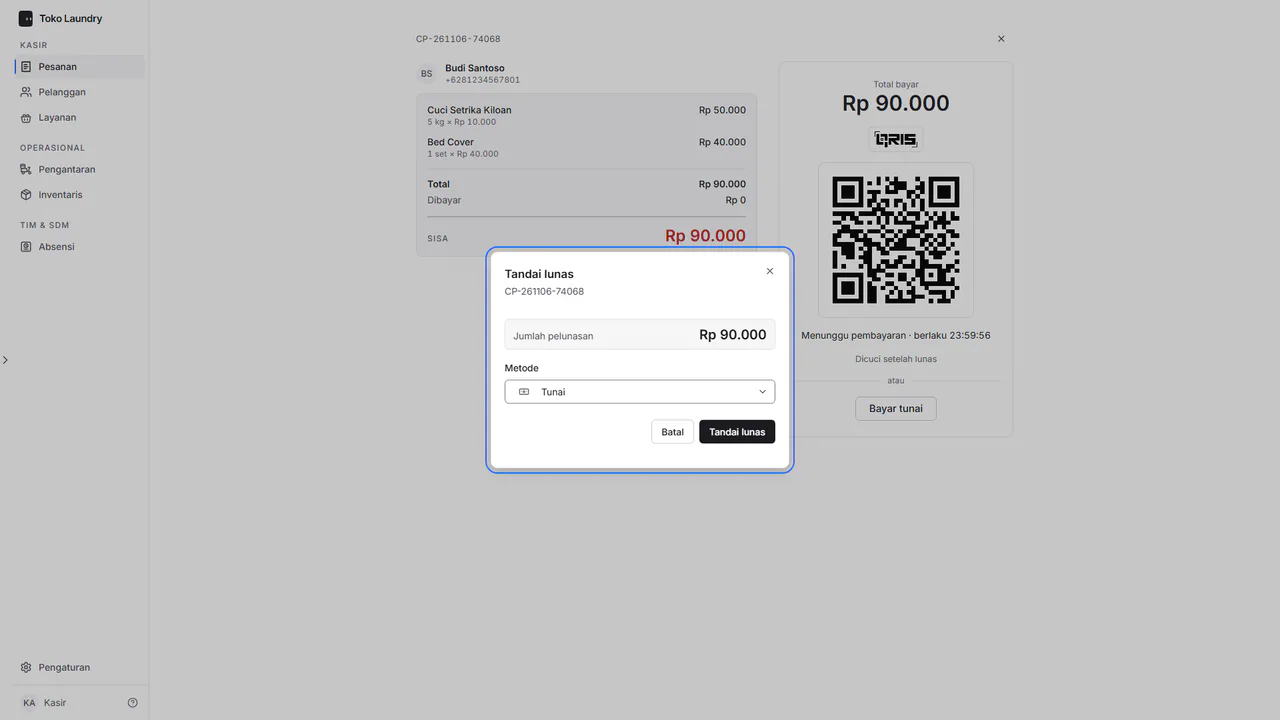
Pelanggan belum membayar? Tutup halaman dengan X. Pesanan menunggu, dan Bayar di panel pesanan membuka halamannya lagi.
Langkah menyerahkan cucian
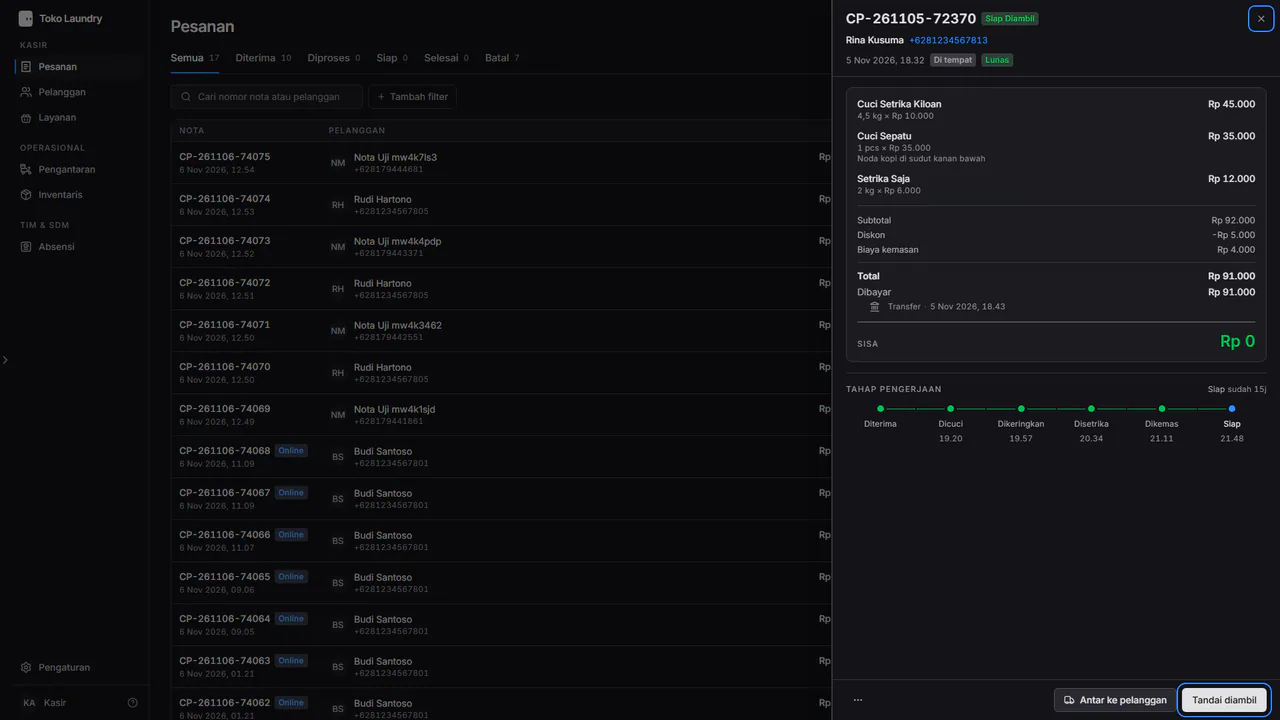
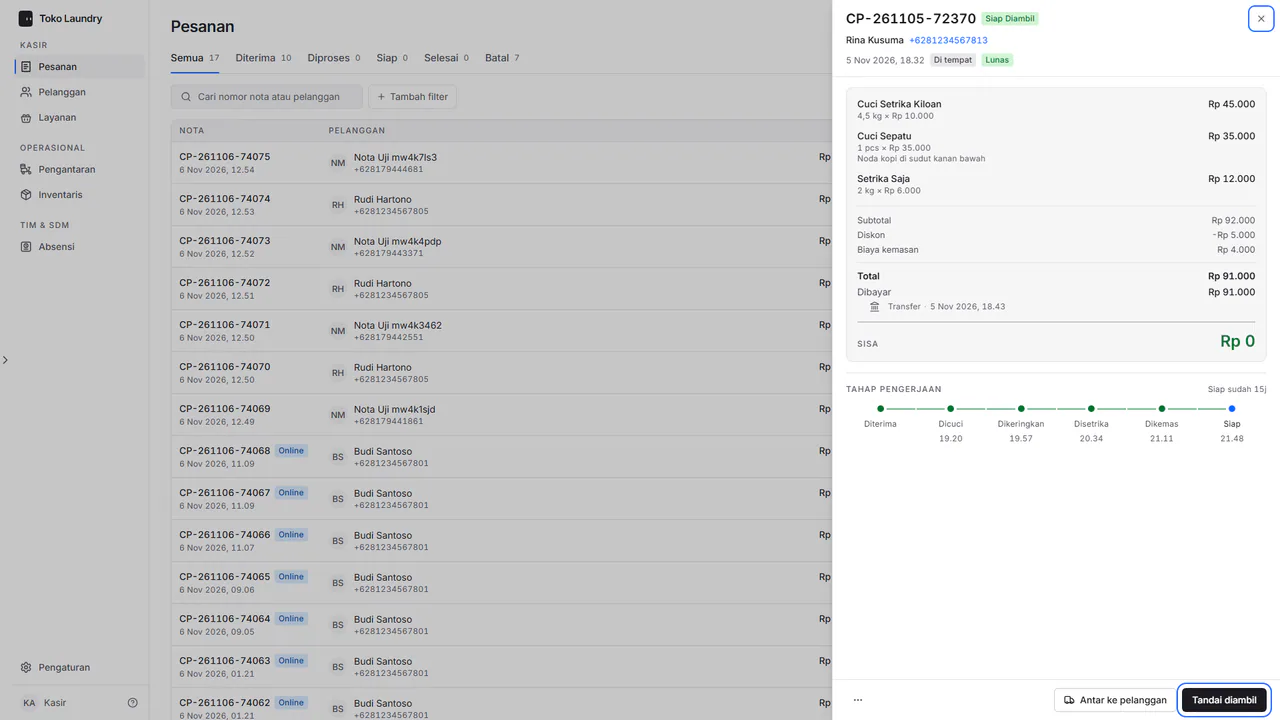
Buka tab Siap dan pilih pesanannya.
Tekan Tandai diambil saat pelanggan mengambil, atau Antar ke pelanggan bila diantar.
Langkah mengirim ulang nota
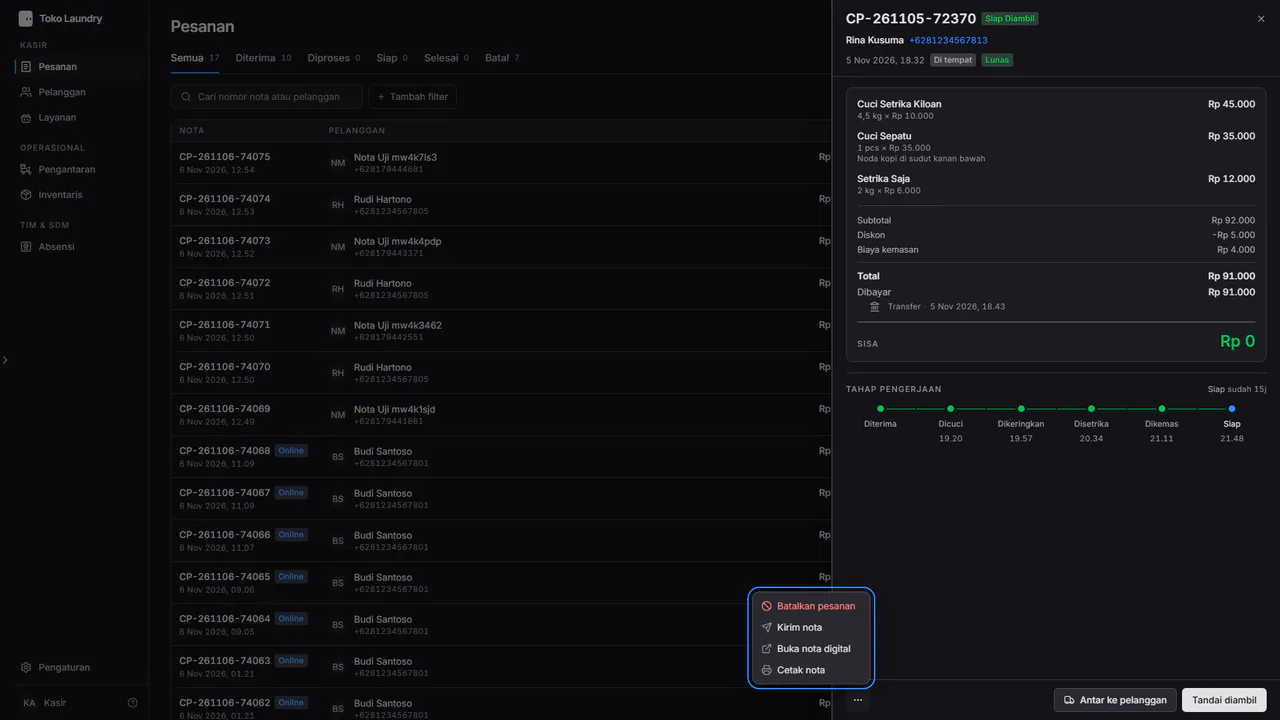
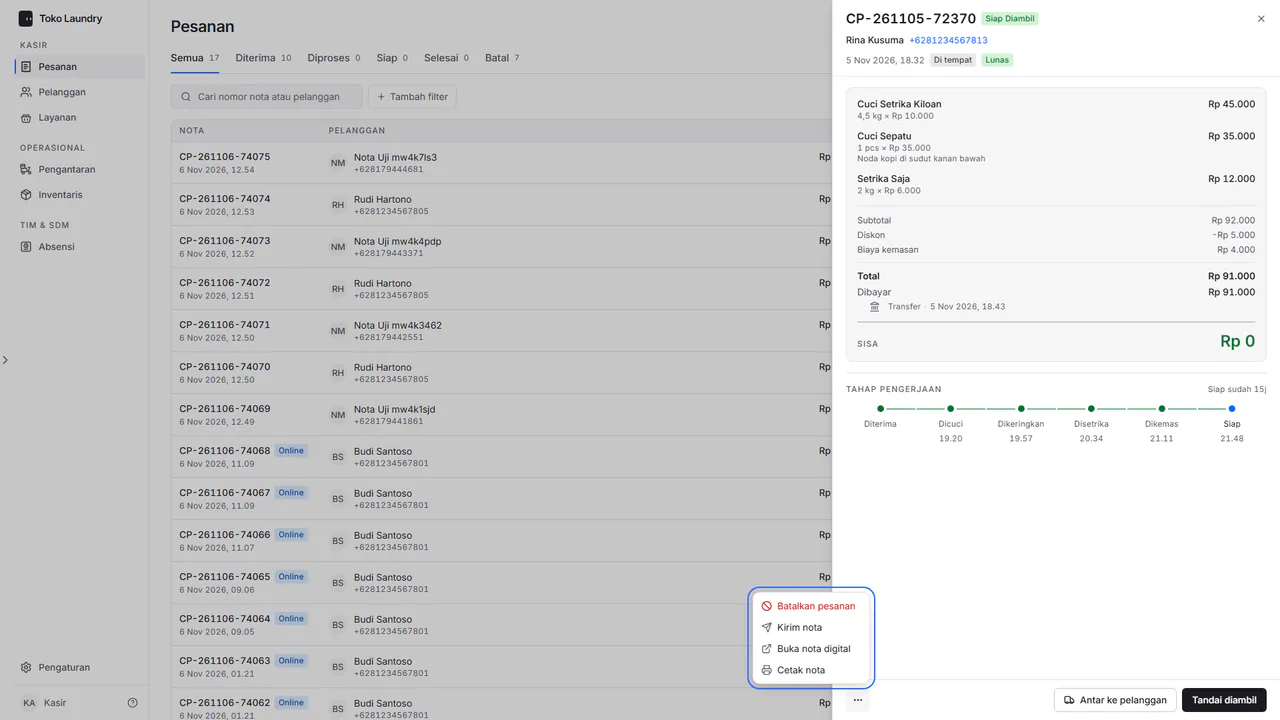
Di panel pesanan, tekan ⋯ di kiri bawah.
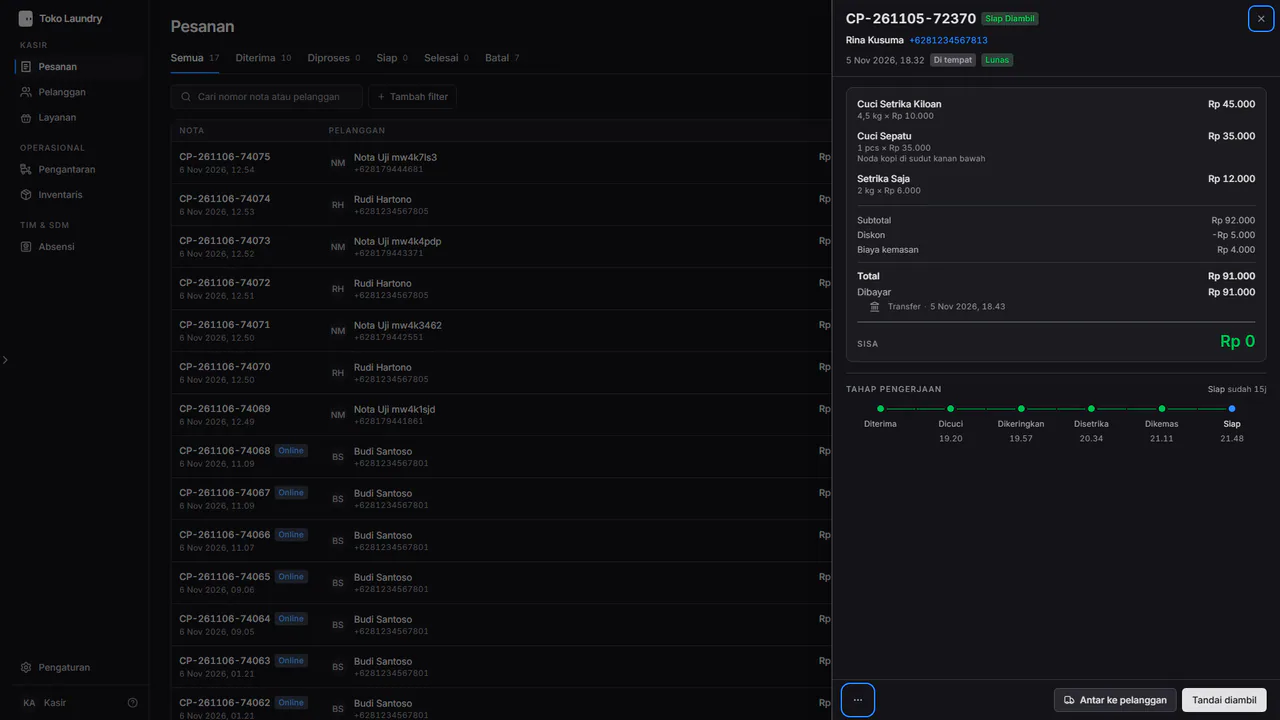
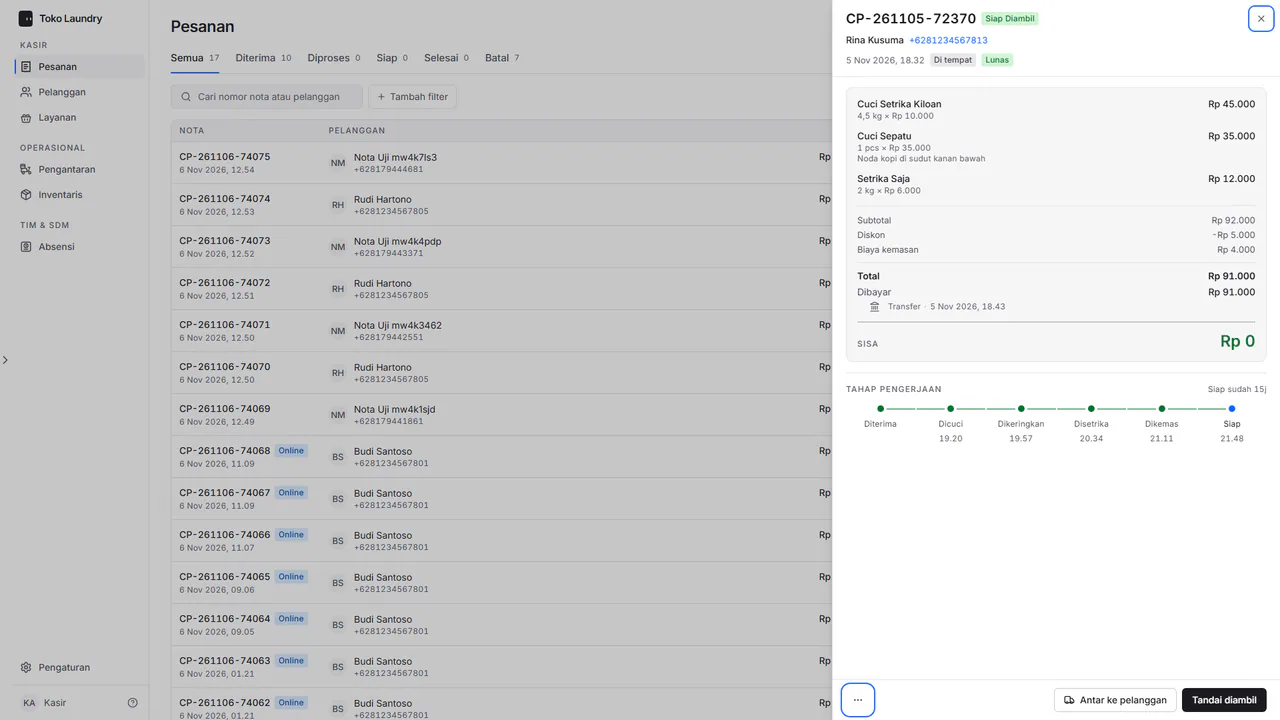
Menu memuat Kirim nota, Buka nota digital dan Cetak nota, dan Batalkan pesanan berwarna merah di paling atas bila pesanan masih bisa dibatalkan. Pilih Kirim nota.
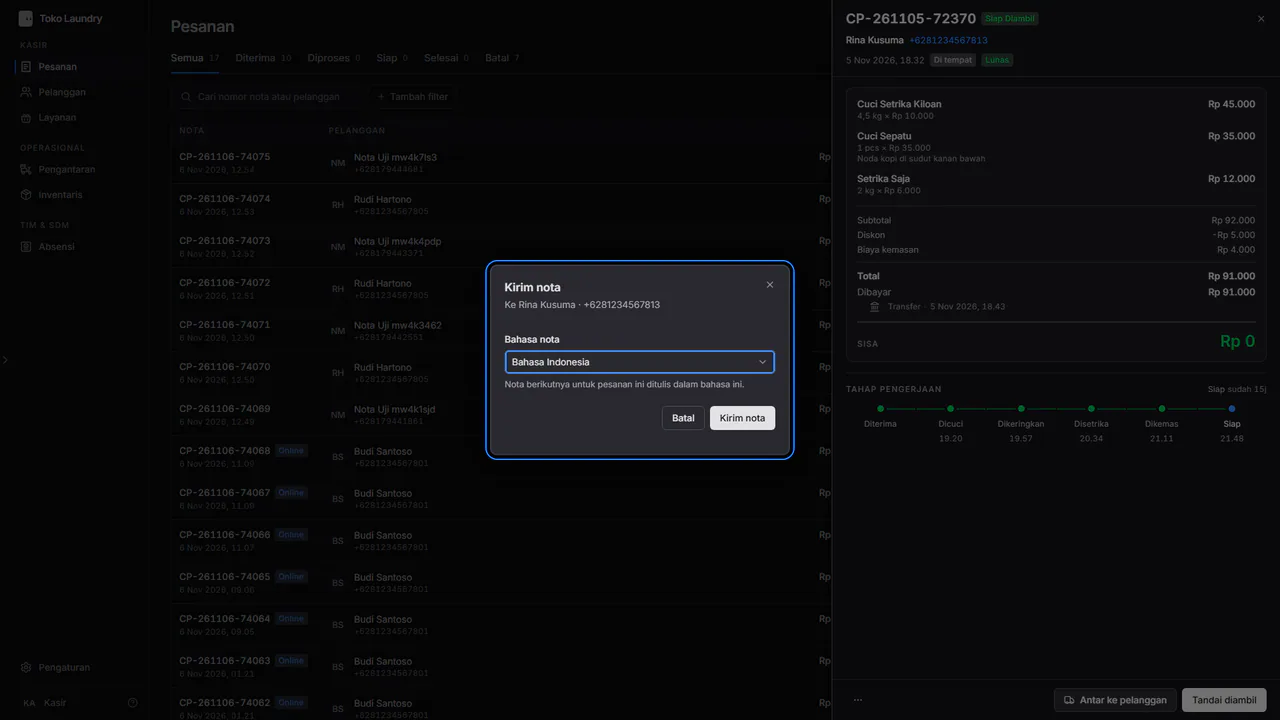
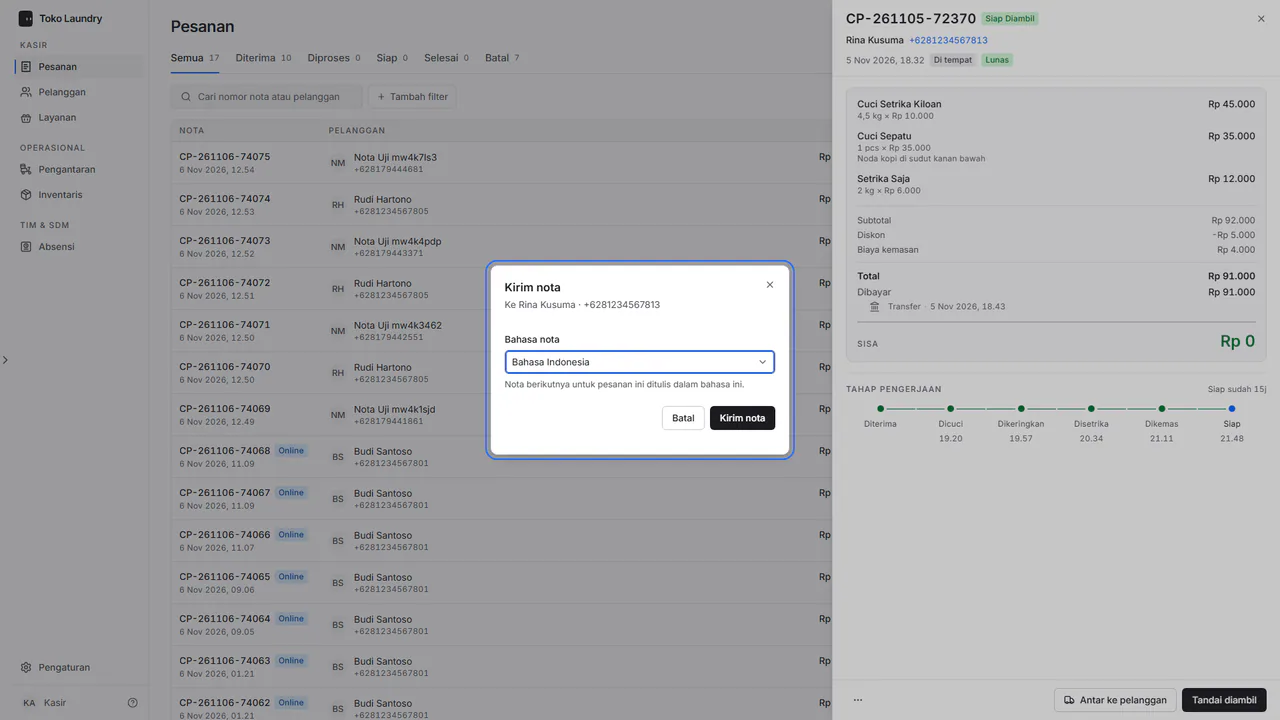
Pilih Bahasa nota bila perlu, lalu tekan Kirim nota. Nota masuk antrean kirim WhatsApp.
Langkah mengelola pelanggan
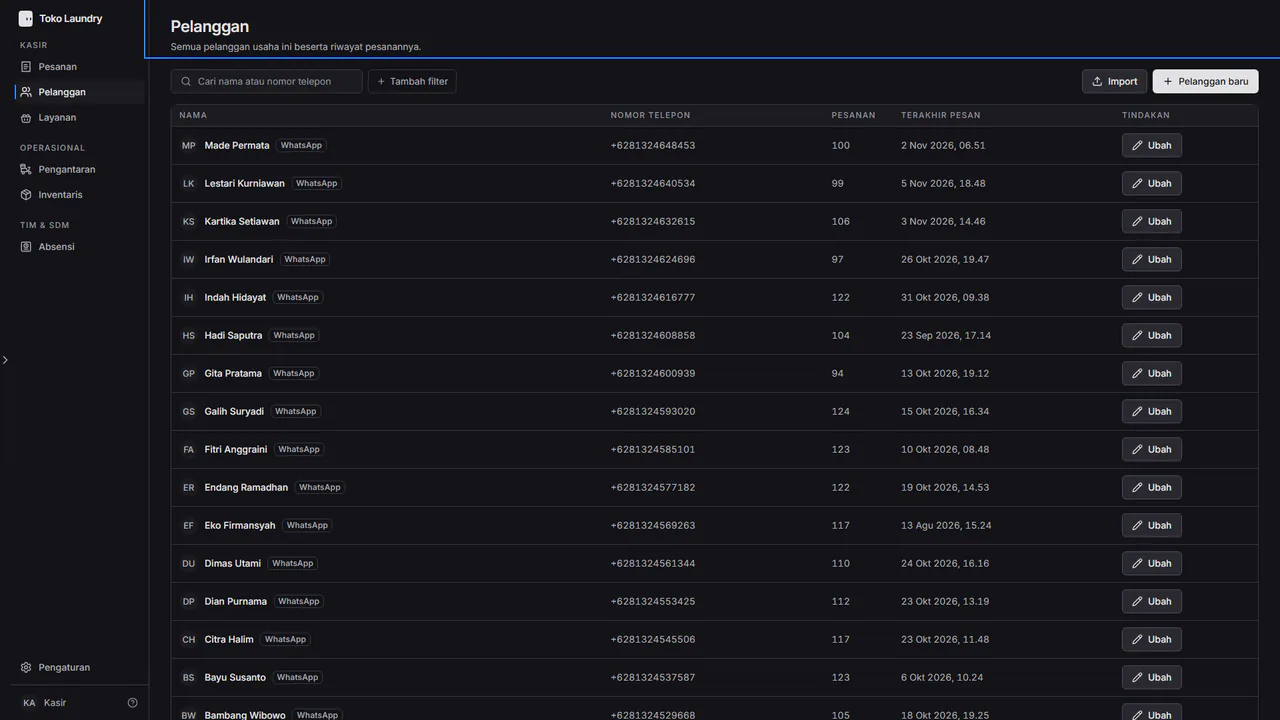
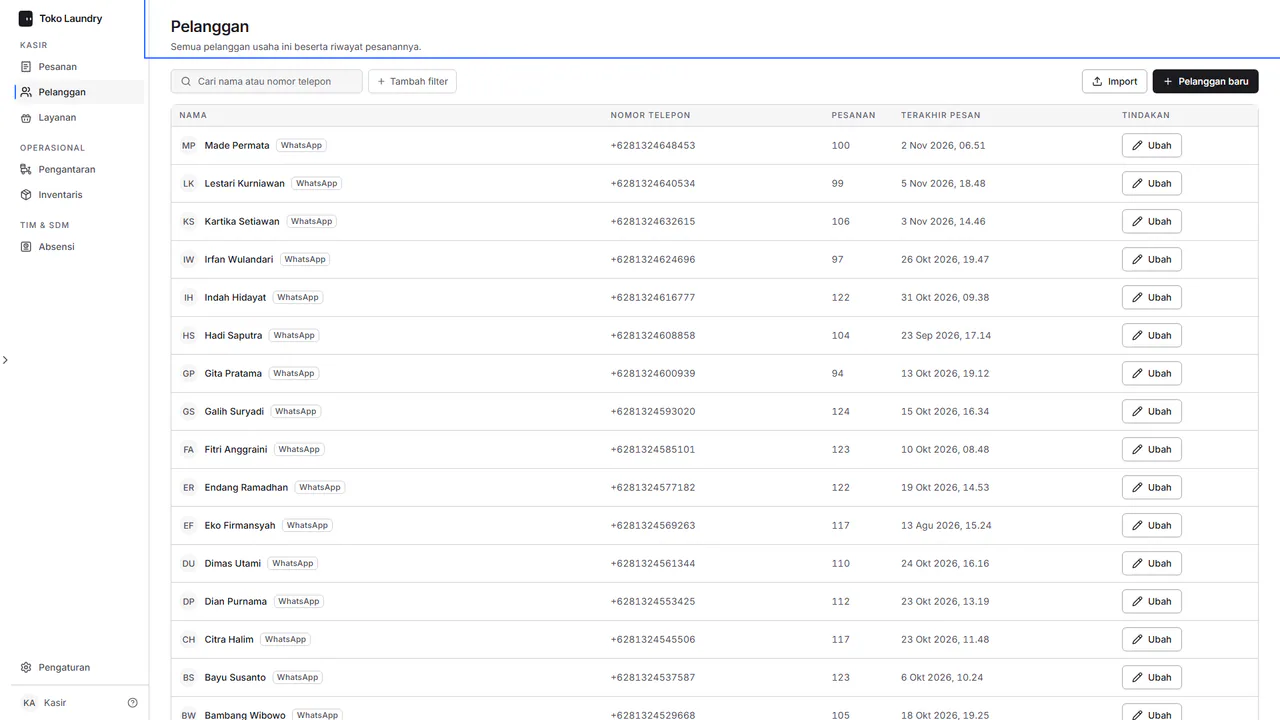
Buka Pelanggan. Tekan Pelanggan baru, Ubah di baris pelanggan, atau Import untuk memasukkan file .xlsx atau .csv.
Kasir juga mencatat pemakaian bahan di stok. Kasir tidak membuka chat, laporan, Tim, Pengaturan, gaji, paket atau papan produksi. Lihat siapa bisa apa.