Pesanan
Mencari pesanan, membaca status kerja dan status bayar, lalu menyelesaikannya dari panel pesanan.
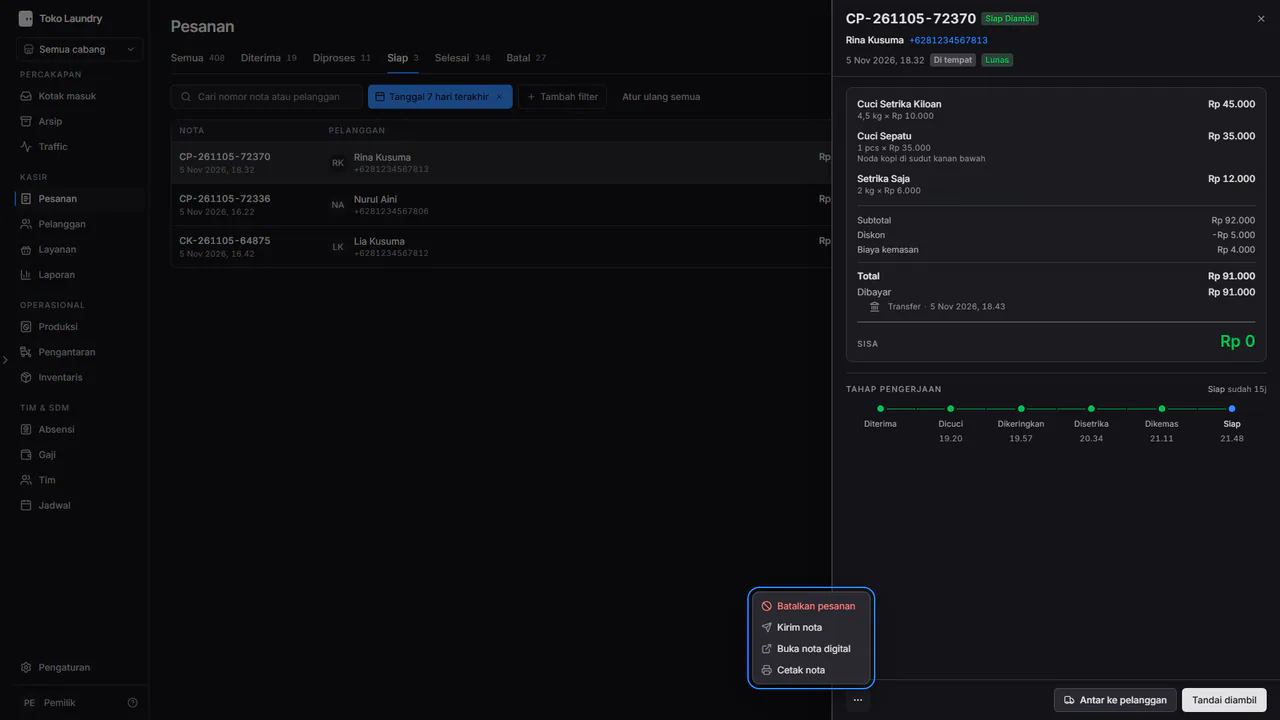
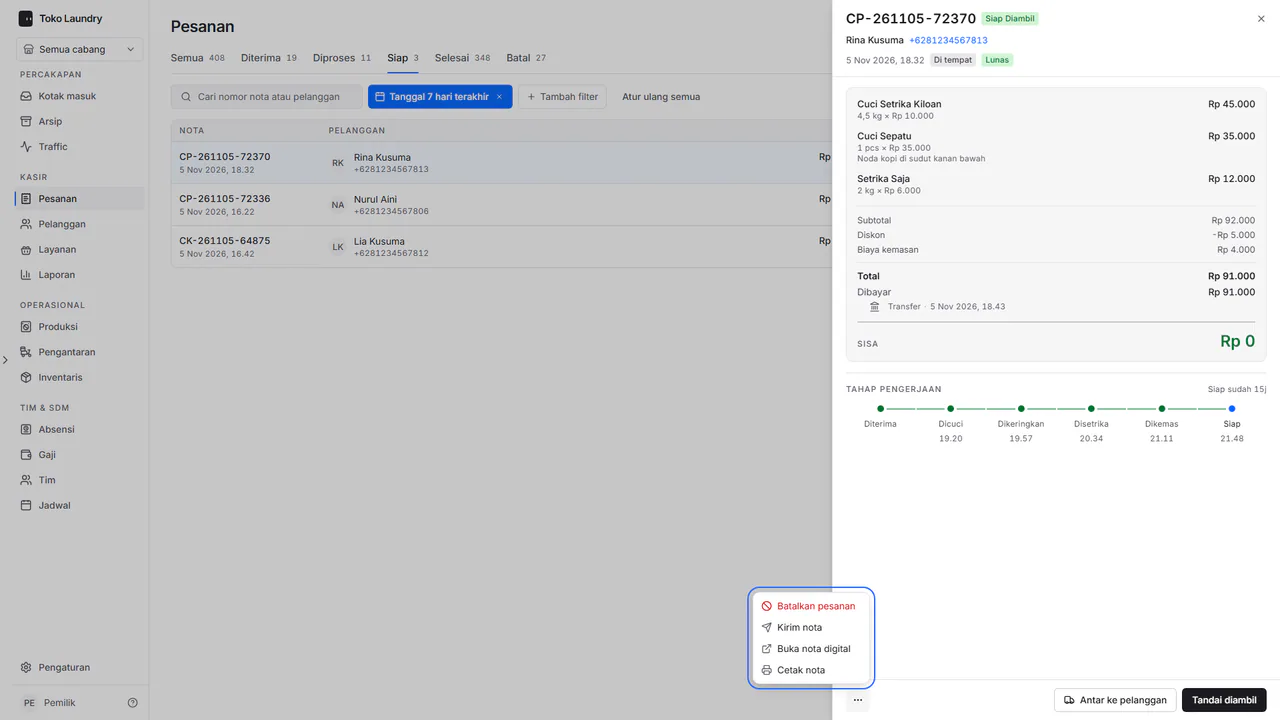
Halaman Pesanan memuat semua pesanan dengan status kerja dan status bayarnya. Satu pesanan dibuka di panel kanan, tempat Anda menagih, menyerahkan dan mengantarnya.
Untuk pemilik, admin dan kasir. Kasir hanya melihat pesanan cabangnya.
Langkah mencari pesanan
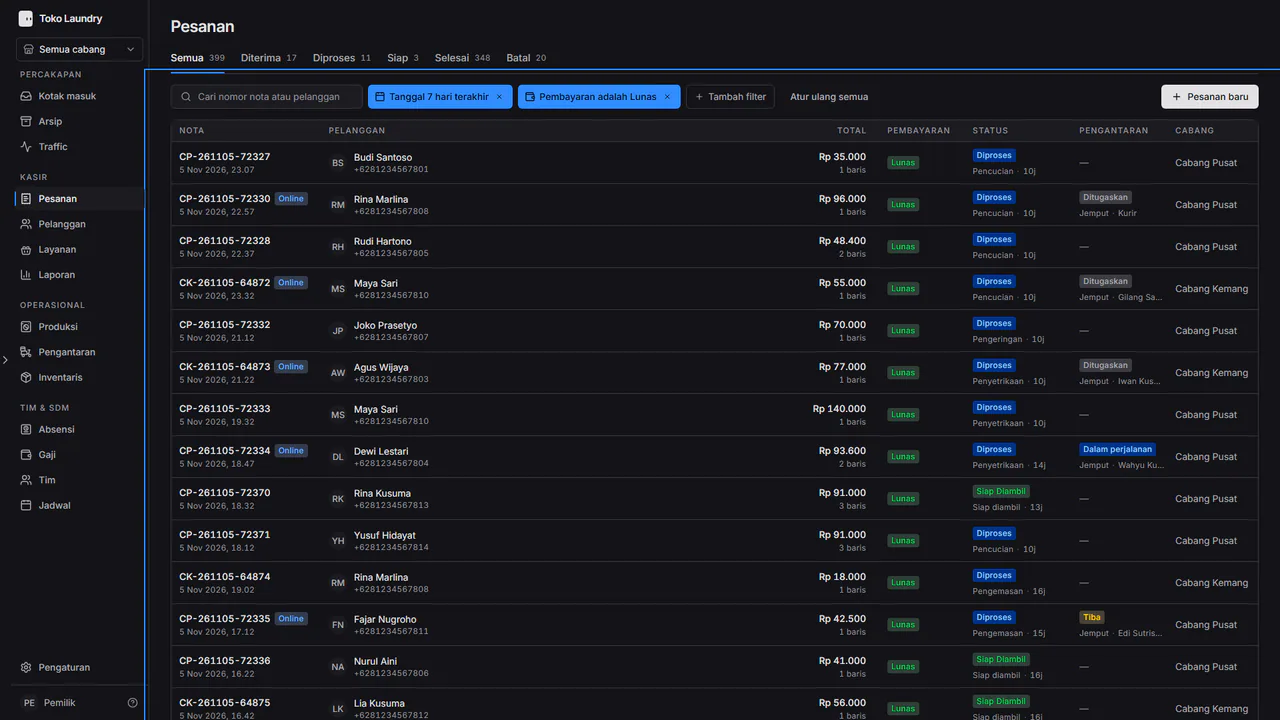
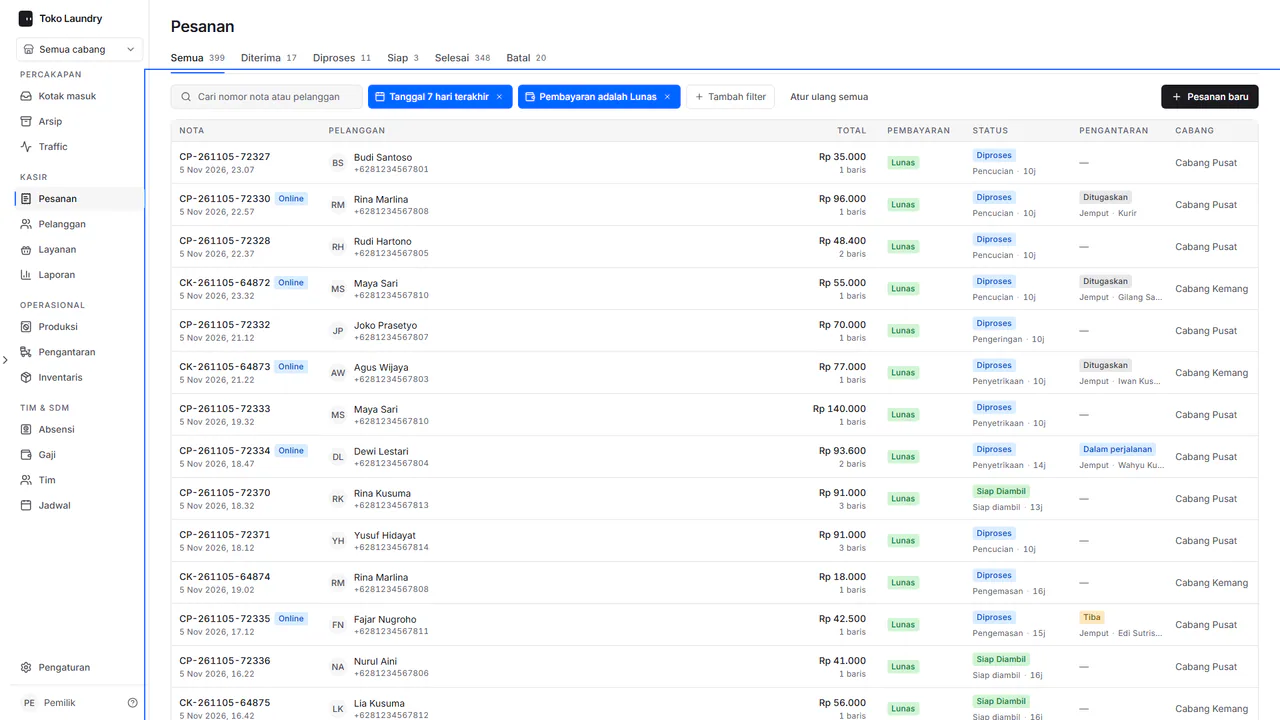
Buka Pesanan, lalu pilih tab Semua, Diterima, Diproses, Siap, Selesai atau Batal. Tiap tab menunjukkan jumlahnya.
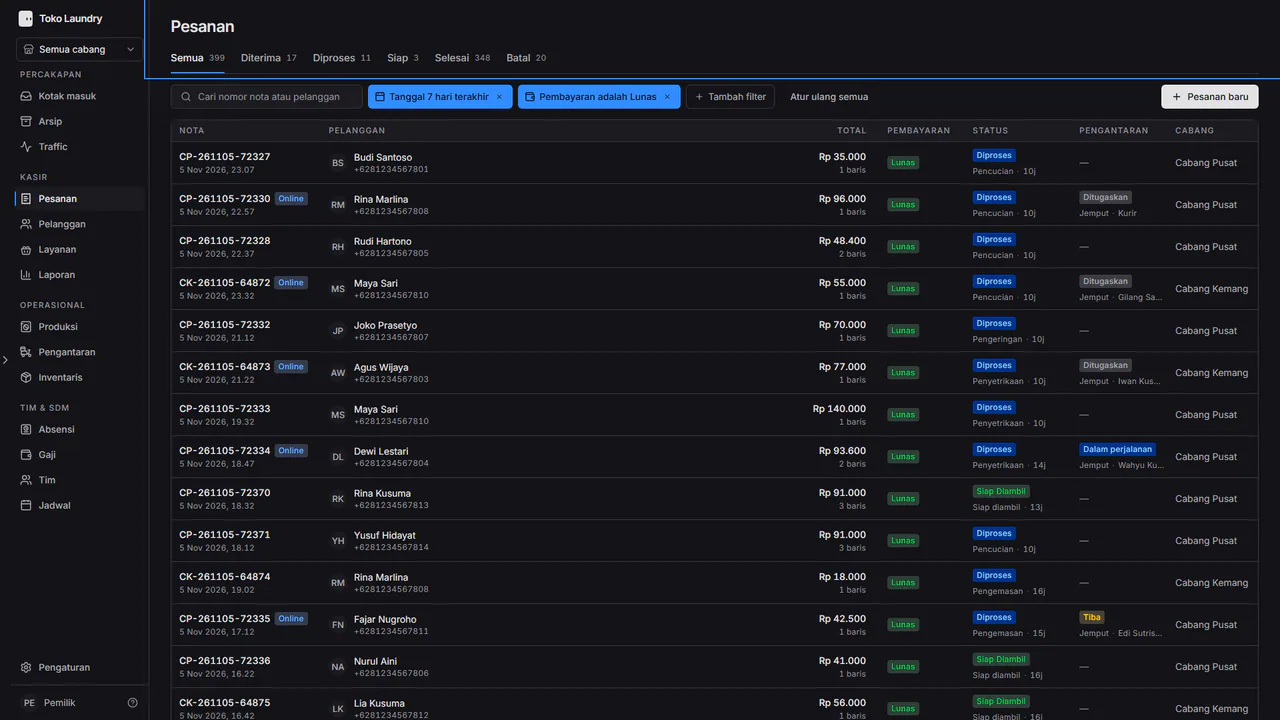
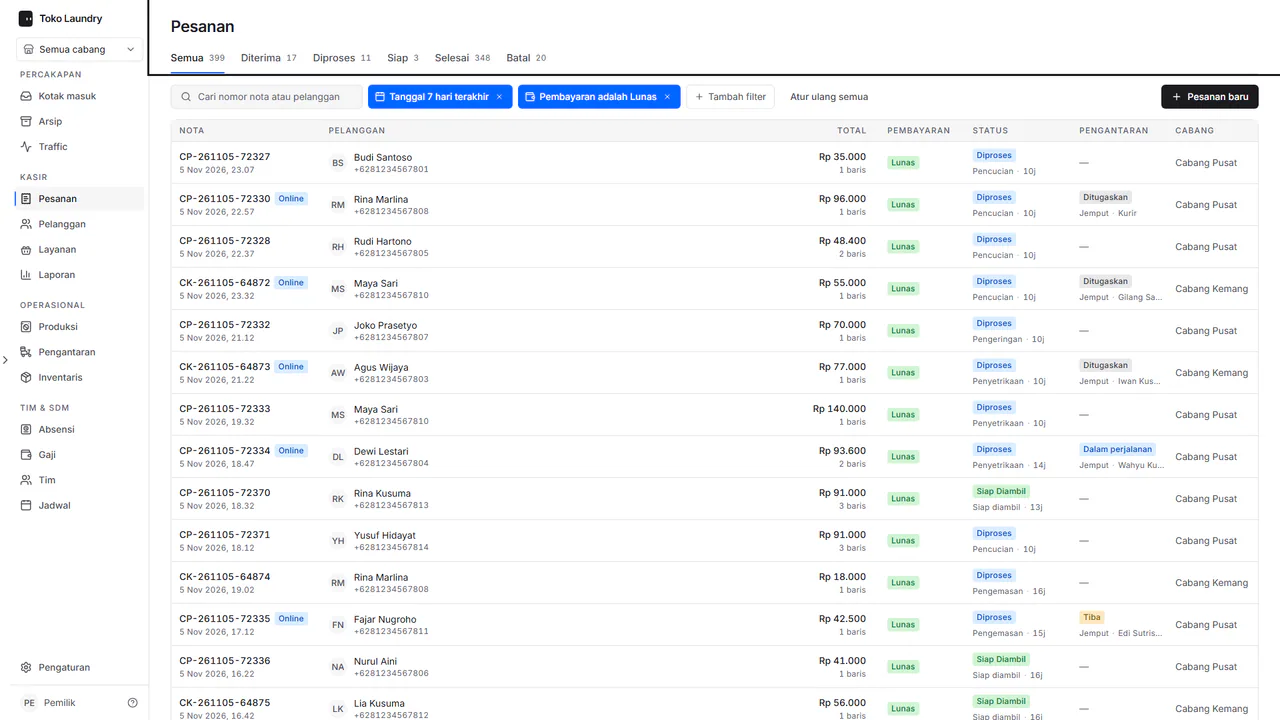
Ketik nomor nota atau nama pelanggan di kotak pencarian. Tekan Tambah filter untuk menyaring menurut tanggal, pembayaran, tipe pesanan atau tahap.
Langkah menyelesaikan pesanan
Pilih baris pesanan. Pesanan yang belum dibayar bertanda Menunggu pembayaran, dan bagian bawah panel memuat ⋯, Sisa dan Bayar.
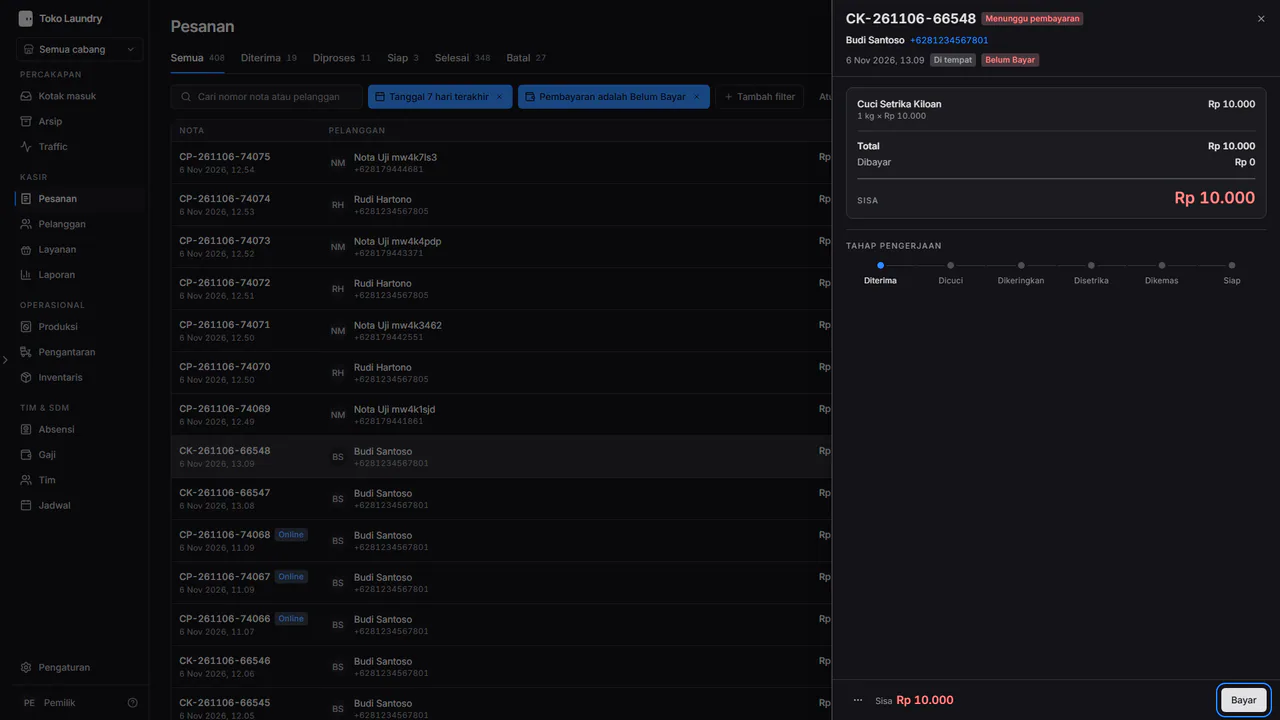
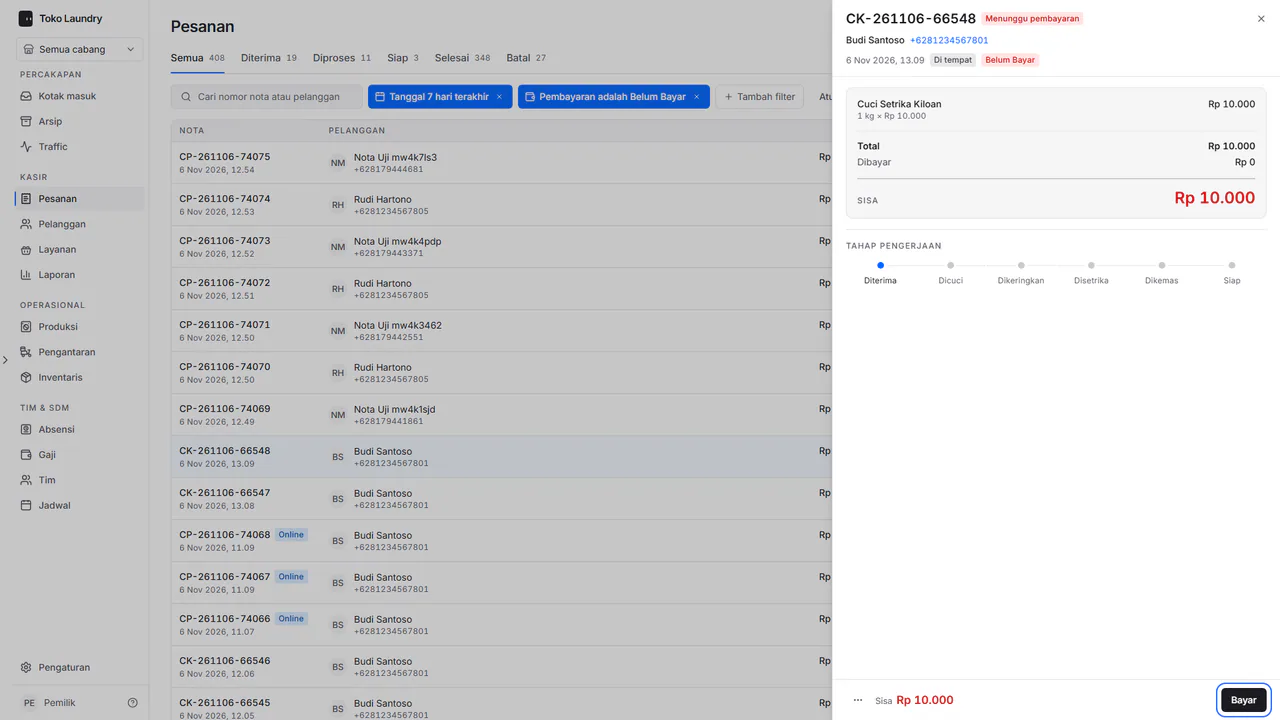
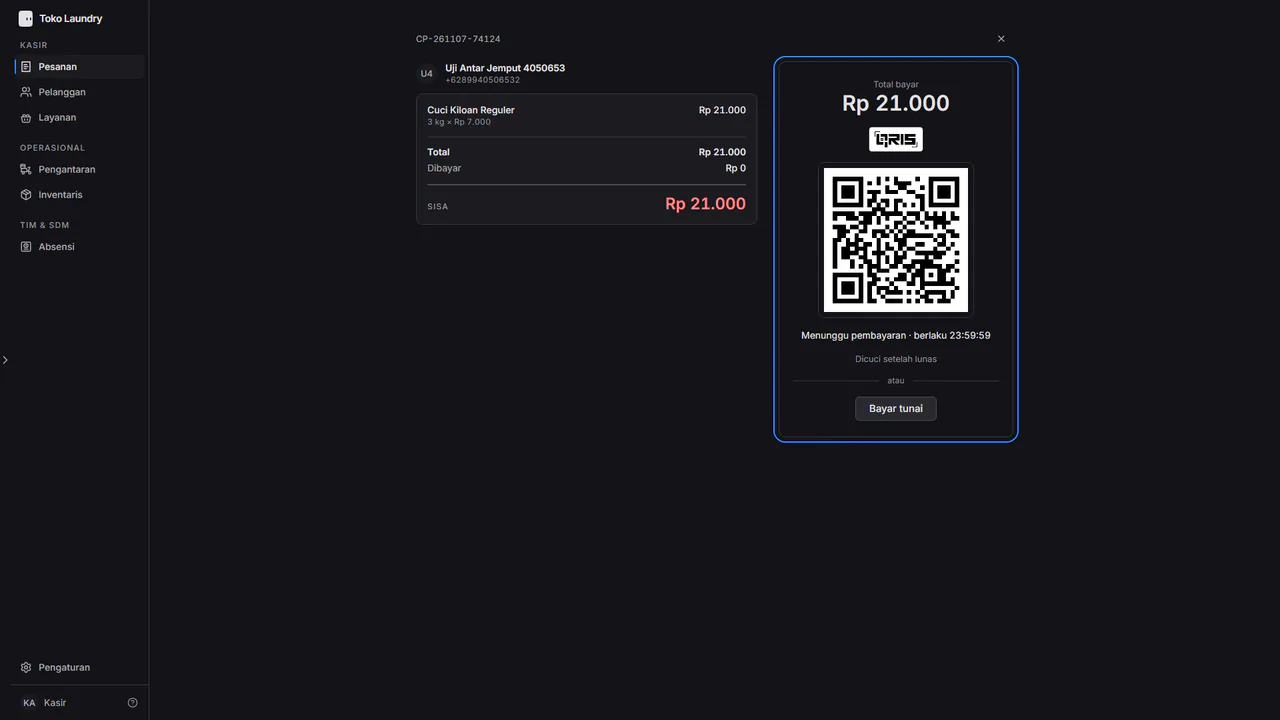
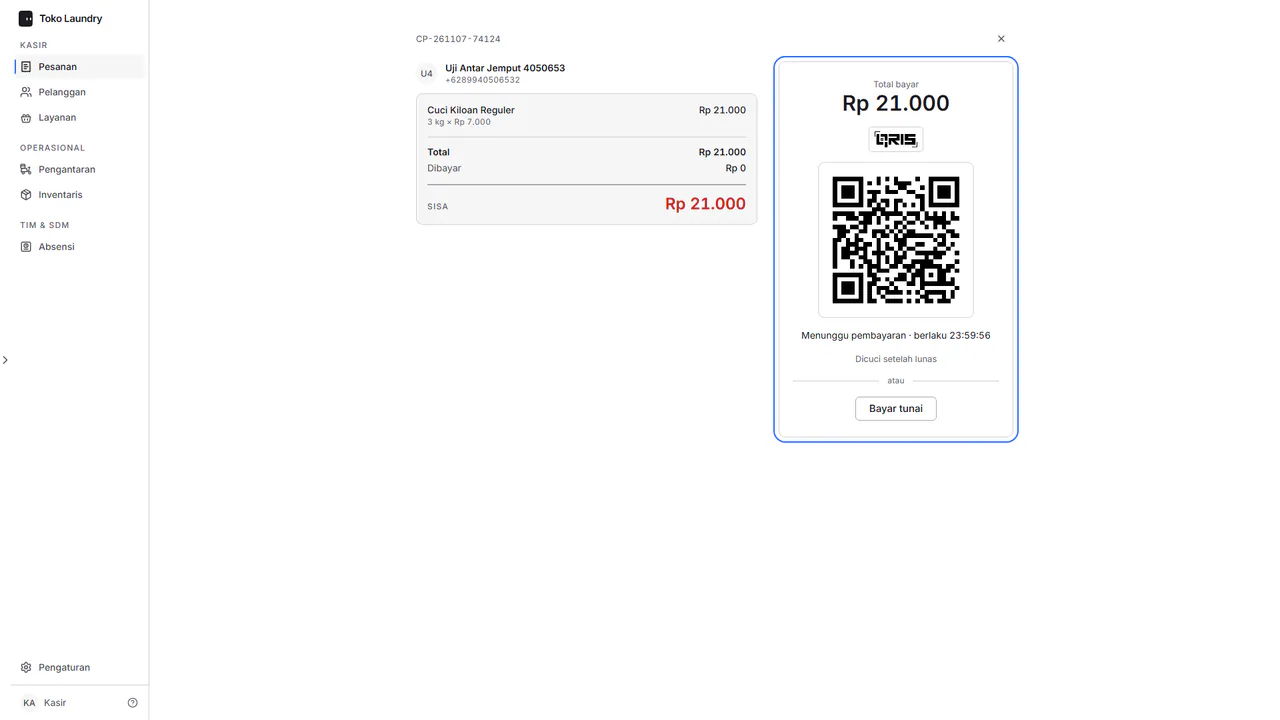
Tekan Bayar untuk membuka halaman pembayaran. Cucian baru masuk produksi setelah lunas. Lihat menerima pembayaran.
Saat pelanggan mengambil cucian yang sudah siap, tekan Tandai diambil.
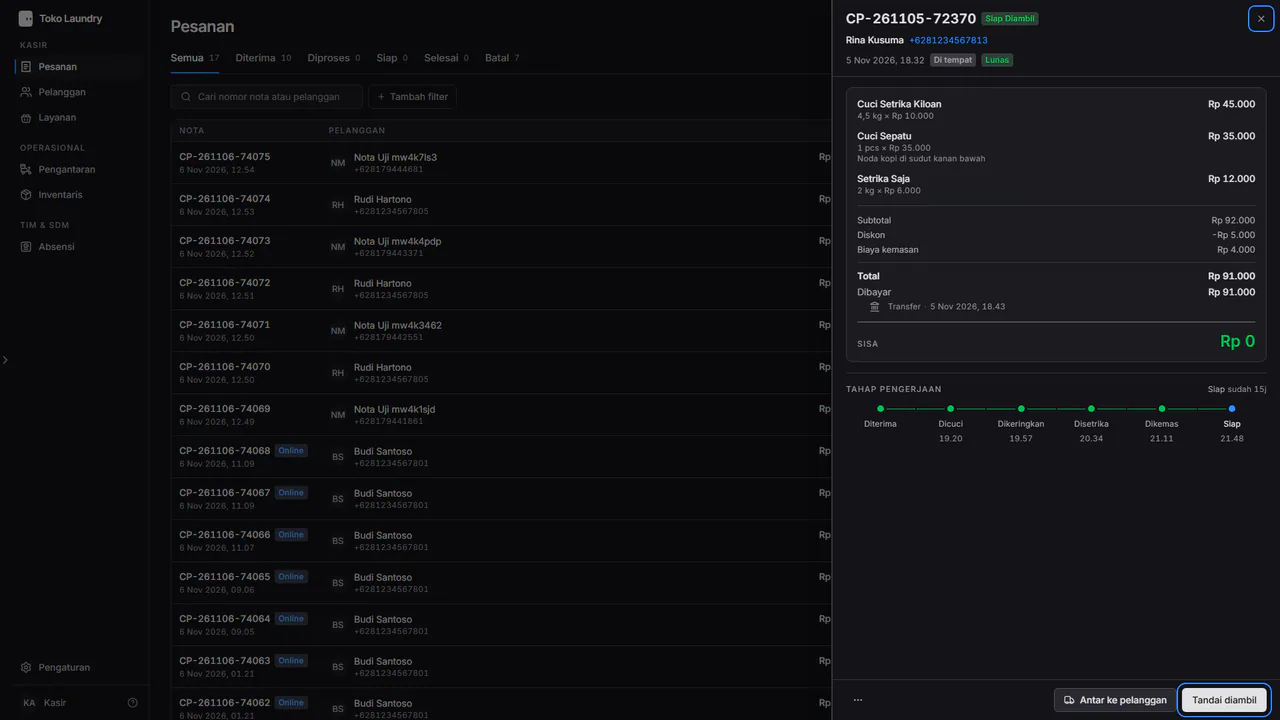
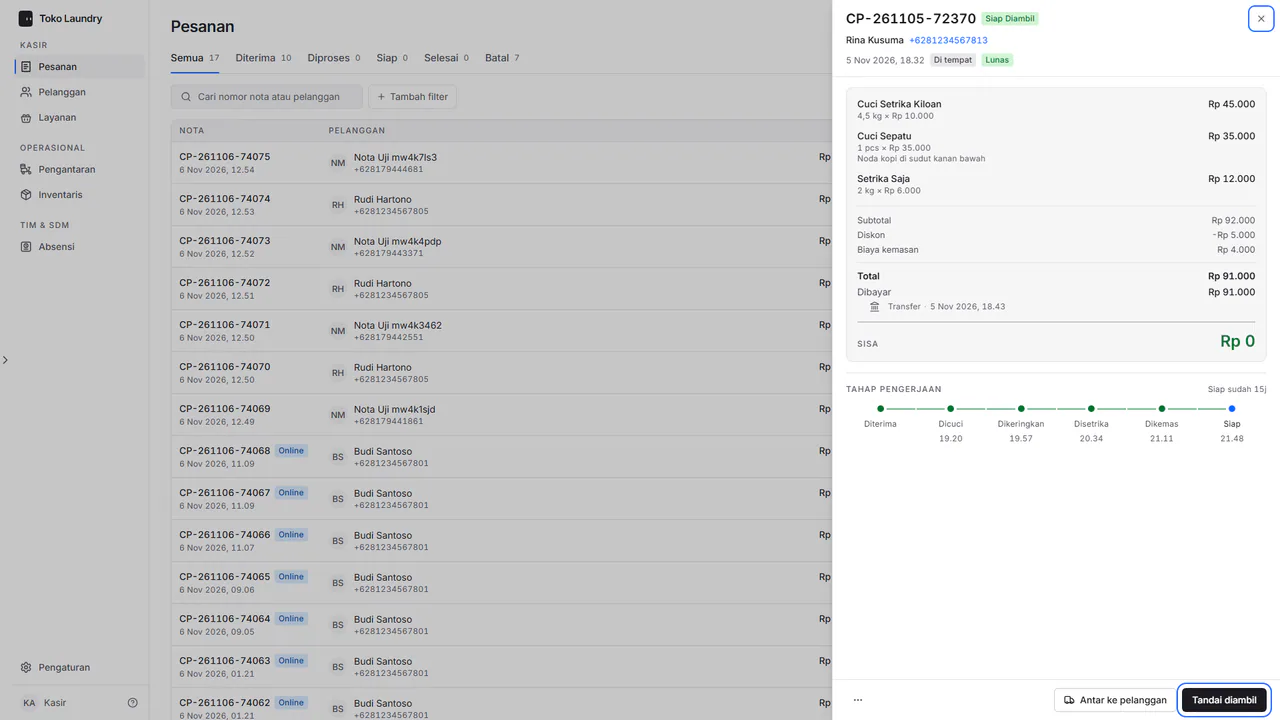
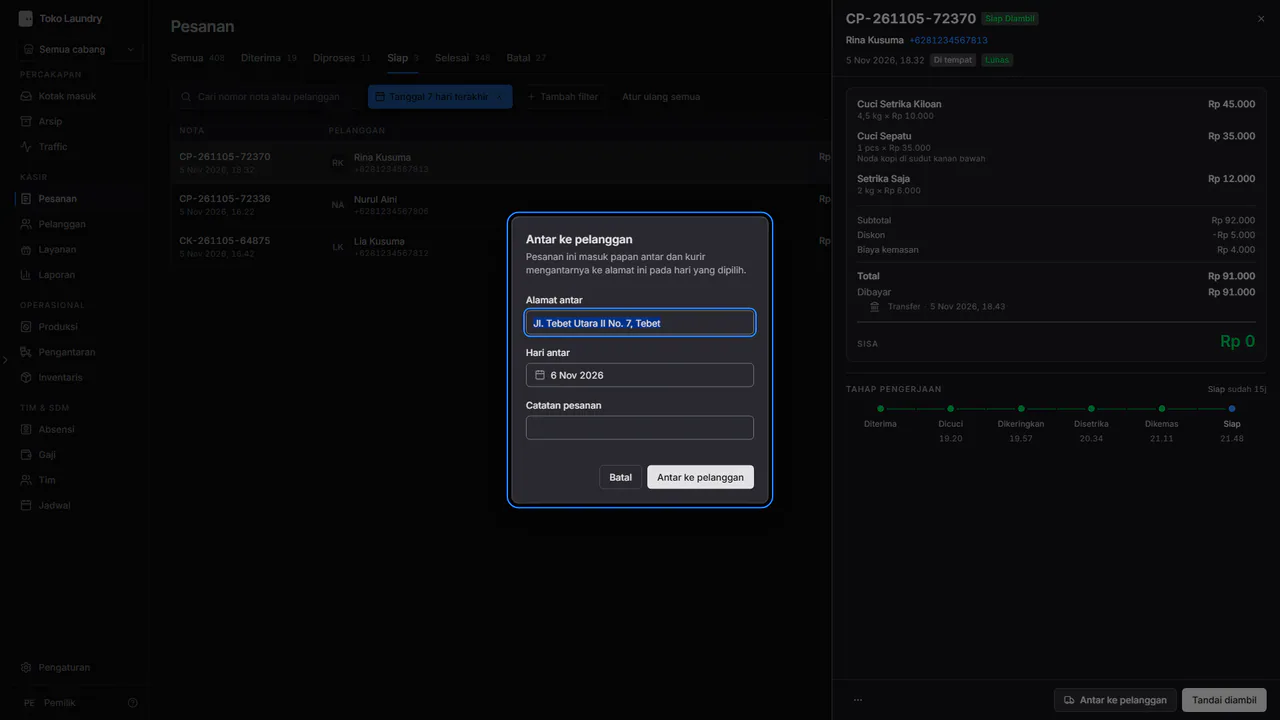
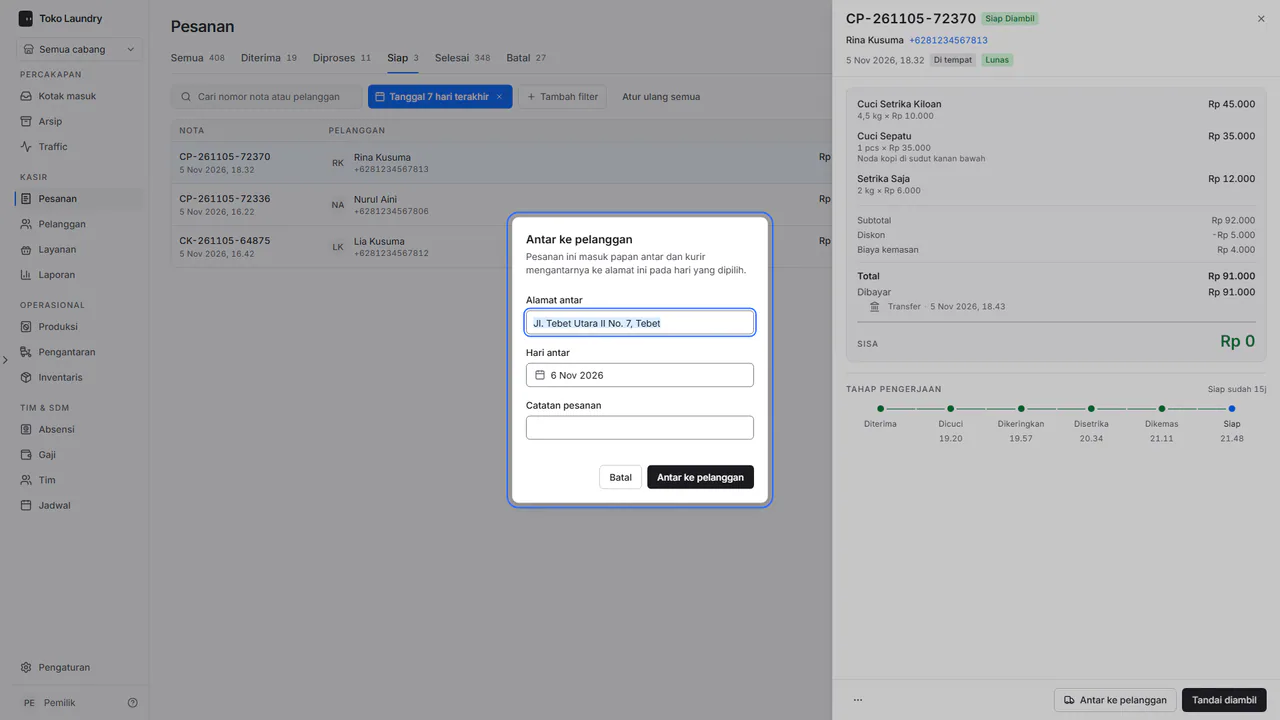
Bila cucian diantar, tekan Antar ke pelanggan, isi Alamat antar dan Hari antar, lalu simpan. Lihat pengantaran.
Tombol ⋯ di kiri bawah panel membuka Kirim nota, Buka nota digital dan Cetak nota. Pesanan yang masih bisa dibatalkan juga punya Batalkan pesanan berwarna merah di paling atas. Nota dijelaskan di nota.