Absensi dan gaji
Untuk: Pemilik, Admin, Kasir, Produksi, Kurir
Absen dengan swafoto, koreksi, cuti, persetujuan, dan gaji yang dibayar pemilik.
Absensi mencatat siapa yang bekerja, terlambat atau cuti, dan gaji dibayar pemilik dari aplikasi yang sama. Pemilik tidak absen.
Untuk admin, kasir, produksi dan kurir yang absen; pemilik dan admin yang mengatur dan menyetujui; pemilik yang membayar gaji.
Langkah menyiapkan absensi
Buka Absensi > Pengaturan. Tiap cabang tampil dengan jam kerja, hari kerja dan radius absennya, atau Belum ada pin bila lokasinya belum dipasang.
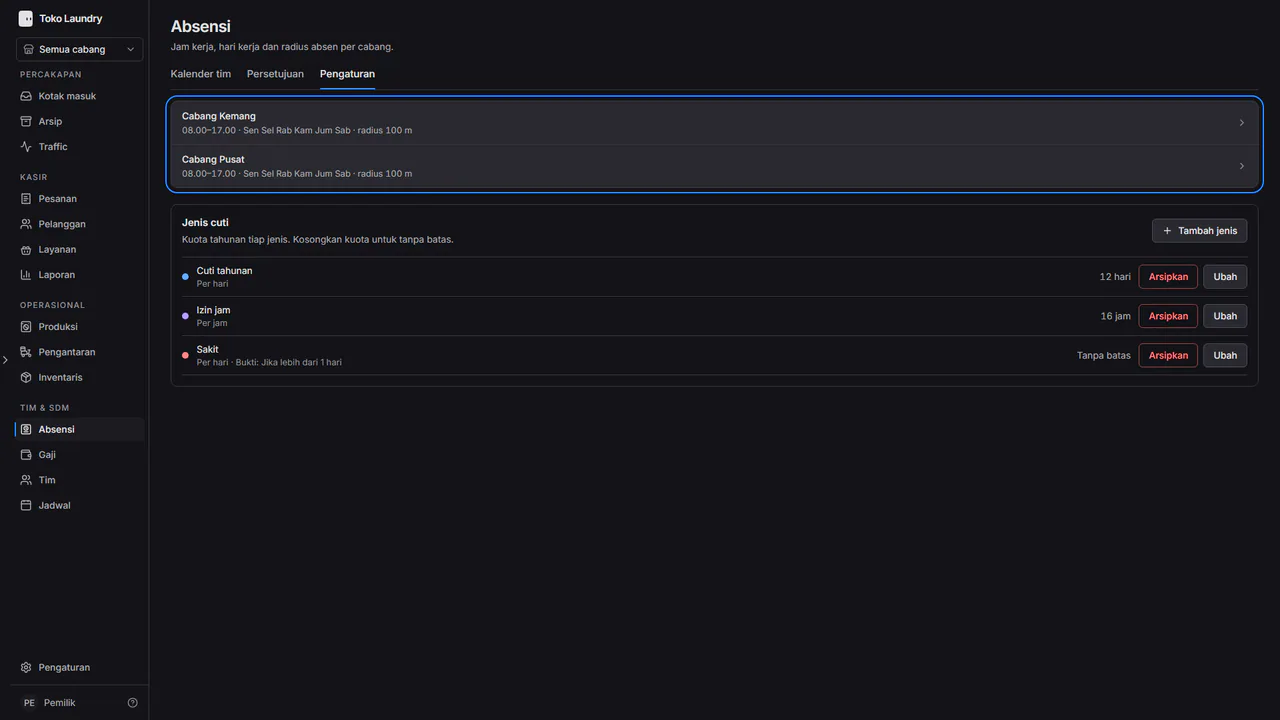
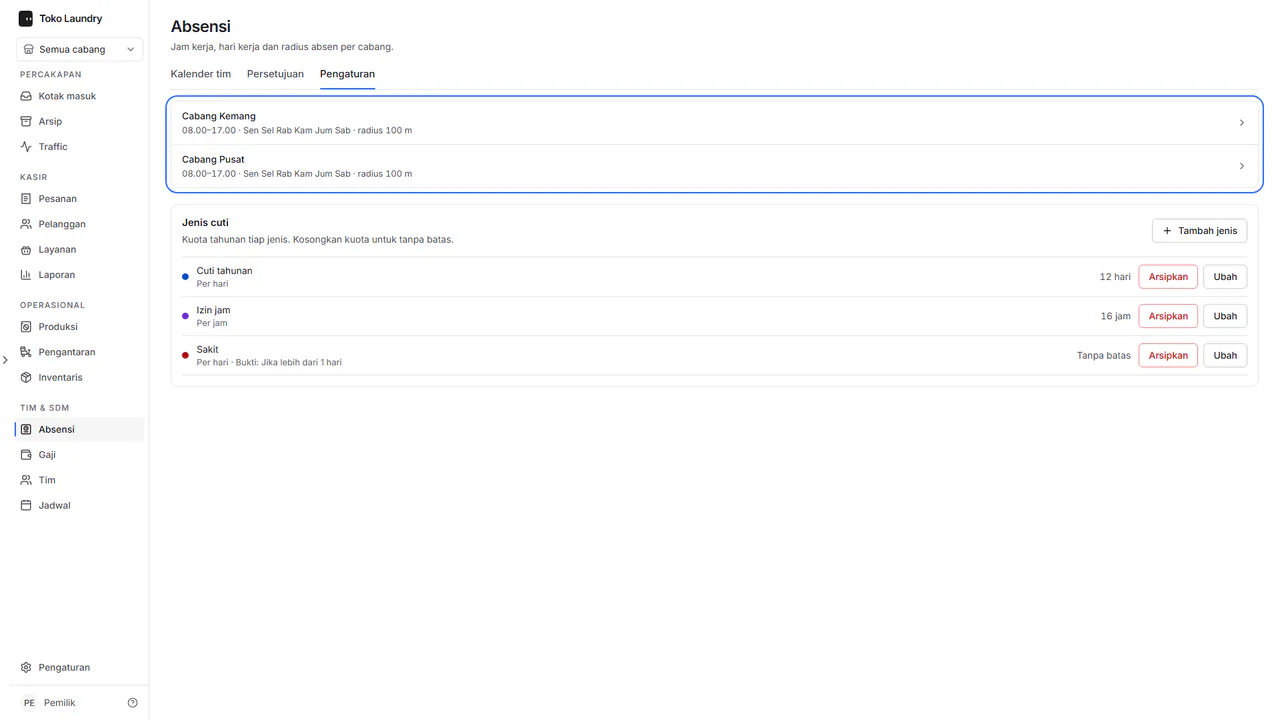
Pilih satu cabang. Di Jadwal kerja, isi Jam masuk, Jam pulang dan Hari kerja. Di Aturan absen, isi Toleransi terlambat (0 sampai 120 menit) dan Radius absen (25 sampai 5.000 meter). Di Lokasi cabang, geser pin ke pintu cabang, lalu tekan Simpan.
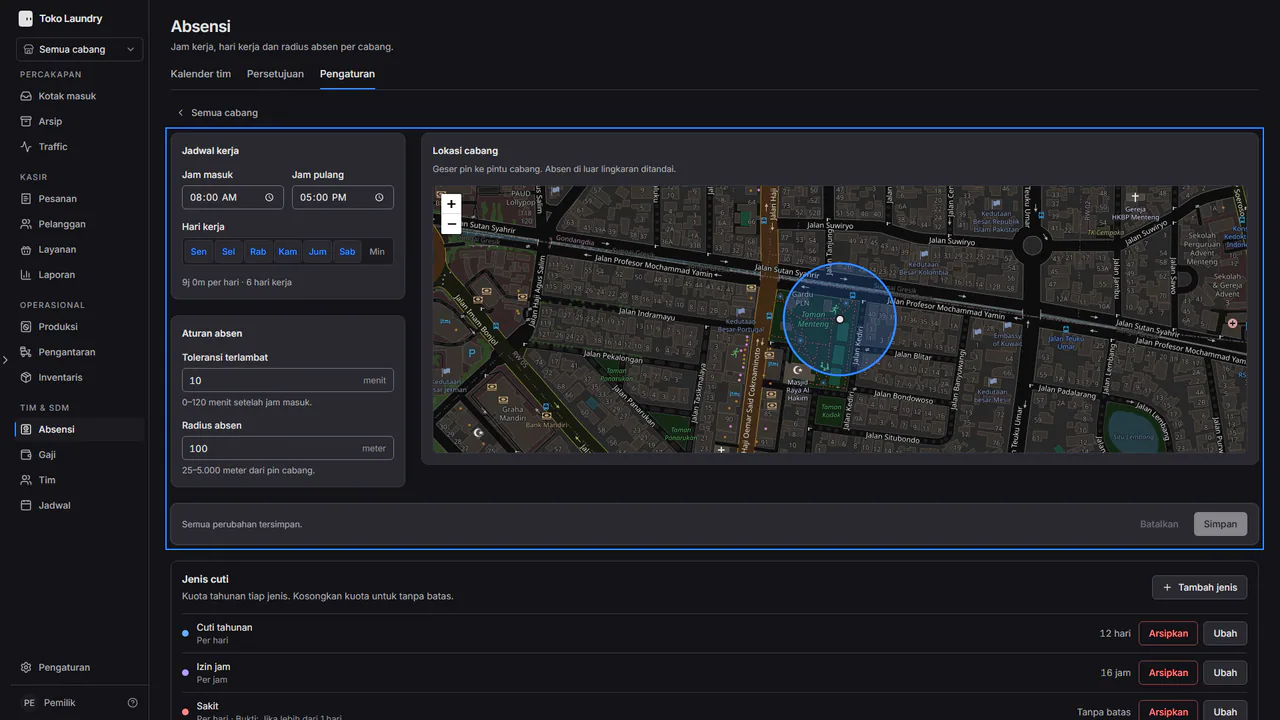
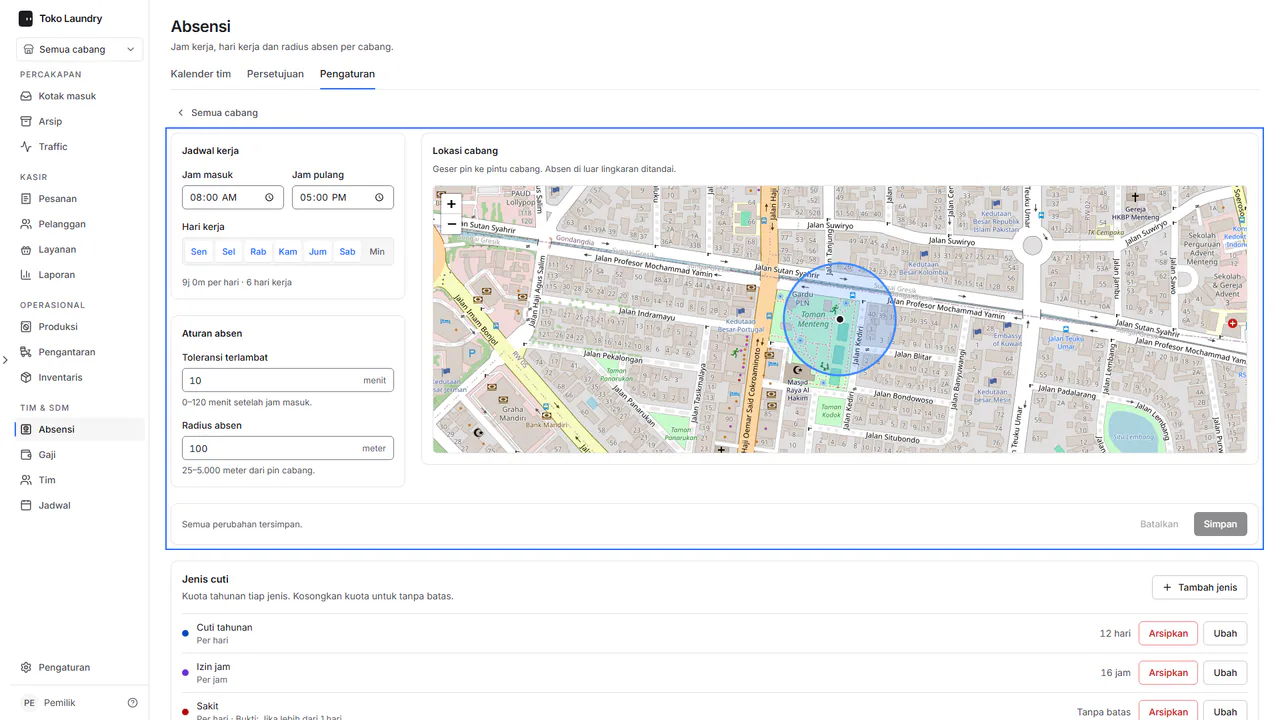
Tanpa pin, setiap absen di cabang itu ditandai untuk ditinjau, dan layar Absen menulis Cabang ini belum disematkan di peta, jadi semua absen ditandai untuk ditinjau. Di bawah daftar cabang, Jenis cuti memuat kuota tahunan tiap jenis: Tambah jenis, Ubah atau Arsipkan.
Langkah absen
Buka Absensi, tab Absen, lalu tekan Clock in. Saat pertama kali, peramban meminta izin lokasi: pilih izinkan. Ambil swafoto, lalu tekan Konfirmasi clock in.
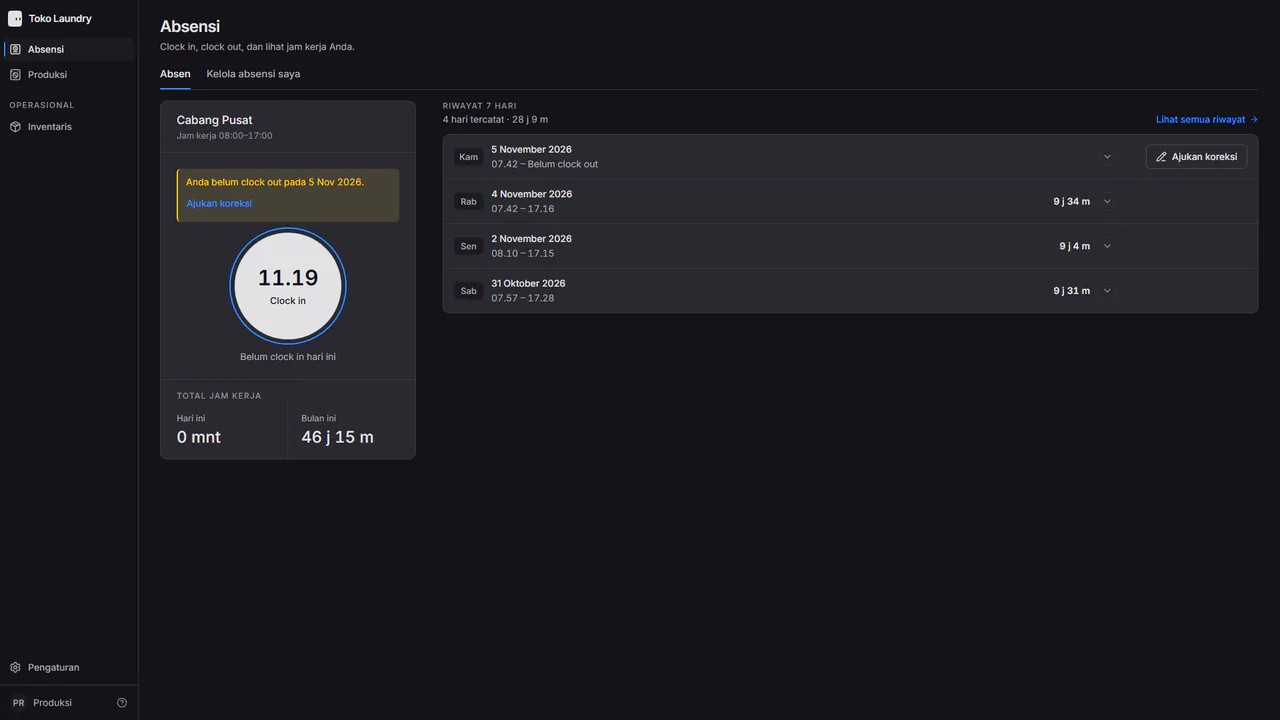
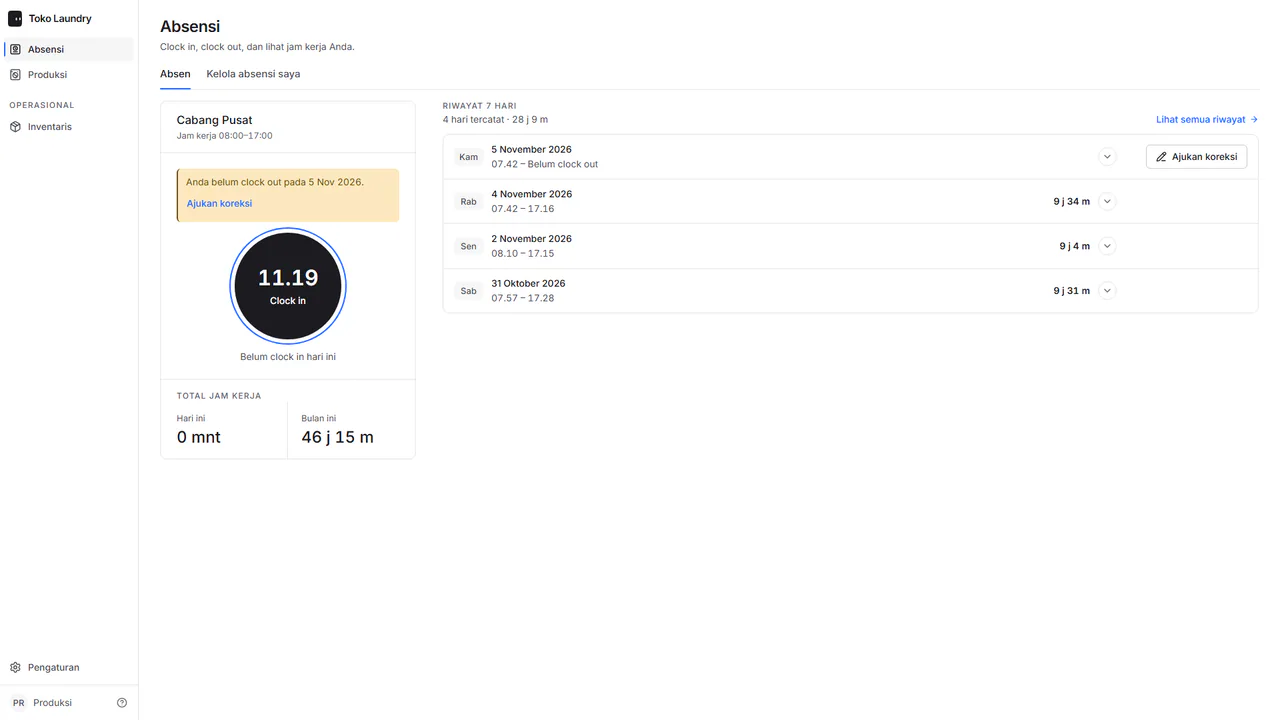
Saat pulang, tekan Clock out dengan cara yang sama. Absen di luar radius cabang tetap diterima dan bertanda Di luar area. Bila izin lokasi ditolak, layar menulis Izin lokasi ditolak. Aktifkan lokasi agar absen tidak ditandai.
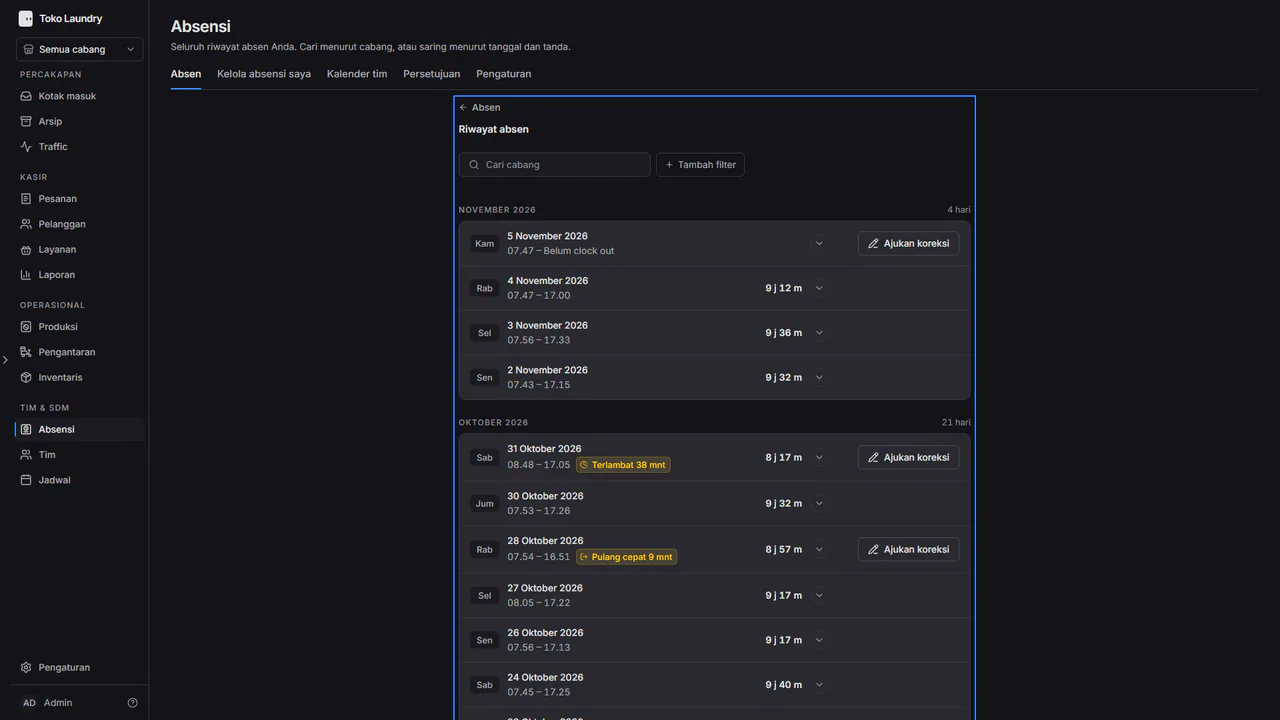
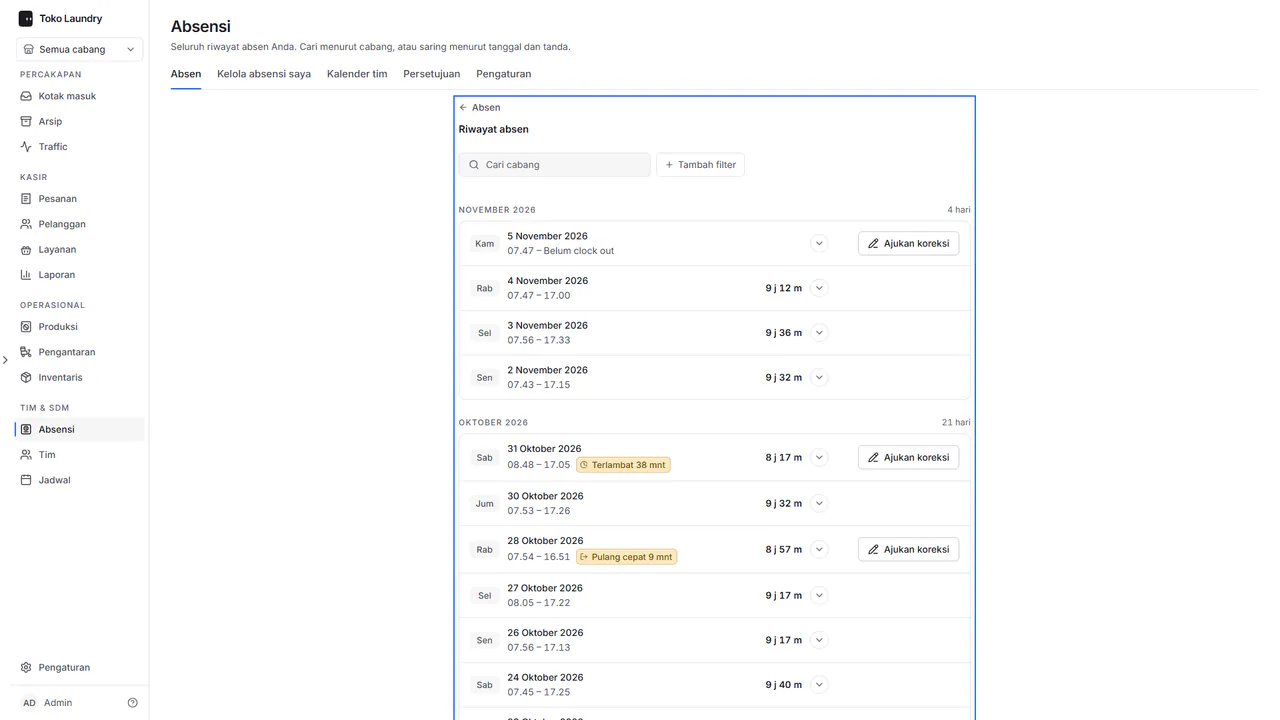
Bila satu hari salah, tekan Ajukan koreksi di baris hari itu. Isi Jam masuk, Jam pulang dan Alasan, lalu tekan Kirim koreksi.
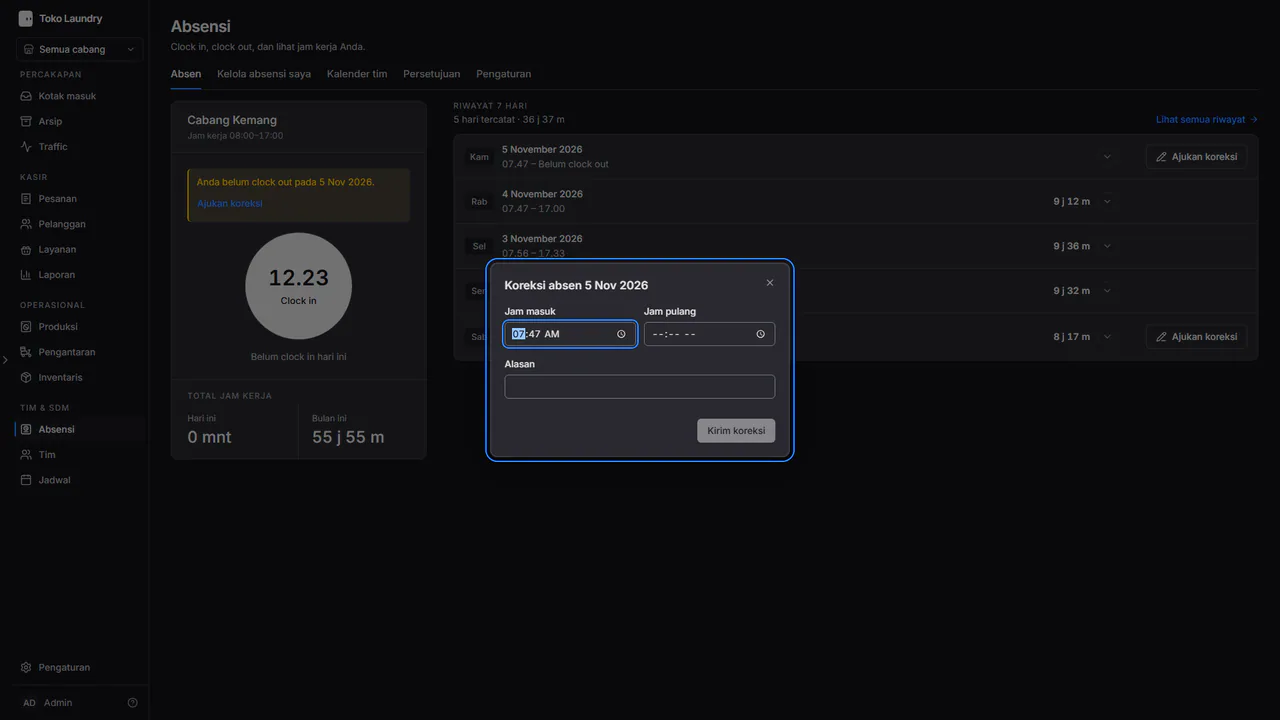
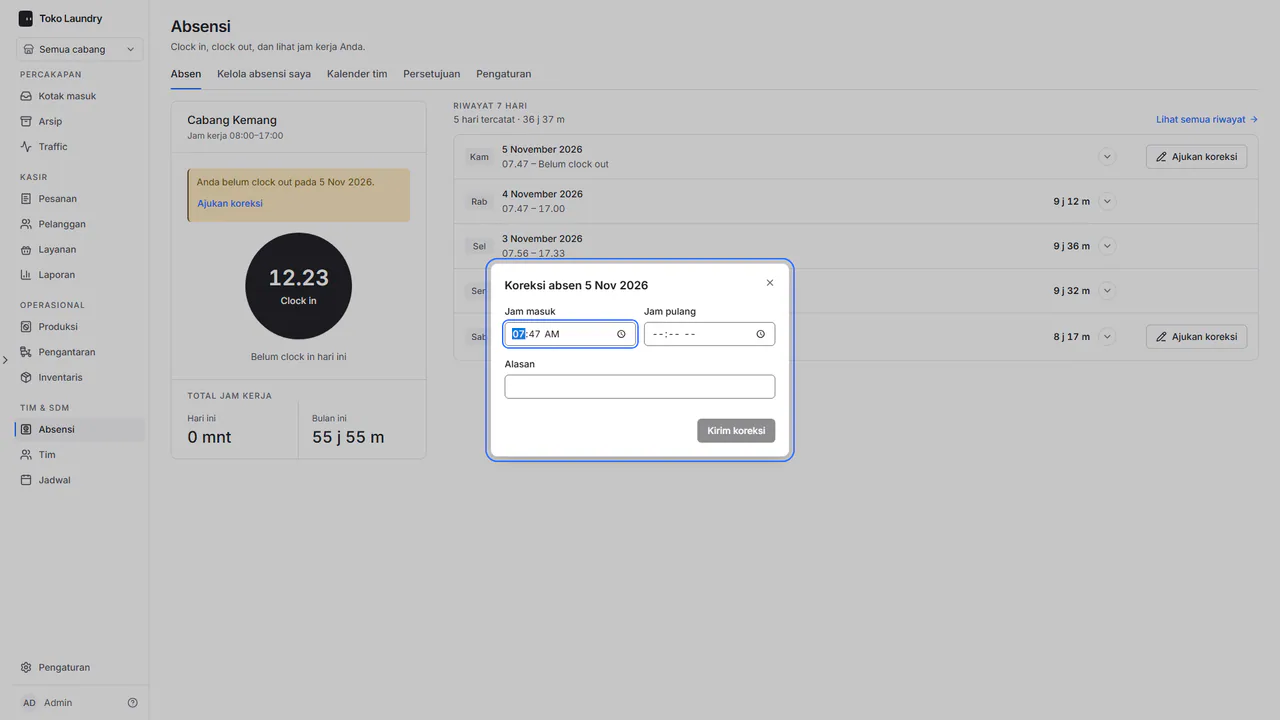
Untuk hari yang lebih lama, tekan Lihat semua riwayat. Riwayat absen memuat semua absen Anda per bulan; cari menurut cabang, atau tekan Tambah filter untuk tanggal dan tanda seperti Terlambat atau Pulang cepat.
Langkah mengajukan cuti
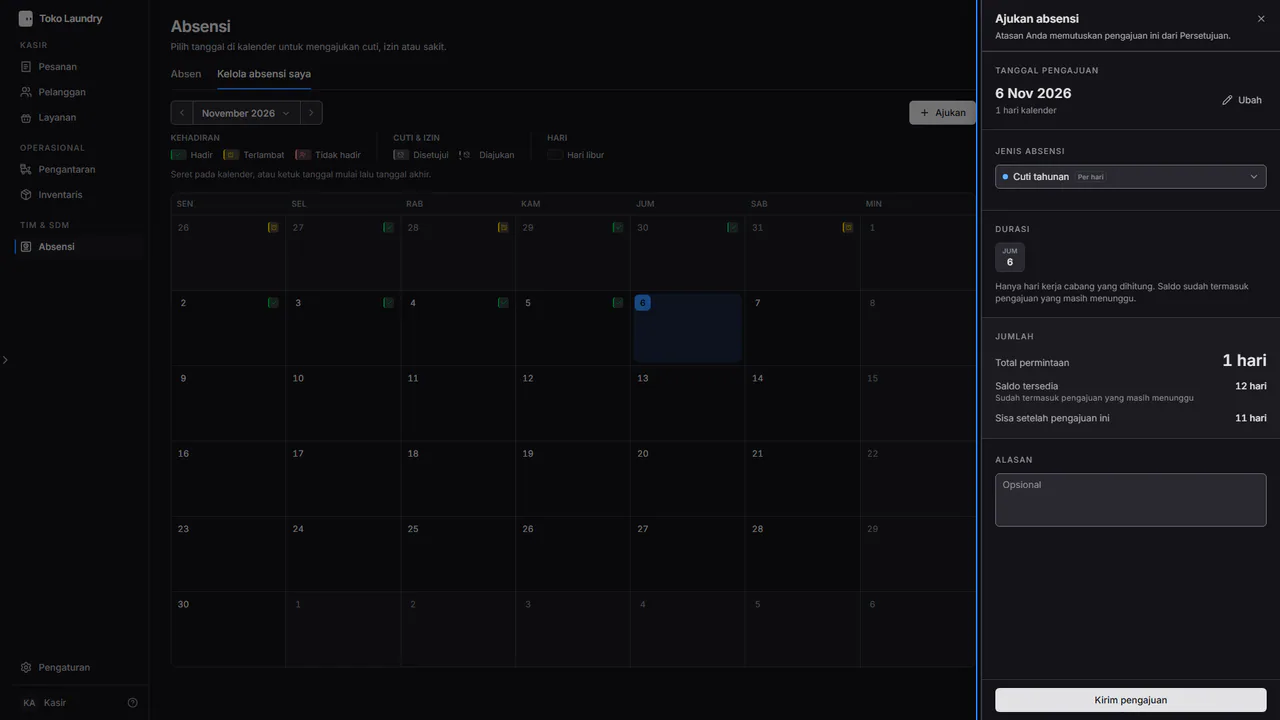
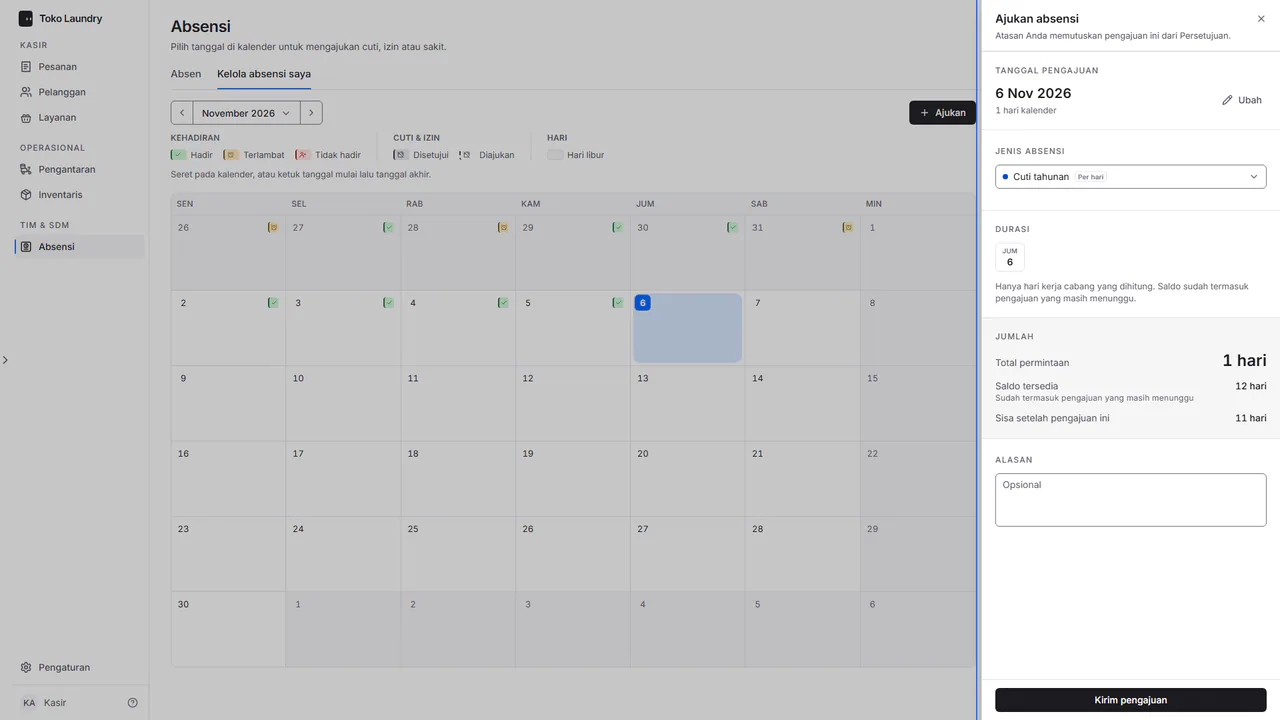
Buka tab Kelola absensi saya dan pilih tanggal di kalender, atau tekan Ajukan.
Pilih Jenis absensi, tulis alasan bila perlu, lalu tekan Kirim pengajuan. Lembar itu menunjukkan Saldo tersedia dan Sisa setelah pengajuan ini.
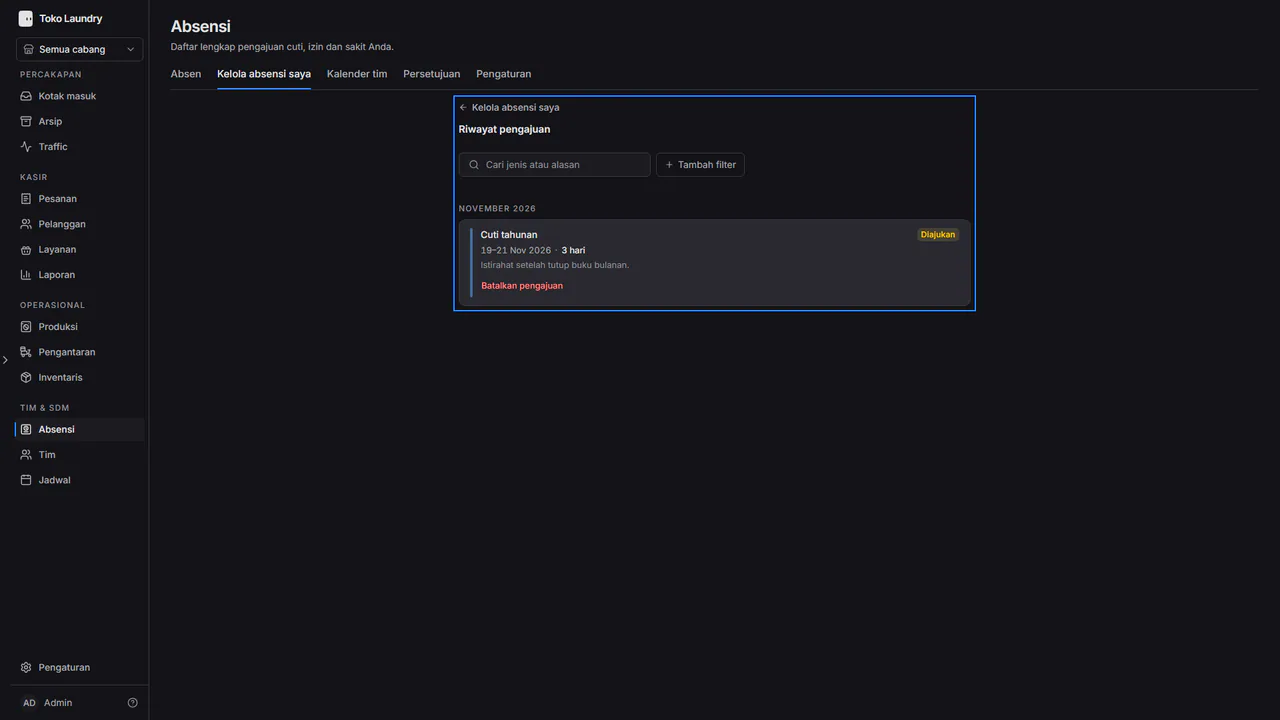
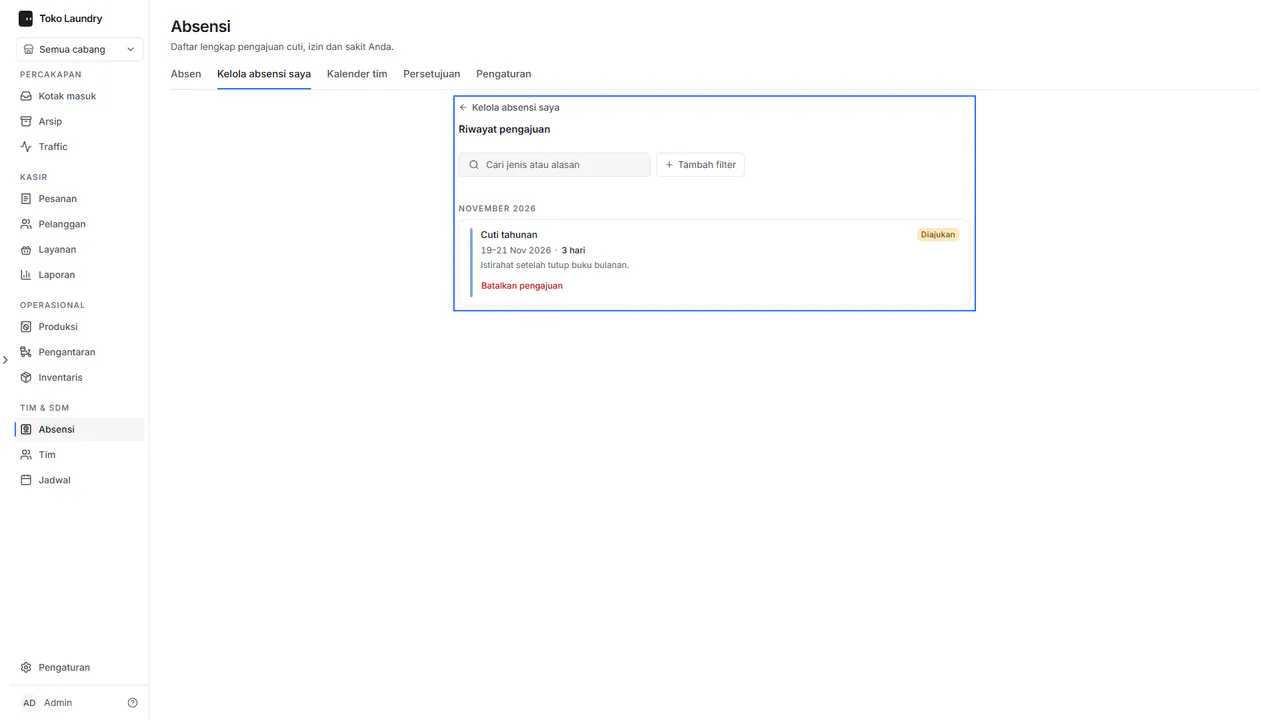
Tekan Lihat semua pengajuan untuk Riwayat pengajuan. Pengajuan yang masih menunggu bisa ditarik dengan Batalkan pengajuan.
Langkah menyetujui
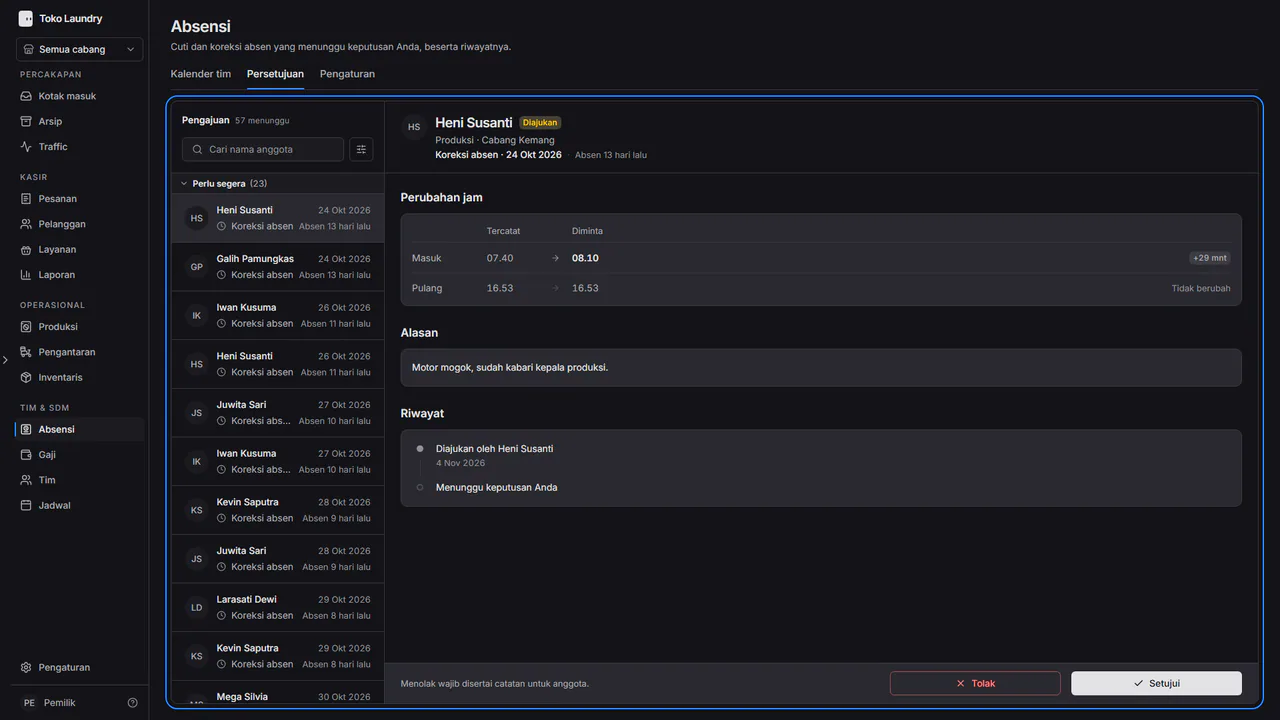
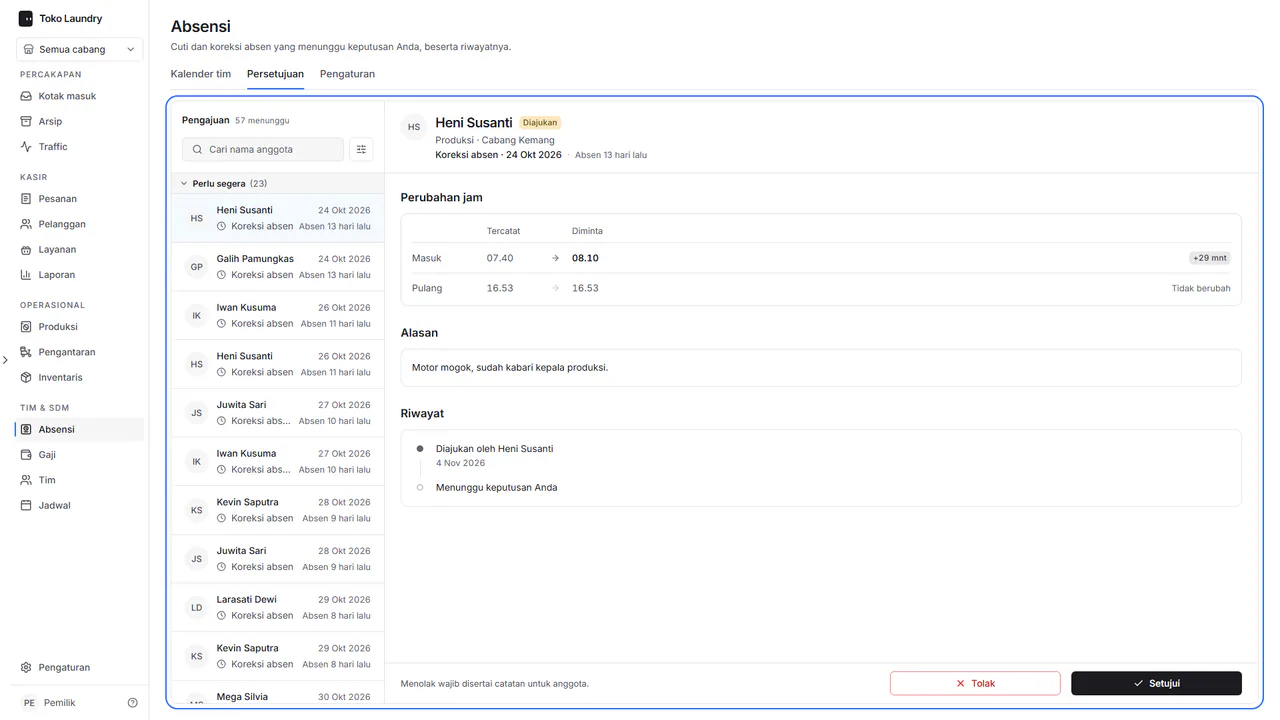
Buka tab Persetujuan dan pilih satu pengajuan. Panel kanan menunjukkan perubahan yang diminta, alasan dan riwayatnya.
Tekan Setujui, atau Tolak dengan catatan.
Admin memutuskan pengajuan di cabangnya, tetapi tidak pernah pengajuannya sendiri. Pengajuan admin diputuskan pemilik.
Langkah membaca kalender tim
Buka tab Kalender tim. Pilih bulan di atas. Kotak di bawahnya menghitung Hadir, Terlambat, Cuti dan Belum absen hari ini, dan tiap anggota punya satu baris dengan tanda per hari.
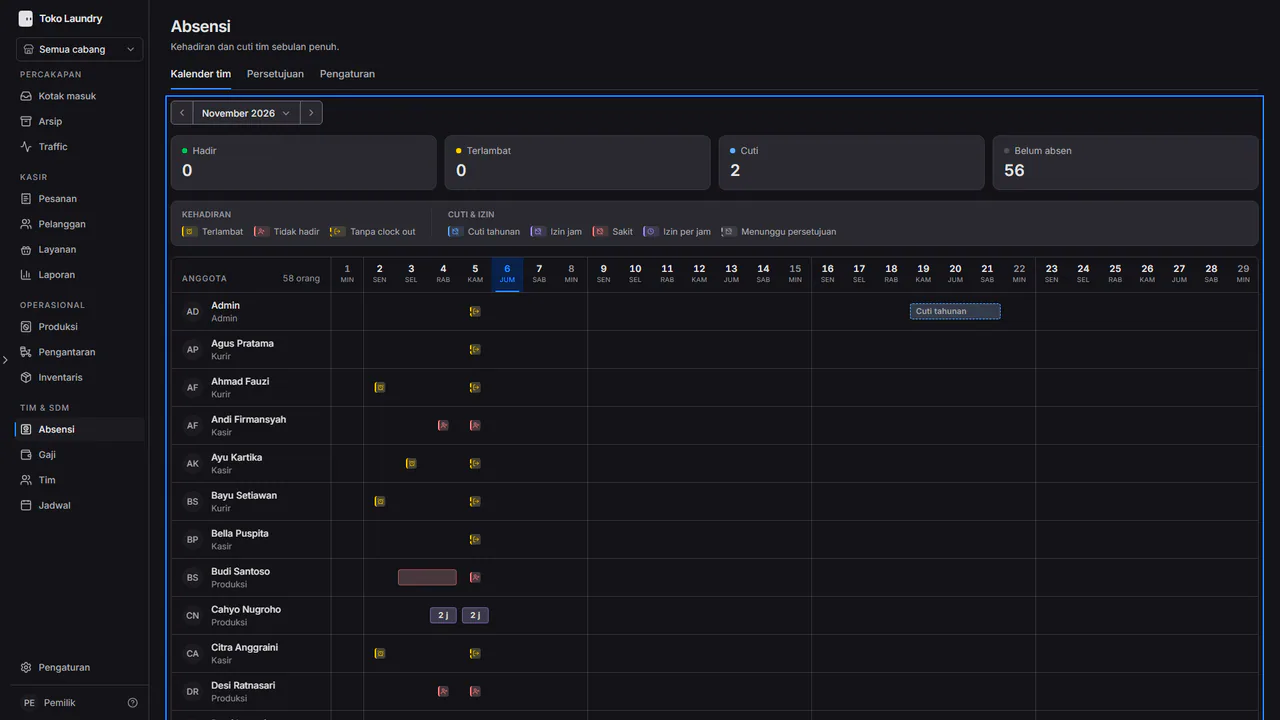
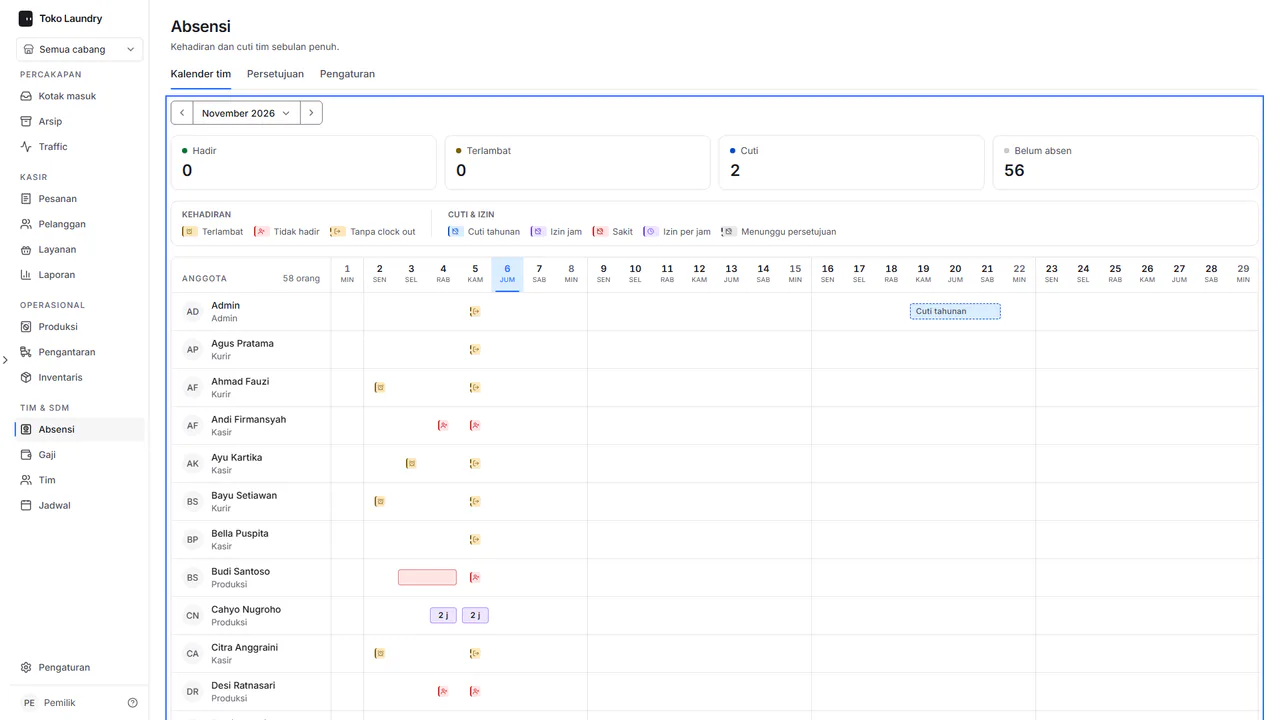
Tekan tanda di satu hari untuk melihat jam masuk, jam pulang, foto absen dan cuti anggota itu.
Langkah membayar gaji
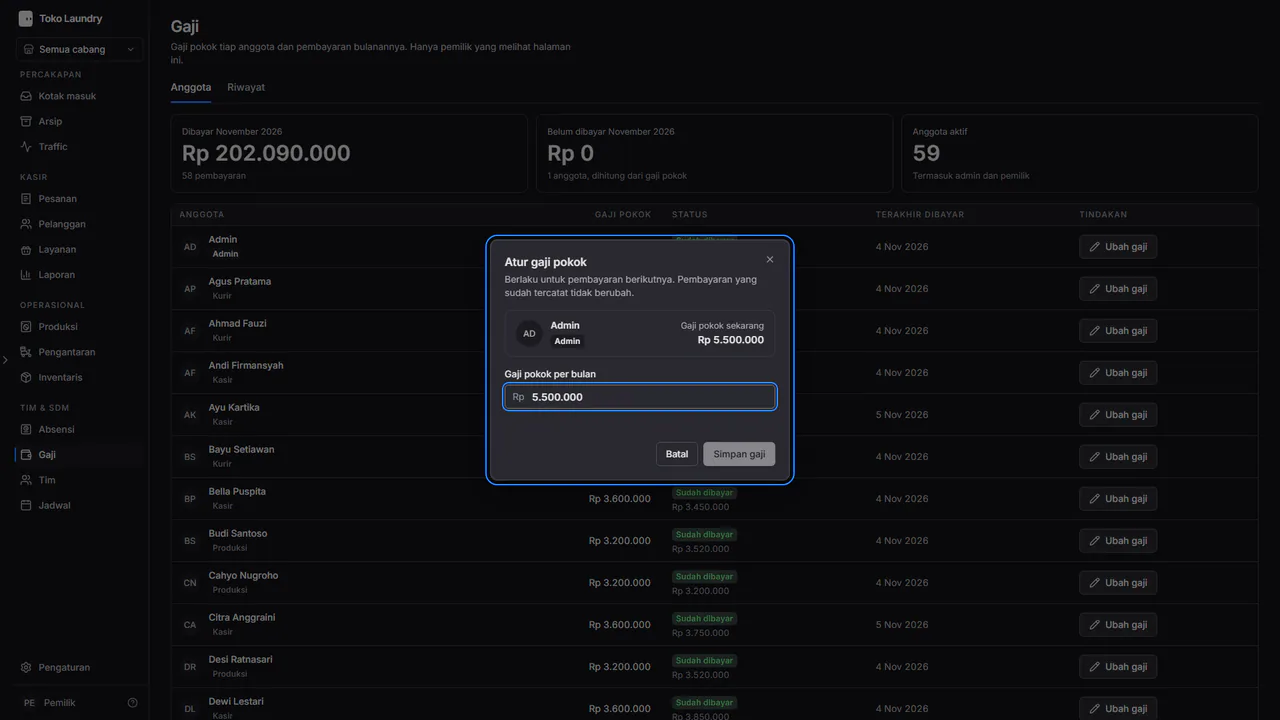
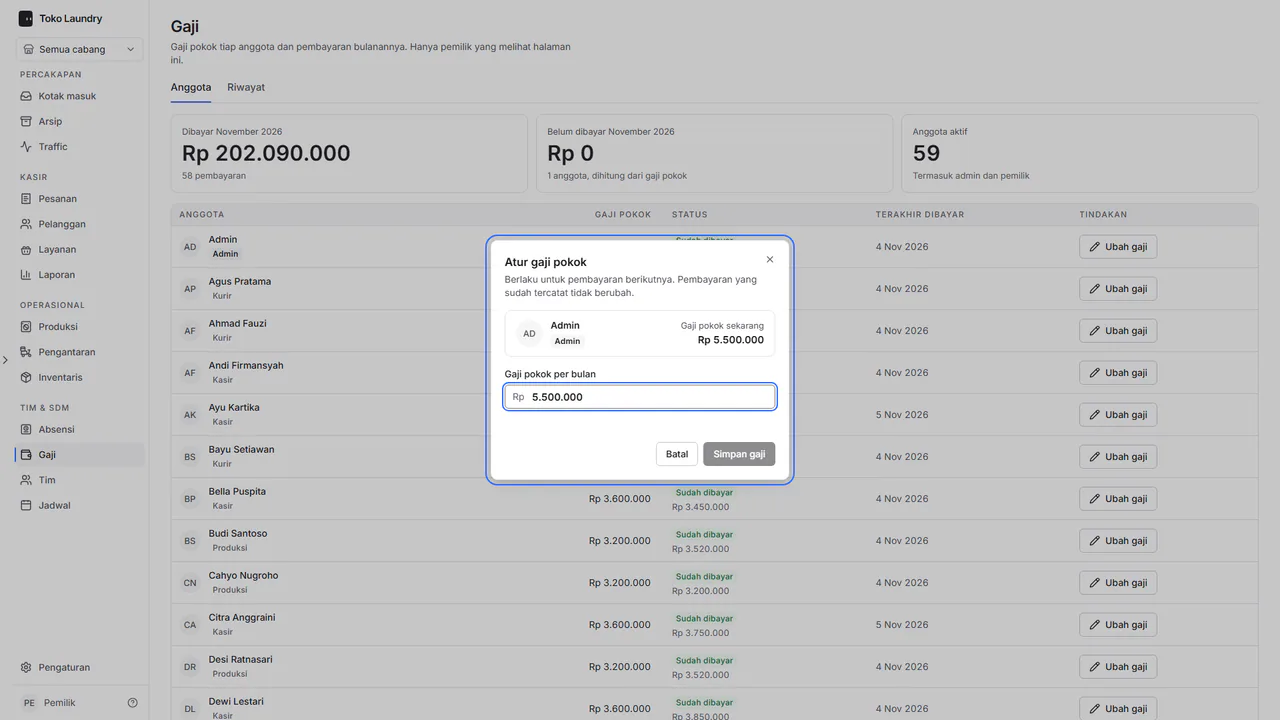
Buka Gaji. Di tab Anggota, tekan Atur gaji untuk anggota yang belum punya gaji pokok, atau Ubah gaji untuk yang sudah. Isi Gaji pokok per bulan, lalu tekan Simpan gaji.
Tekan Bayar pada anggota yang belum dibayar bulan ini. Isi Bonus, Potongan, Metode dan Tanggal bayar, lalu tekan Catat pembayaran. Satu anggota dibayar sekali per bulan.
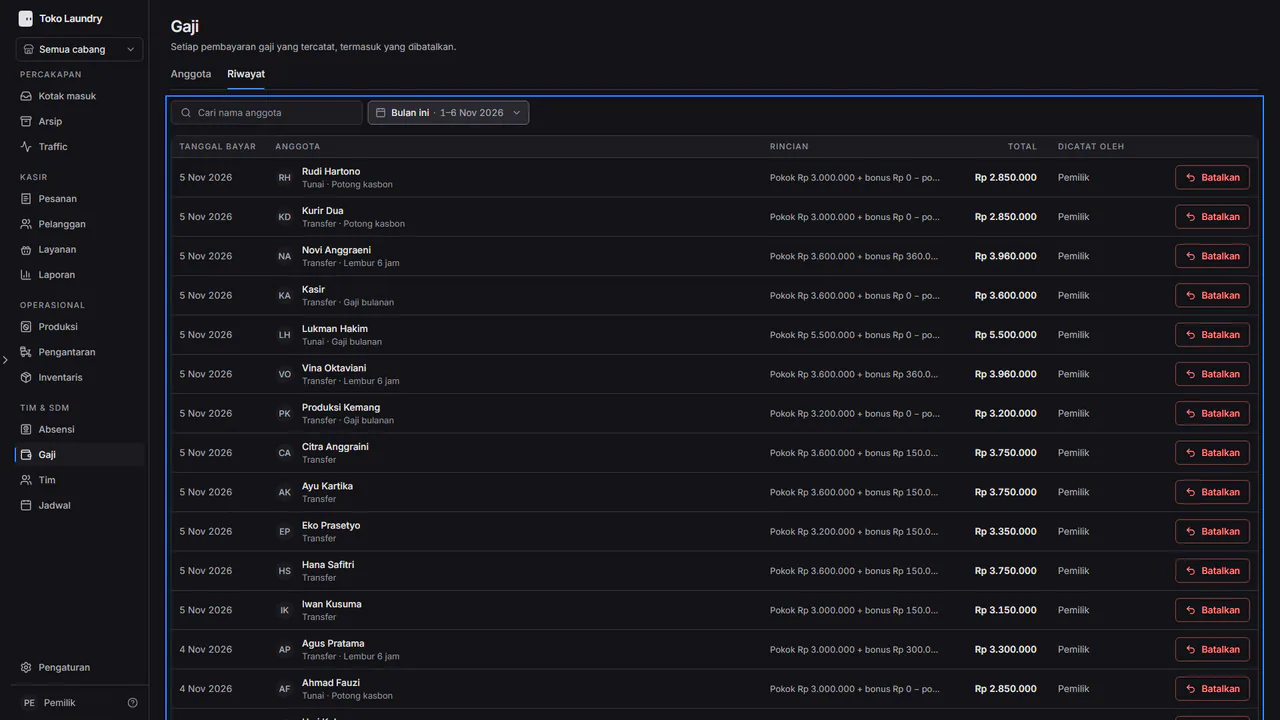
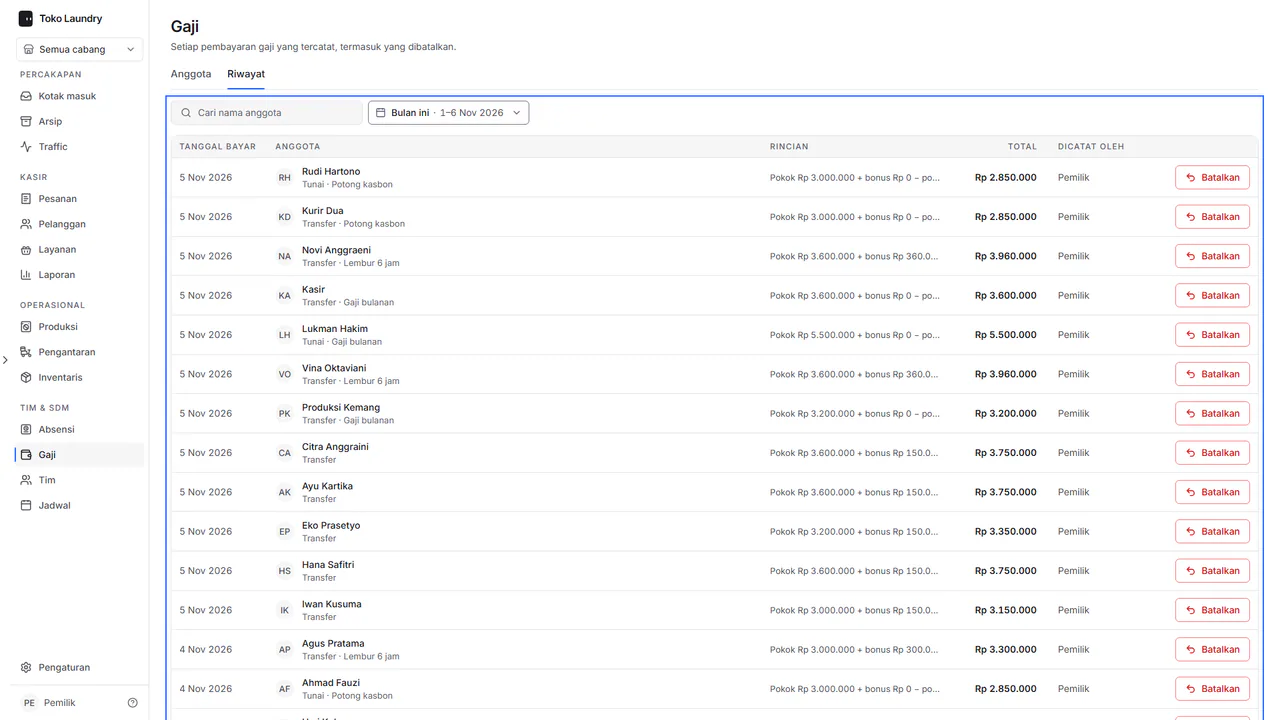
Buka tab Riwayat untuk melihat setiap pembayaran. Pembayaran yang keliru dibatalkan dengan Batalkan dan alasannya, lalu bulan itu bisa dibayar lagi.
Hanya pemilik yang melihat gaji. Pembayaran gaji dihitung sebagai pengeluaran di laporan.