Cabang dan tim
Menambah cabang, mengundang anggota dan membatasi tiap anggota ke cabangnya.
Cabang menyimpan alamat, jam buka, nomor WhatsApp dan nomor nota sendiri, dan tiap anggota tim ditempatkan di cabang. Jumlah cabang dibatasi paket pemilik yang membayar.
Untuk pemilik dan admin.
Langkah menambah cabang
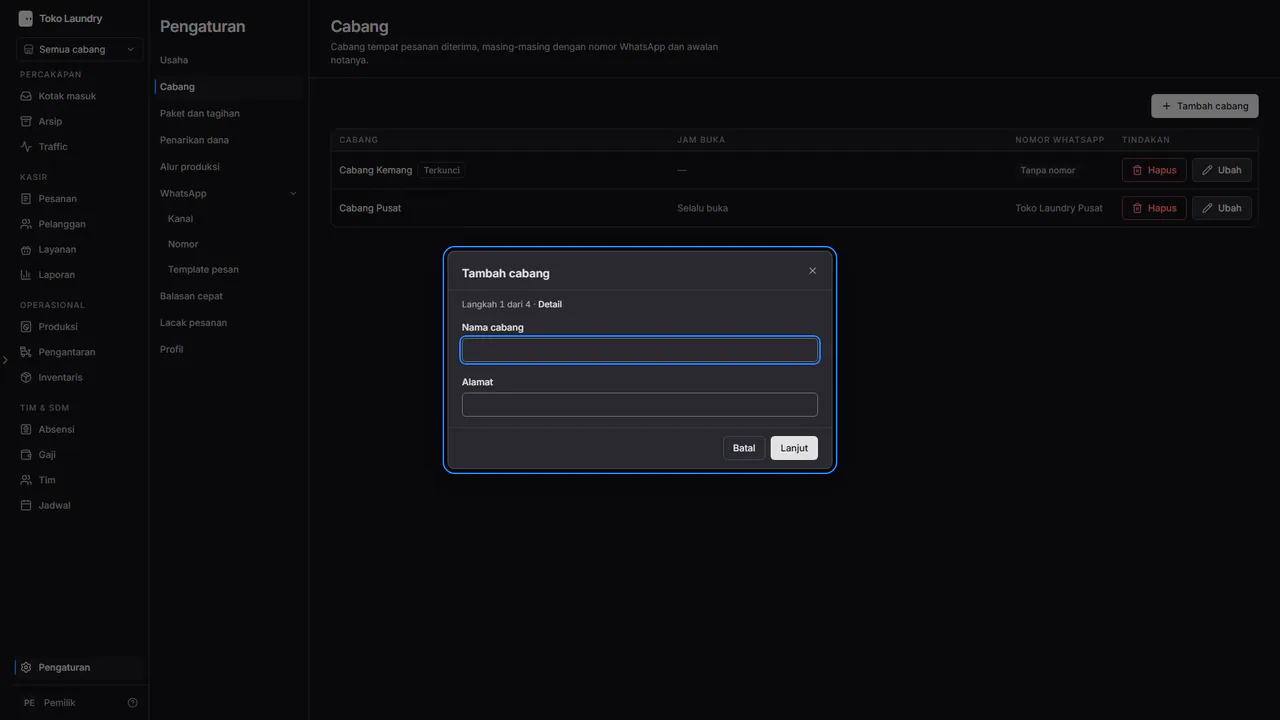
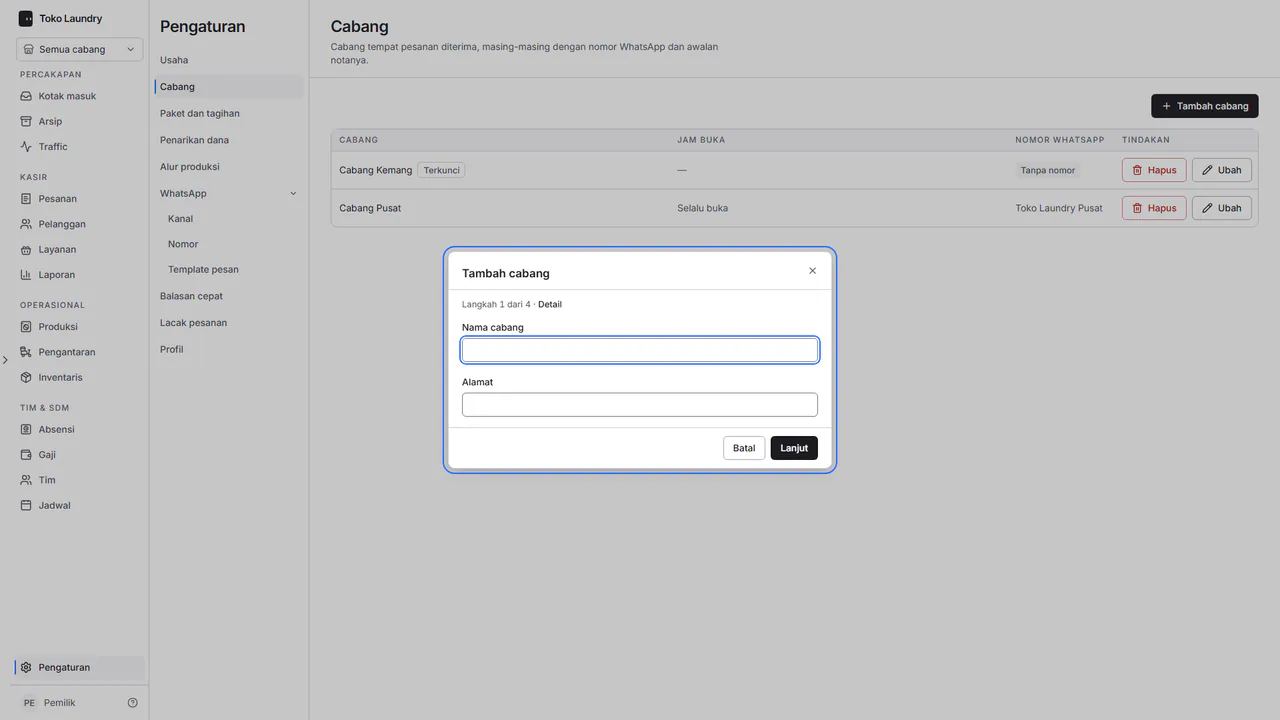
Buka Pengaturan > Cabang dan tekan Tambah cabang. Isi Nama cabang dan Alamat, lalu tekan Lanjut.
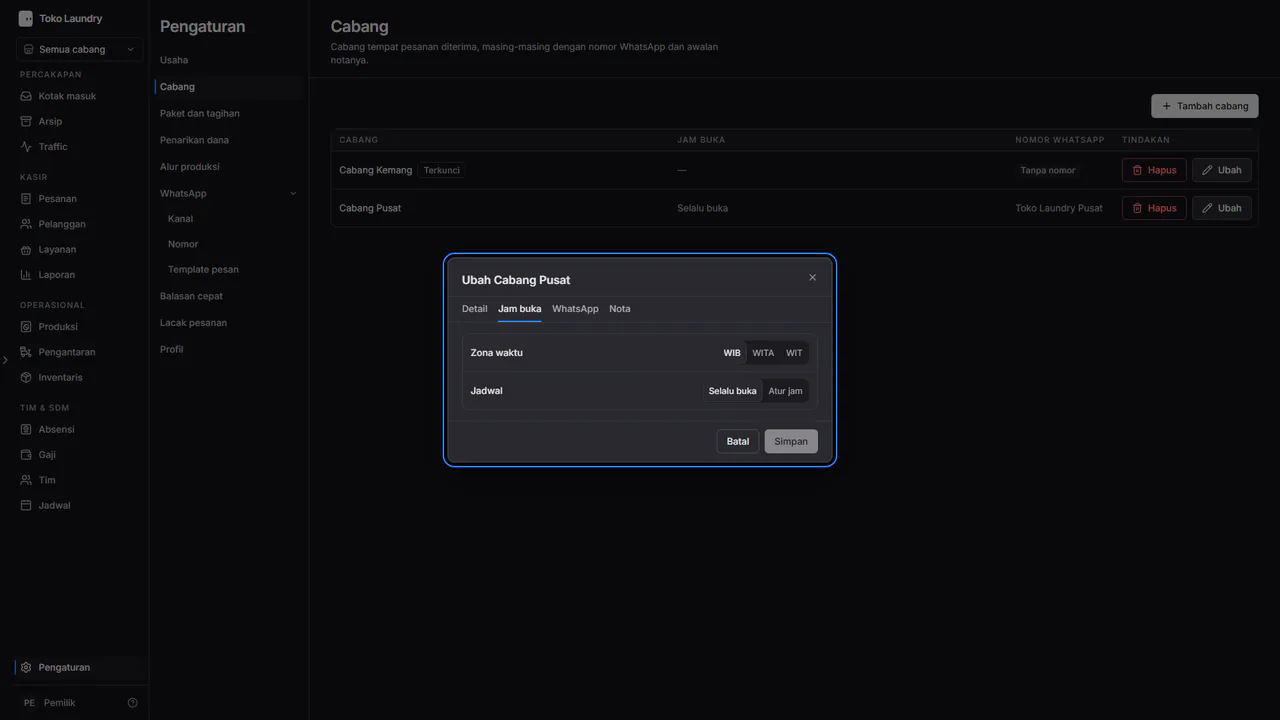
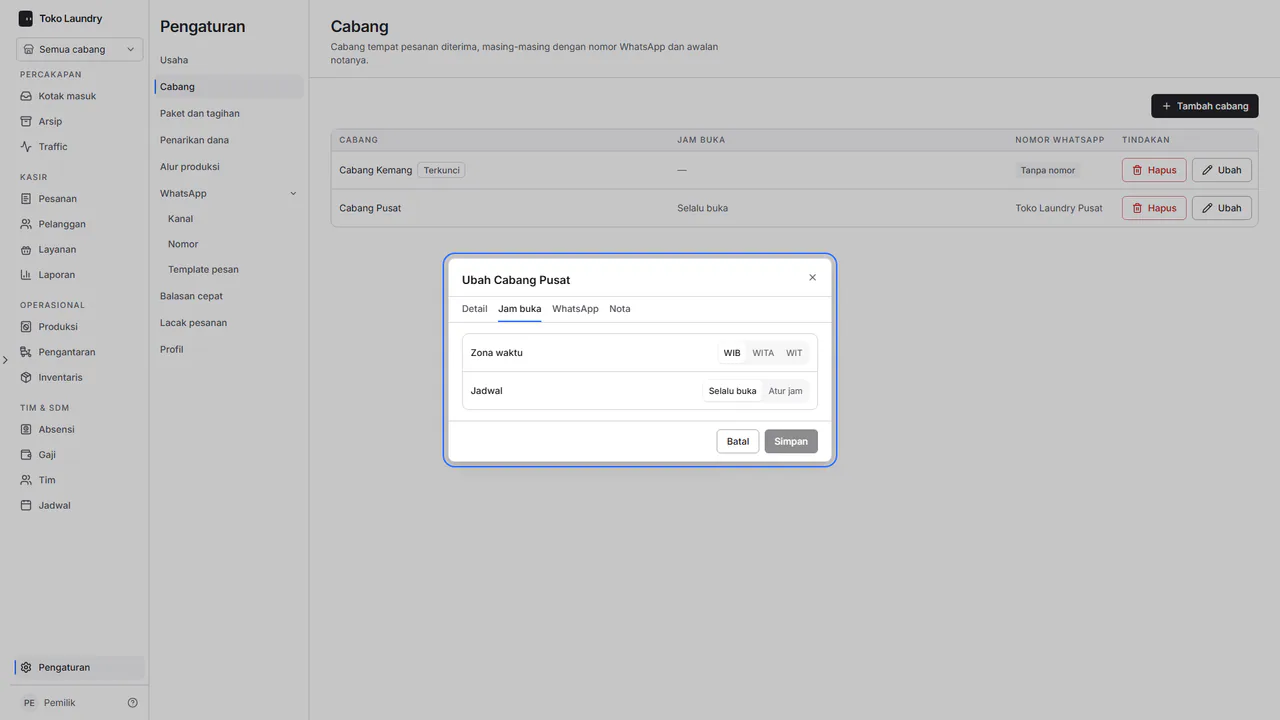
Di Jam buka, pilih Zona waktu (WIB, WITA atau WIT), lalu Selalu buka atau Atur jam. Nomor nota memakai tanggal menurut zona waktu ini.
Di WhatsApp, pilih Nomor pengirim, dan nyalakan Batasi pesan per hari bila perlu.
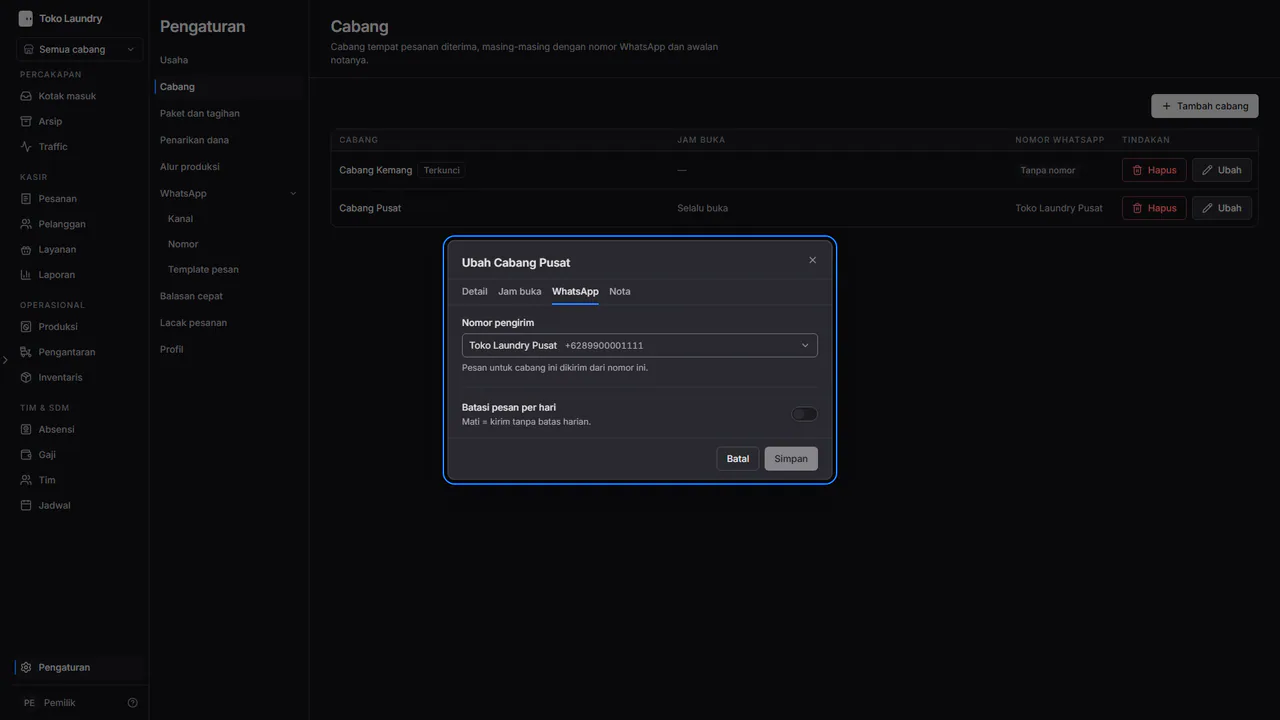
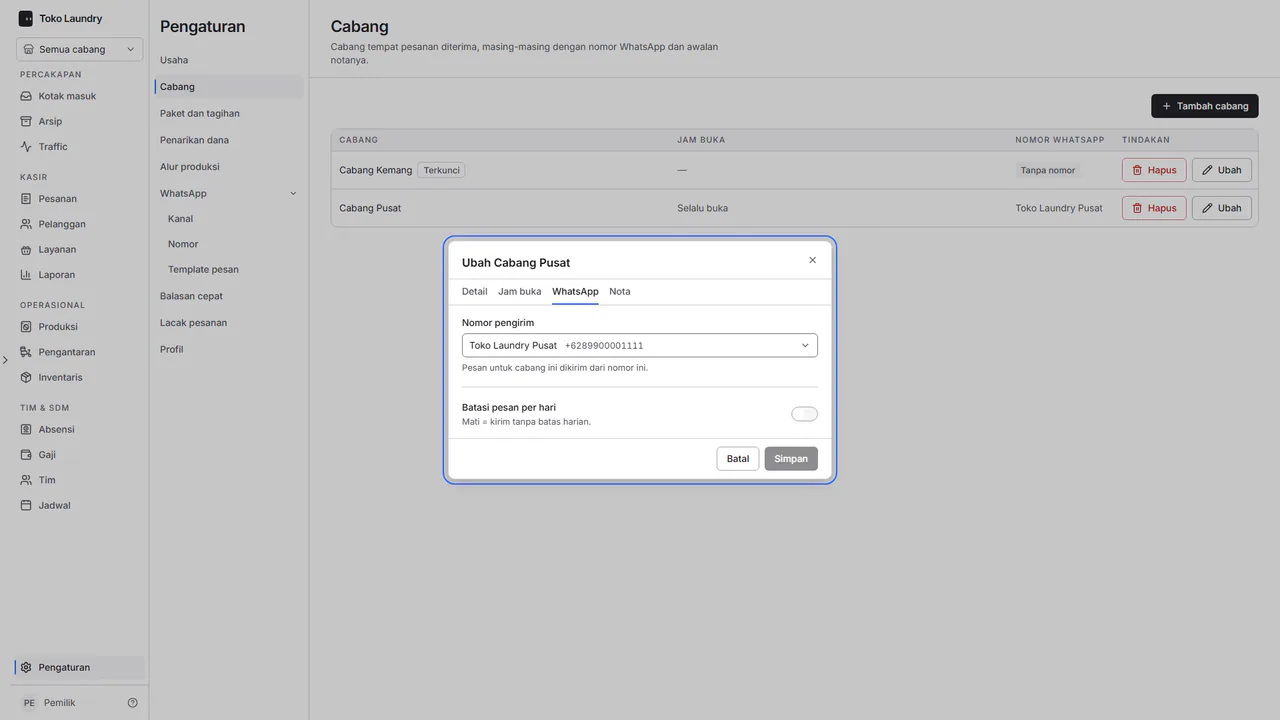
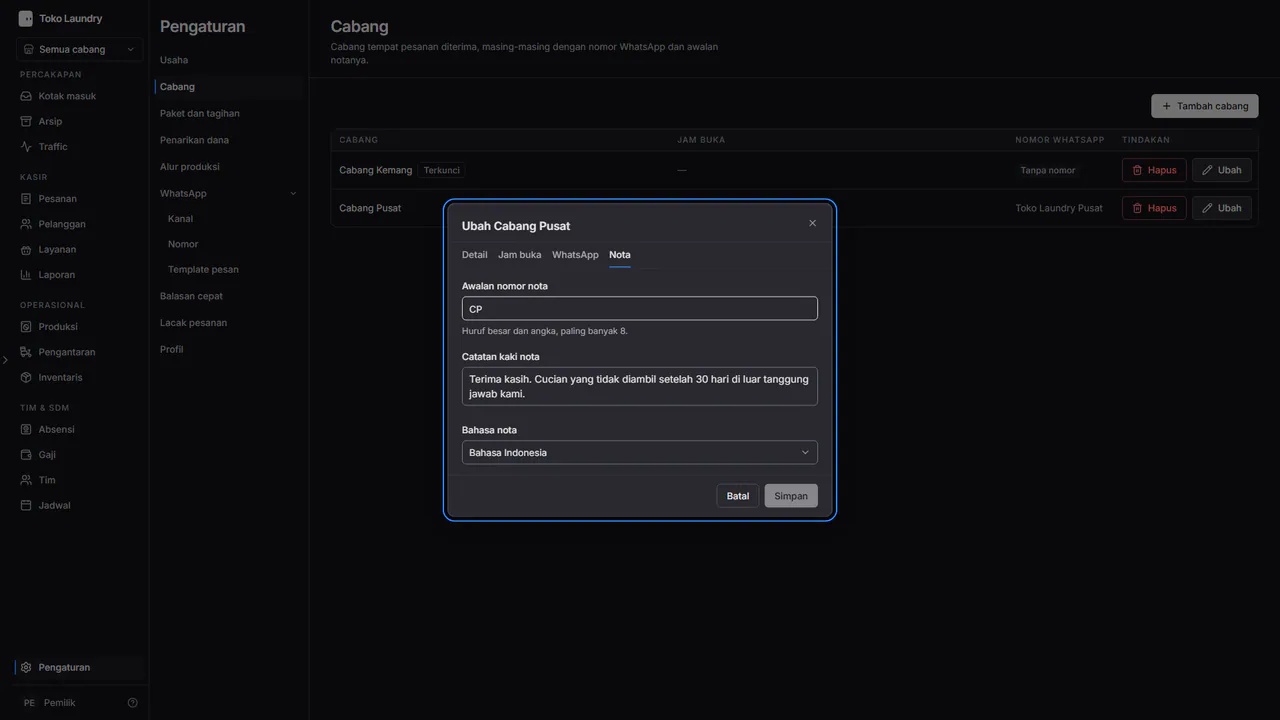
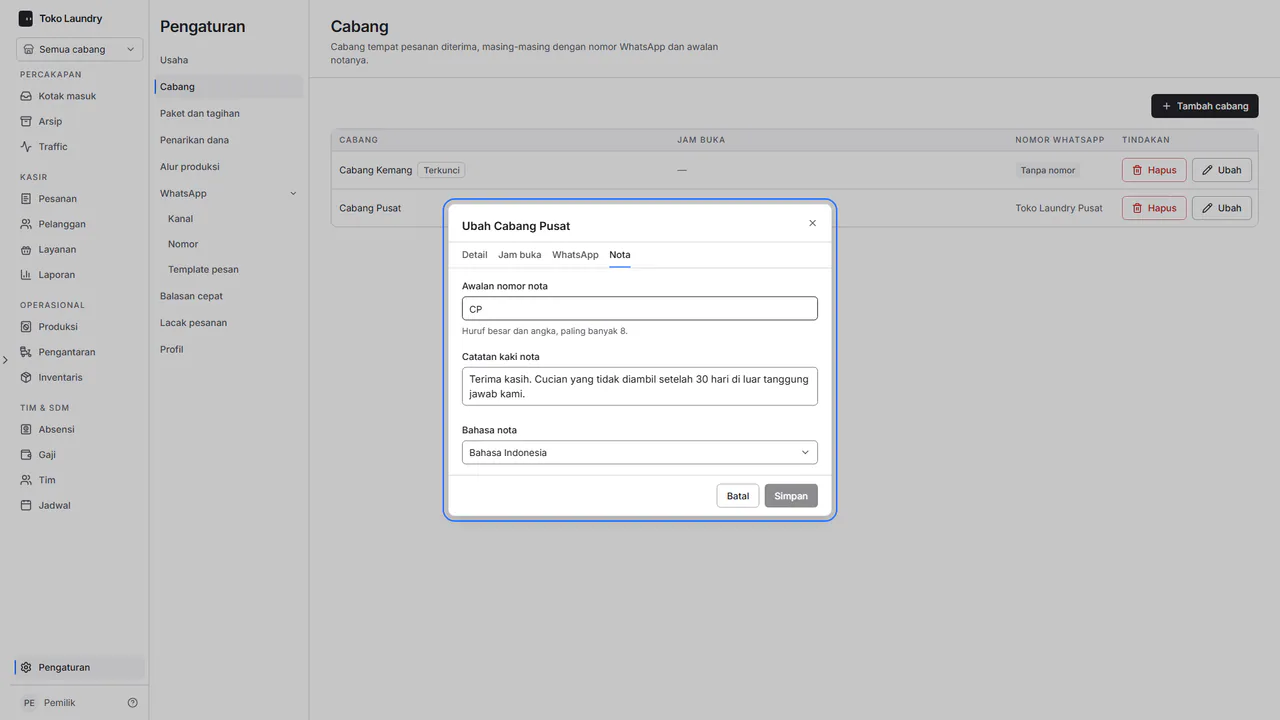
Di Nota, isi Awalan nomor nota (huruf besar dan angka, paling banyak 8), Catatan kaki nota dan Bahasa nota, lalu simpan.
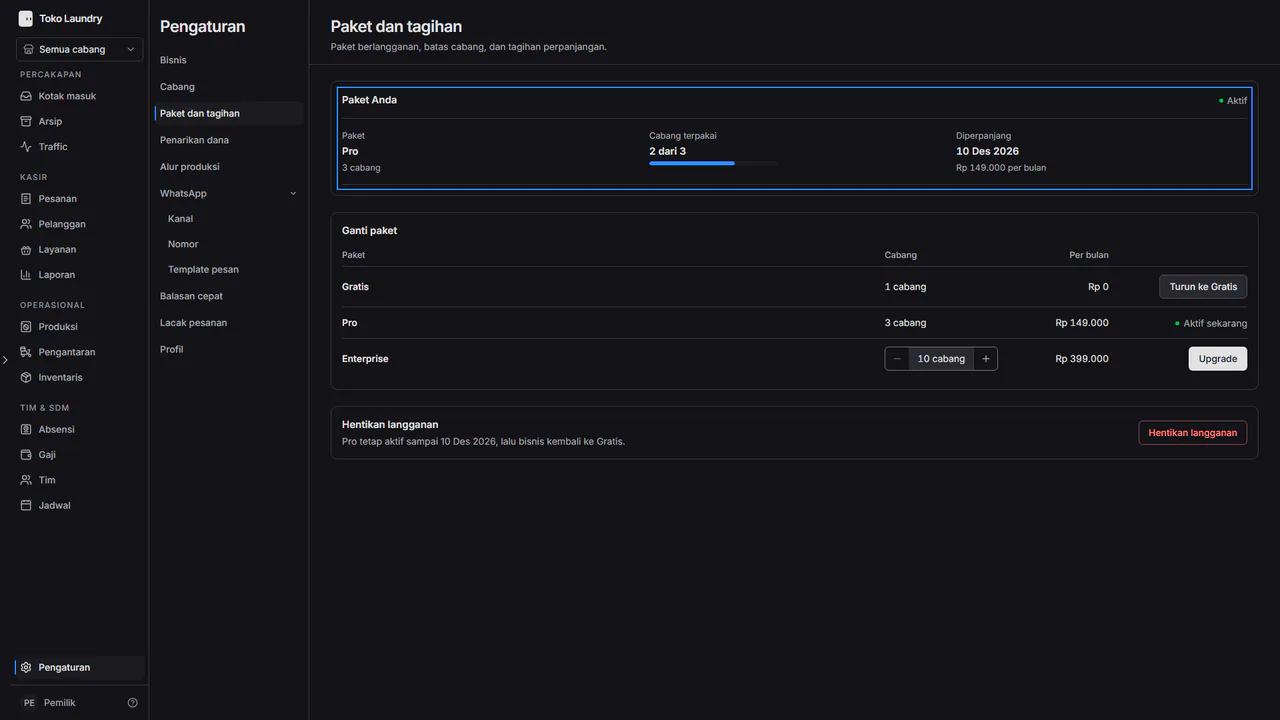
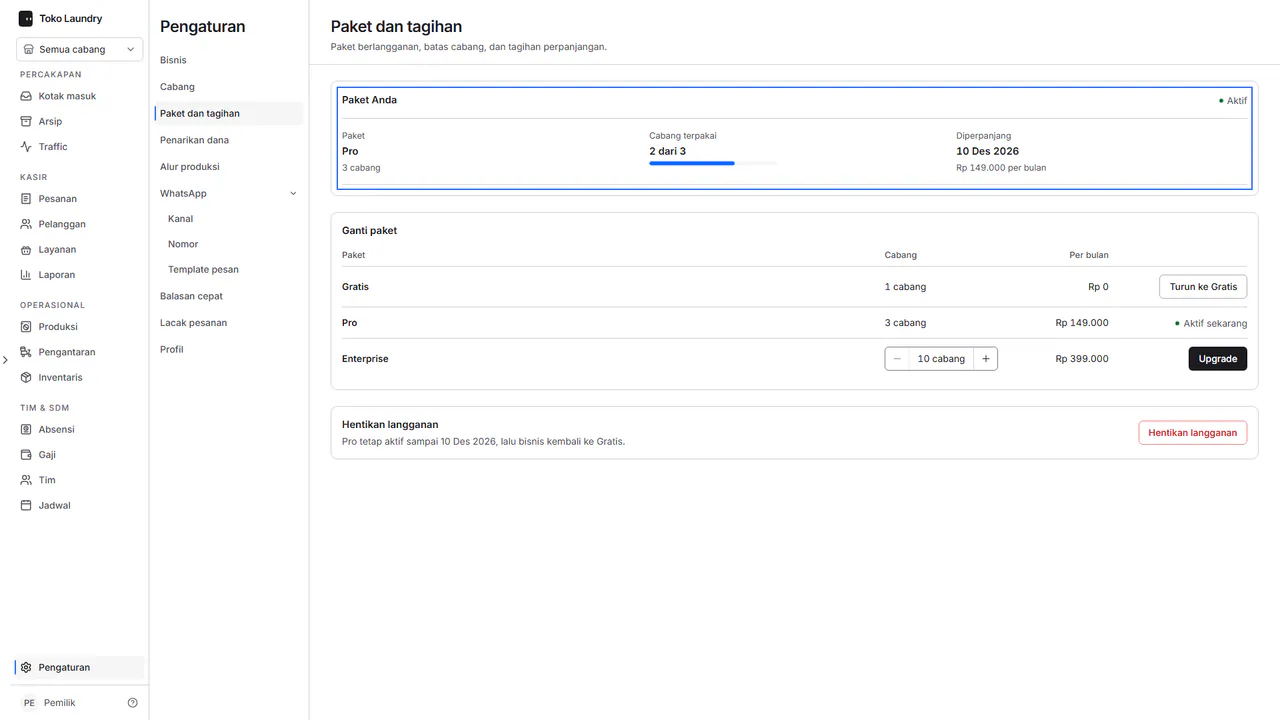
Bila paket sudah memuat semua cabangnya, simpan ditolak dengan Paket Anda sudah penuh. Tingkatkan paket untuk menambah cabang. Pemilik yang membayar menekan Tingkatkan paket di pesan itu, yang membuka Pengaturan > Paket dan tagihan. Admin diminta menghubungi pemilik yang membayar paket.
Untuk mengubah cabang, tekan Ubah di barisnya. Dialognya memuat empat tab yang sama.
Langkah menambah anggota
Buka Tim dan tekan Anggota baru.
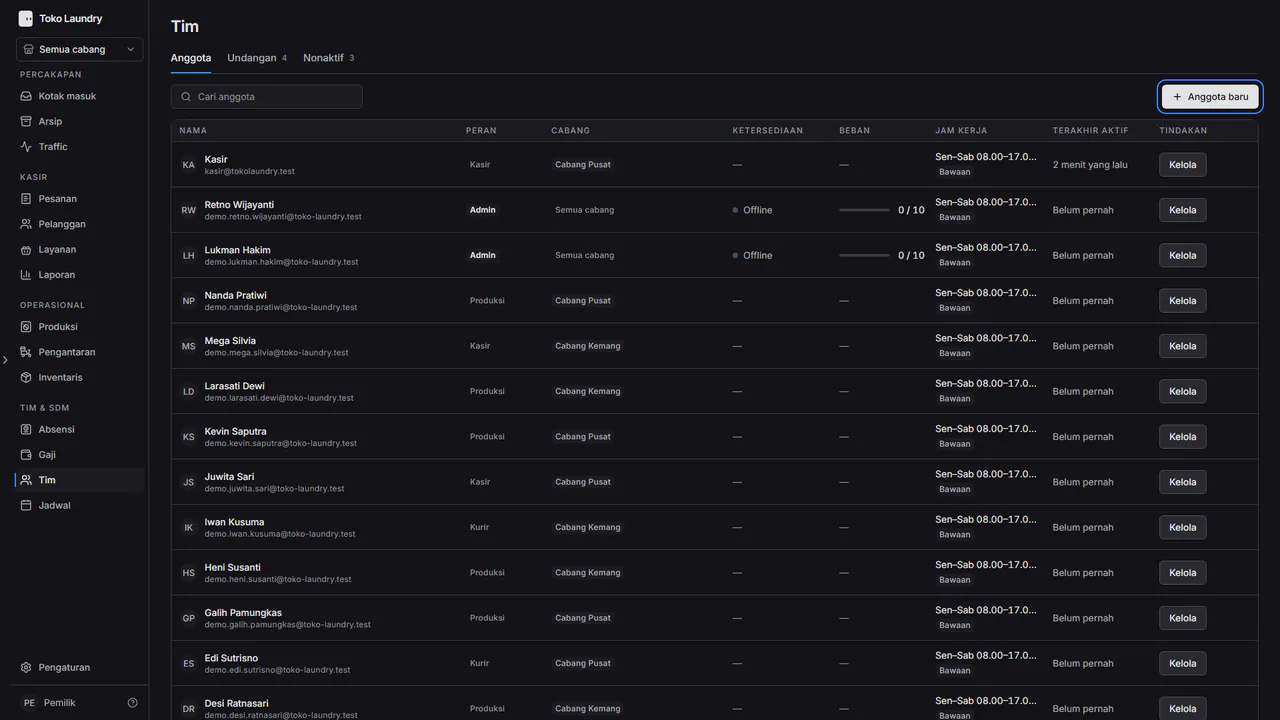
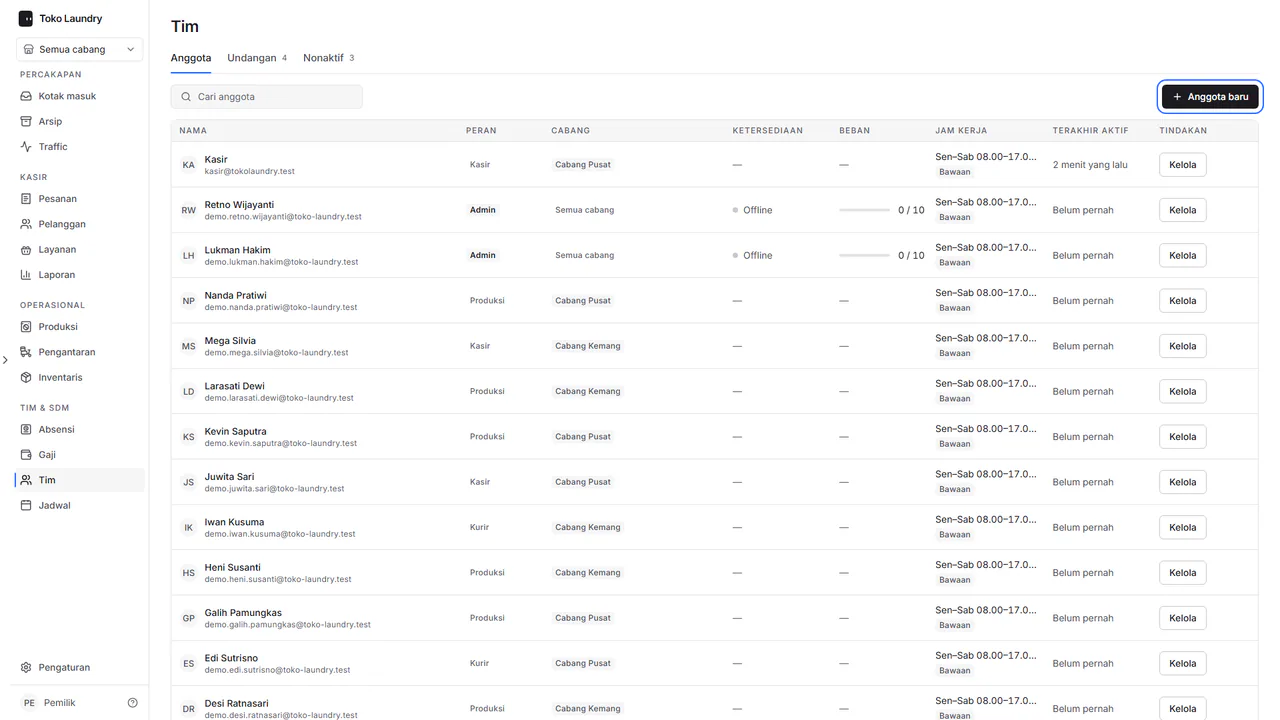
Di tab Buat akun, isi nama, surel dan kata sandi minimal 8 karakter. Anggota langsung bisa masuk dengan kata sandi itu.
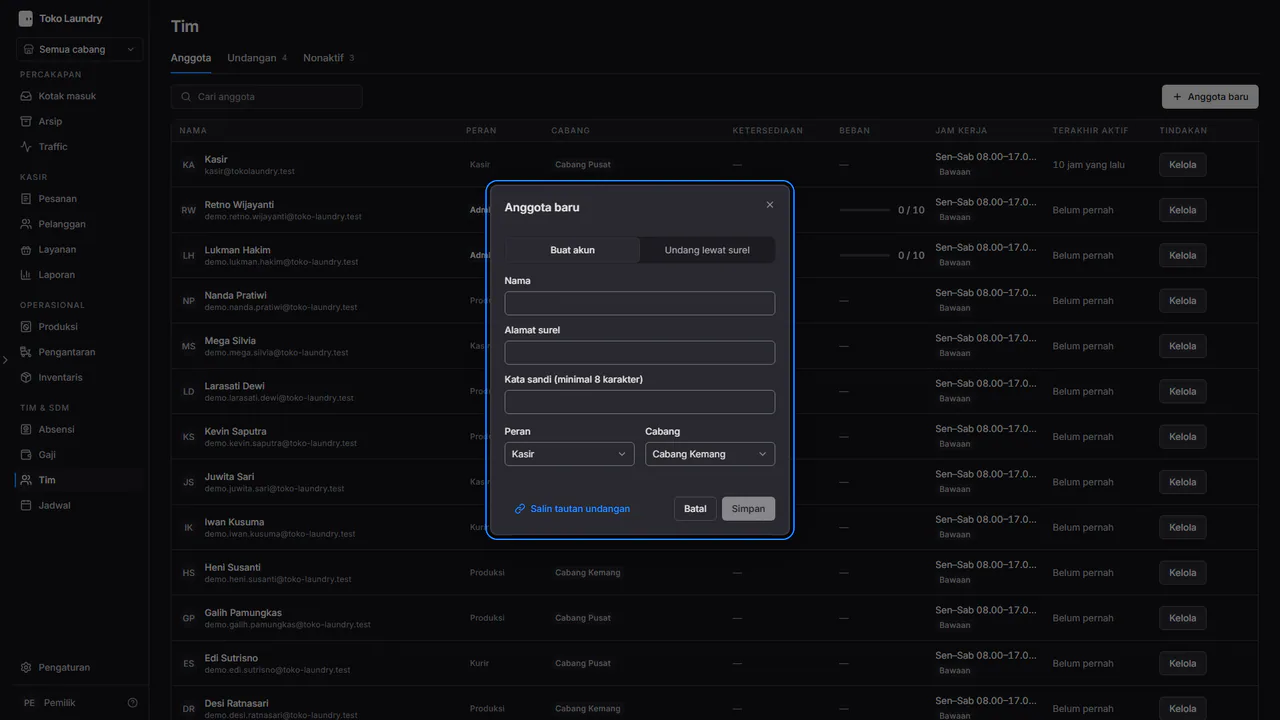
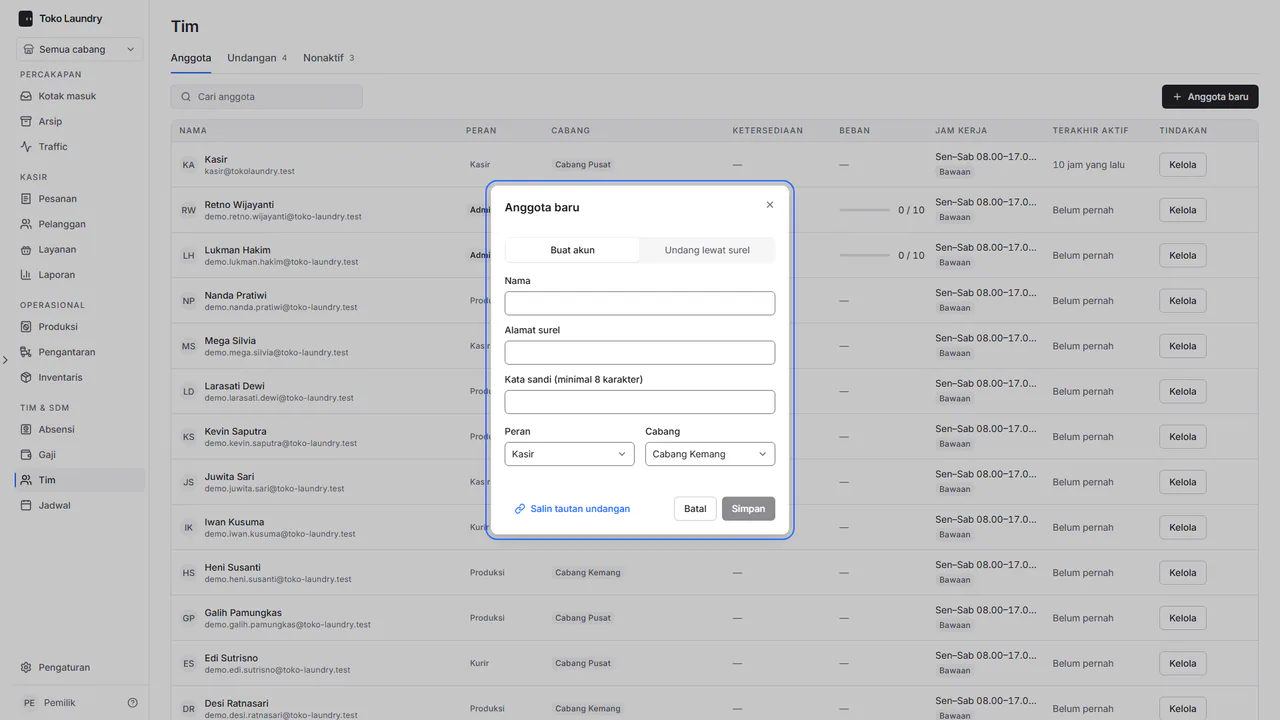
Atau pilih Undang lewat surel dan ketik sampai 20 alamat sekaligus, dipisah koma atau Enter. Salin tautan undangan memberi satu tautan yang bisa Anda kirim sendiri.
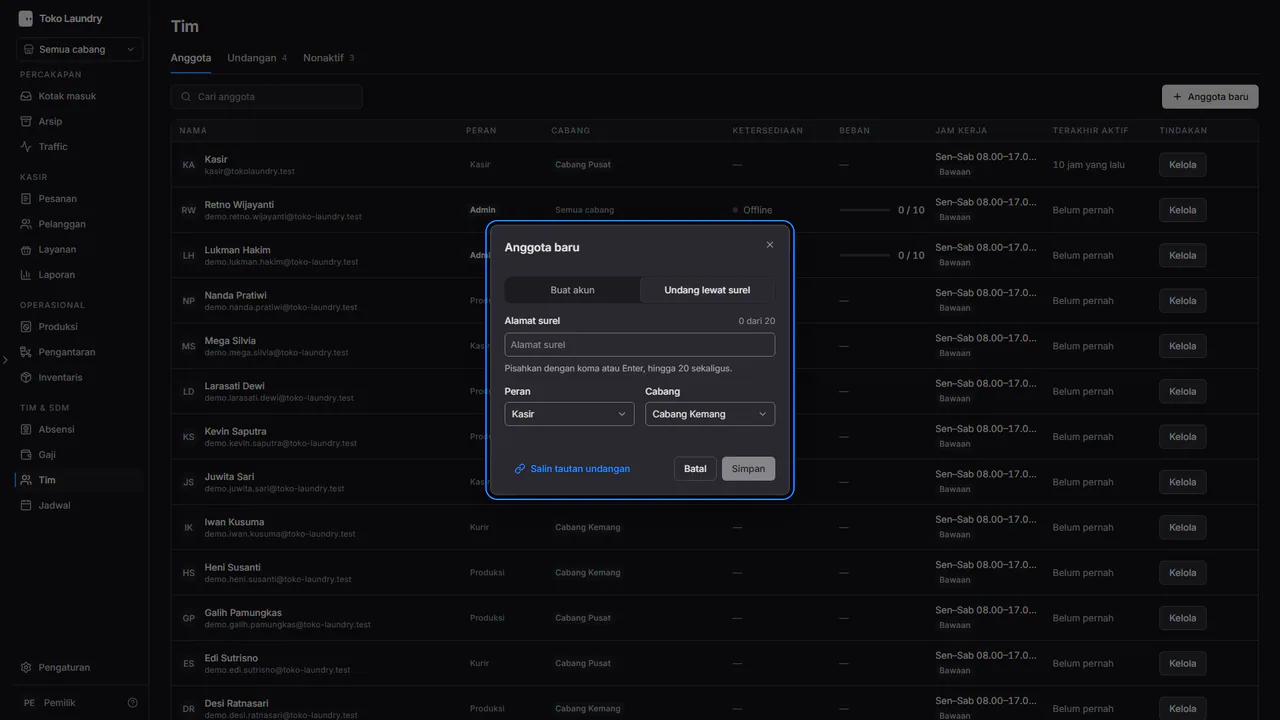
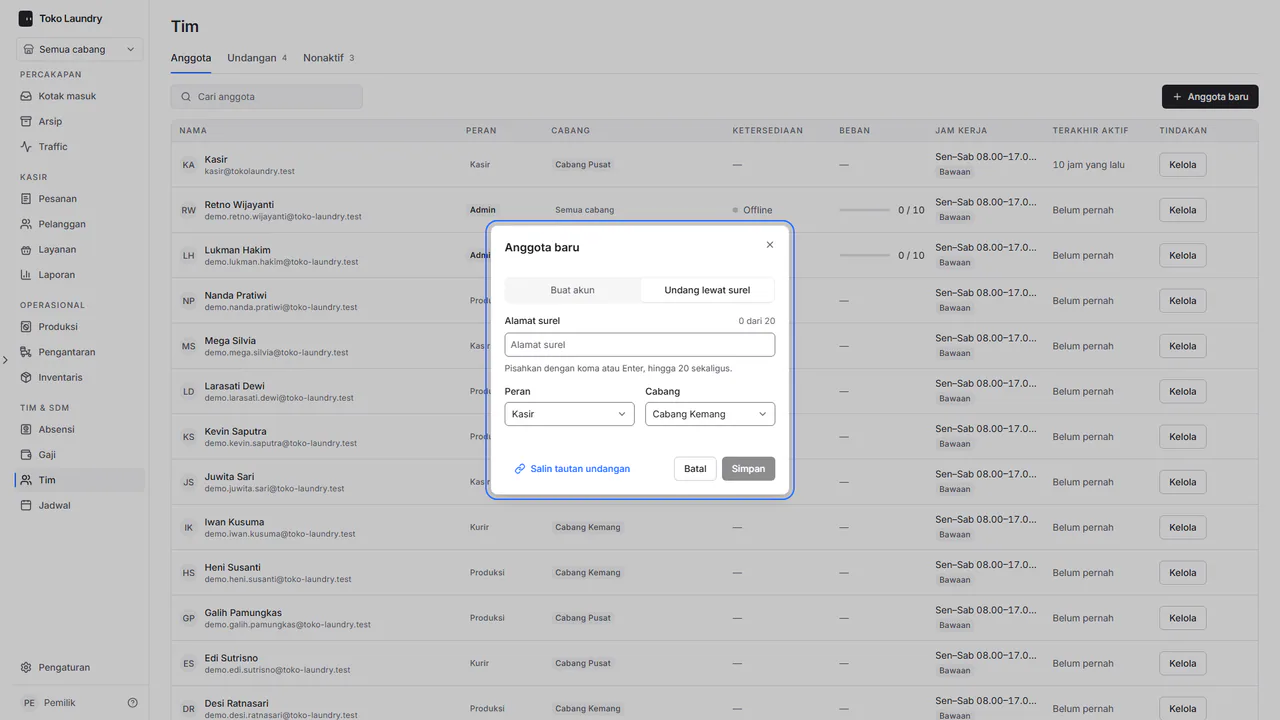
Pilih Peran dan Cabang, lalu tekan Simpan. Anggota hanya membuka cabangnya; cabang lain ditolak, bukan sekadar disembunyikan.
Orang yang diundang membuka tautan di surelnya, mengisi nama dan kata sandi, lalu menekan Terima undangan. Bila surel itu sudah punya akun, ia cukup mengisi kata sandi akun tersebut. Caranya dijelaskan di akun.
Langkah mengelola undangan
Buka tab Undangan. Tiap baris memuat alamat surel, peran, cabang dan tanggal kedaluwarsanya. Undangan yang sudah diterima keluar dari daftar ini dan pindah ke Anggota.
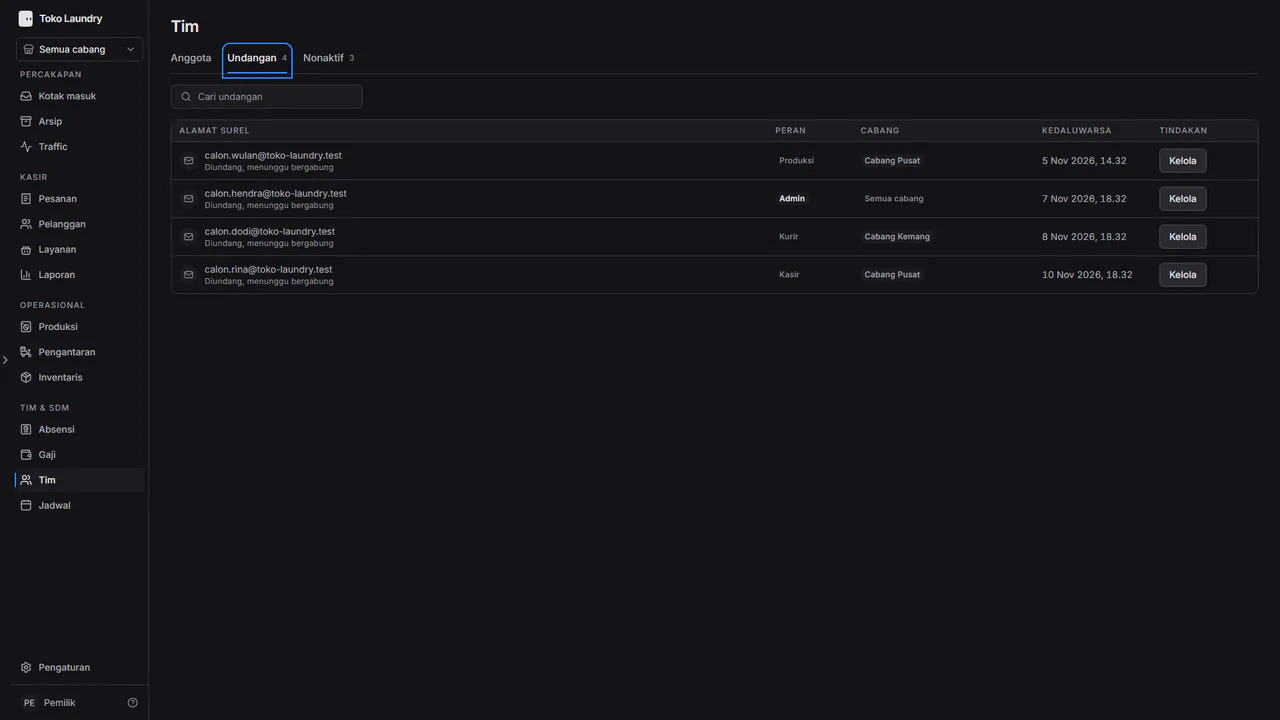
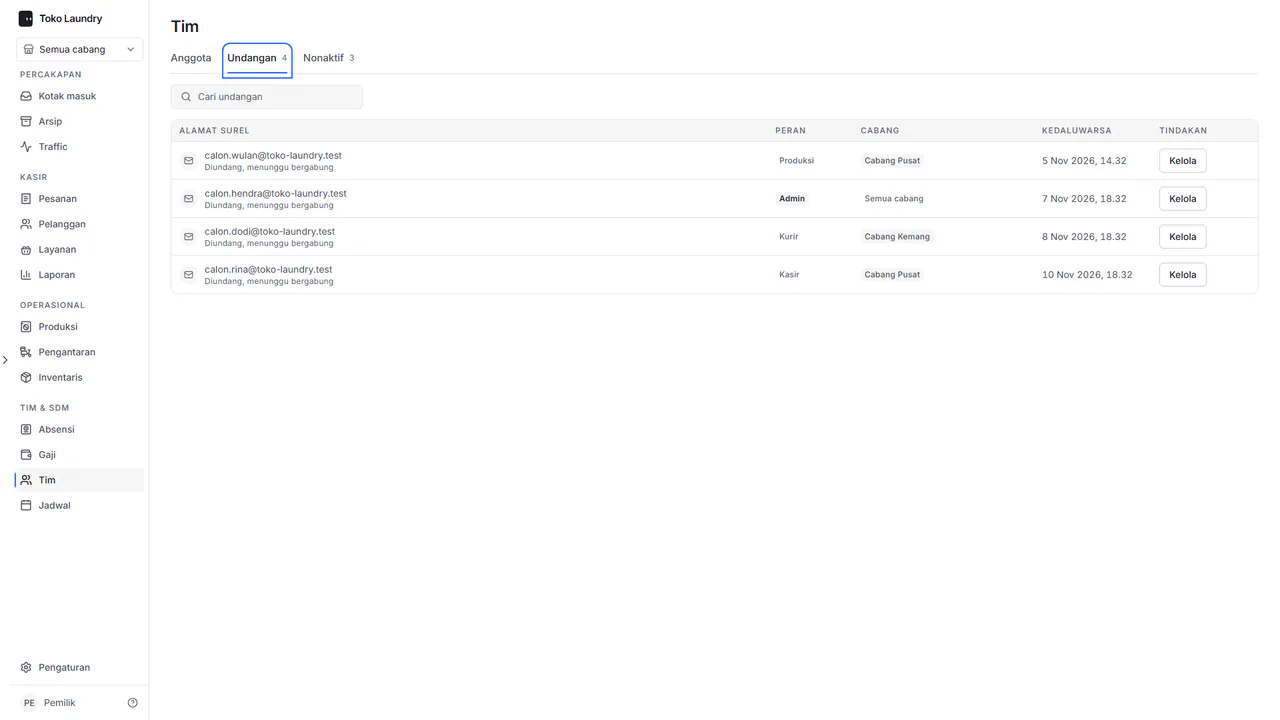
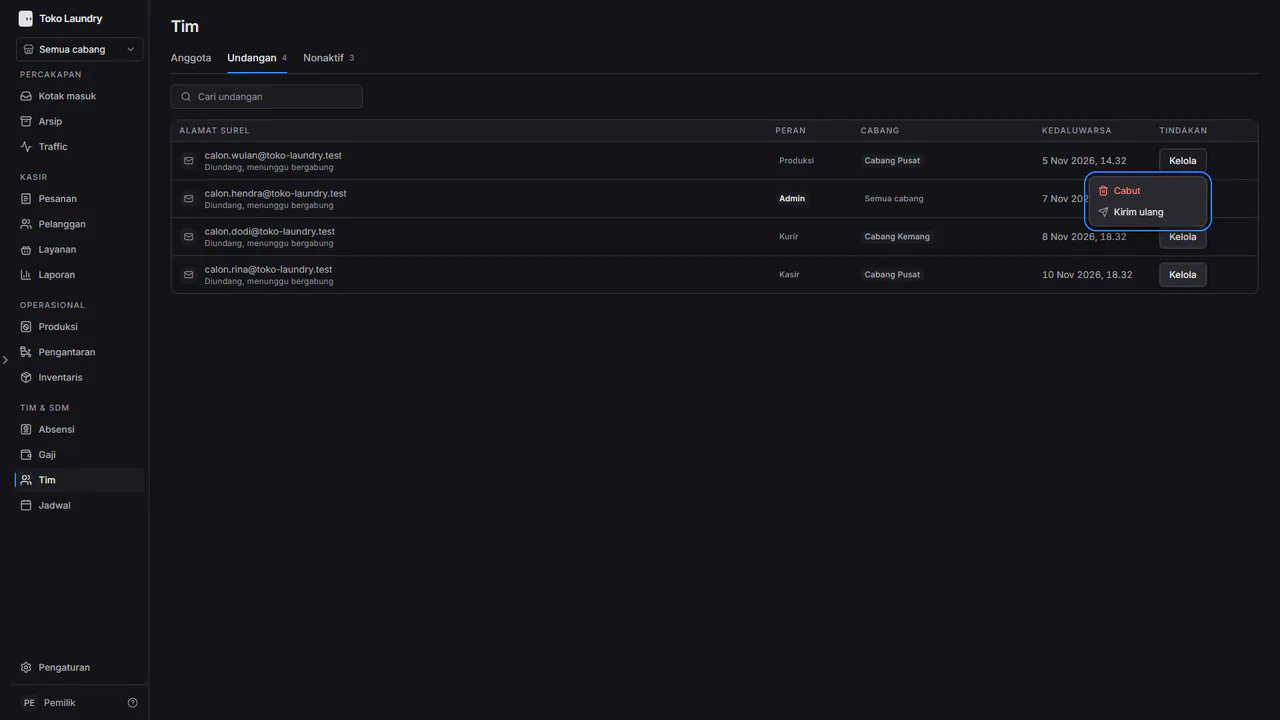
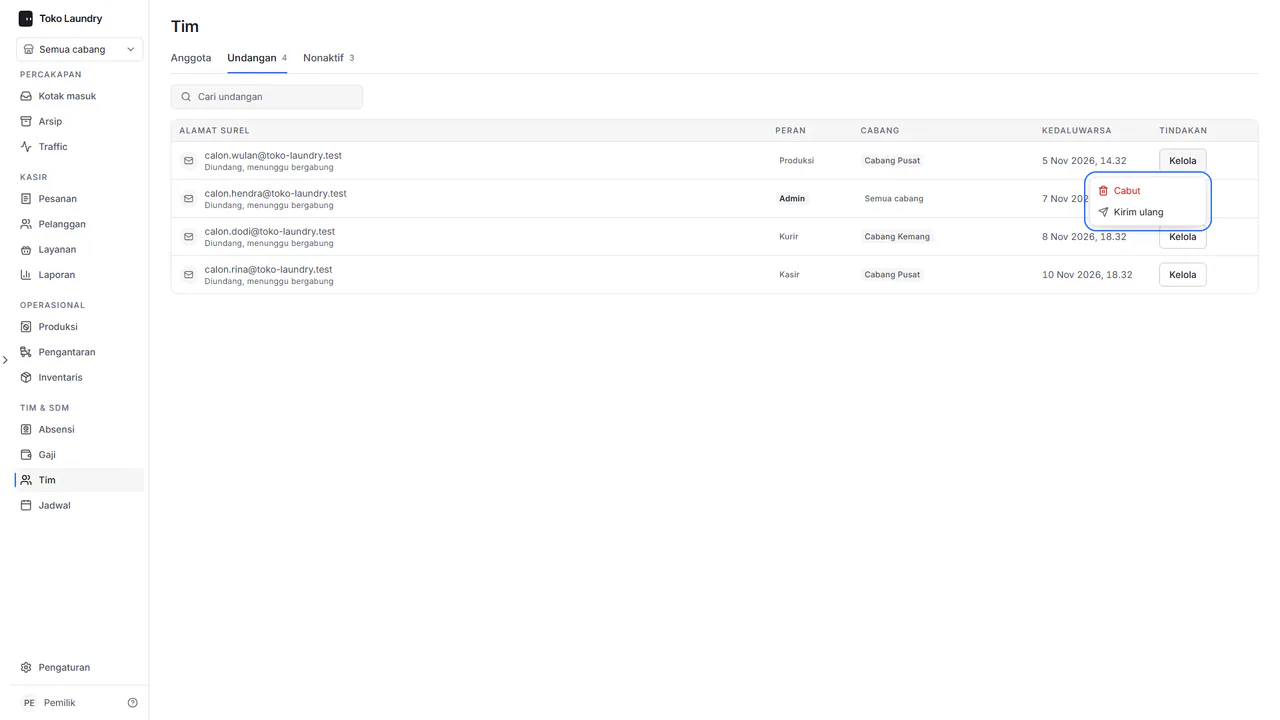
Tekan Kelola di baris undangan. Kirim ulang mengirim surelnya lagi, dan Cabut membatalkannya sehingga tautannya tidak bisa dipakai. Undangan lewat tautan juga punya Salin tautan.
Langkah mengubah anggota
Tekan Kelola di baris anggota. Pilih Peran, Cabang atau Jam kerja untuk mengubahnya.
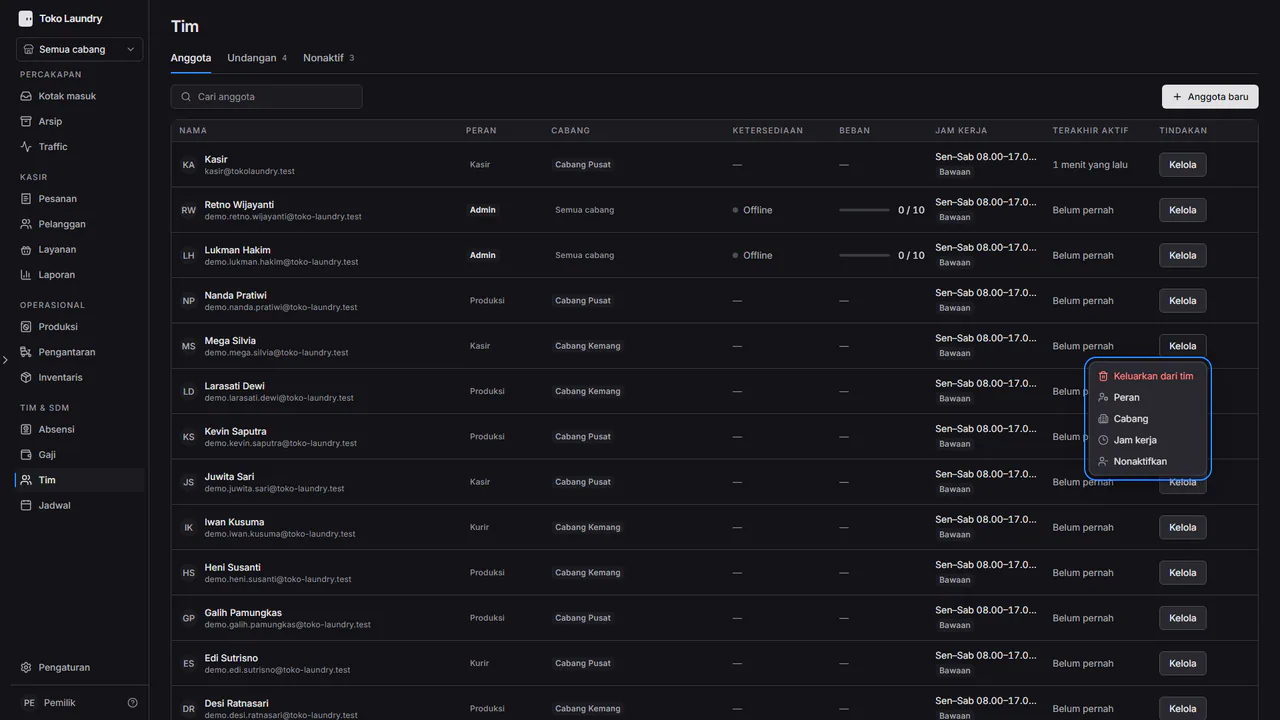
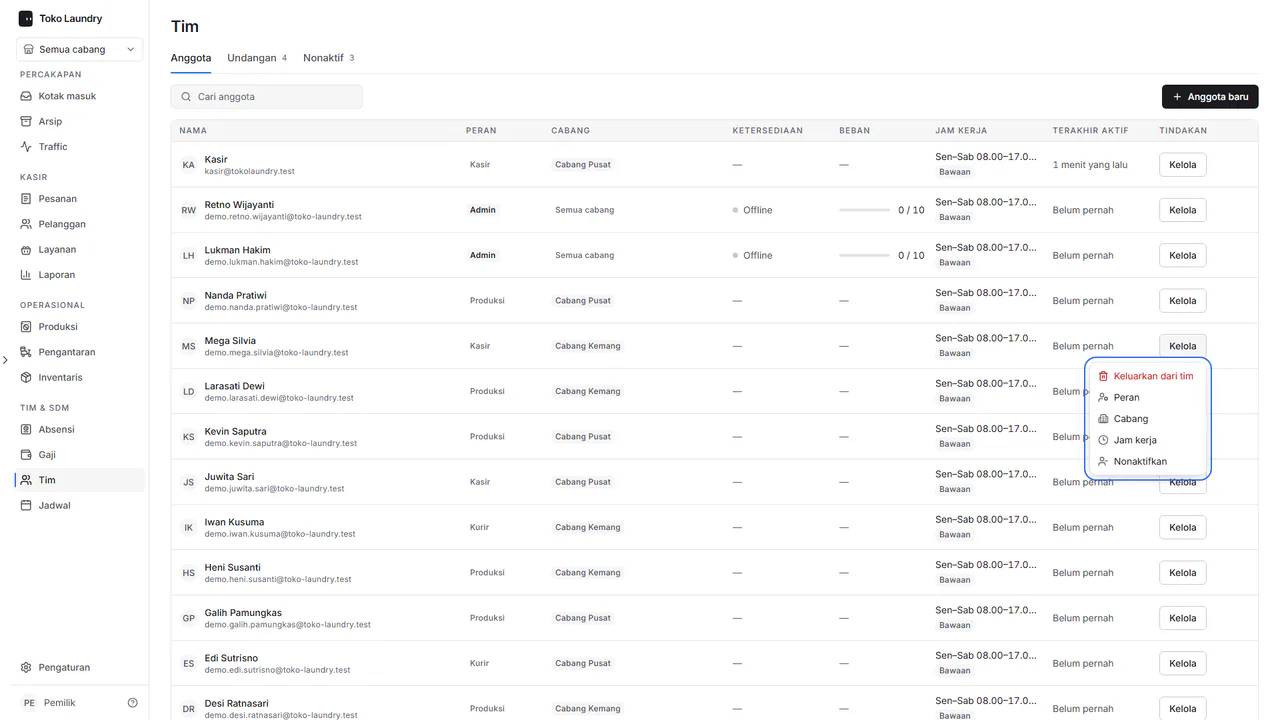
Nonaktifkan menghentikan akses tanpa menghapus anggota. Sesinya berakhir saat itu juga, dan anggota itu pindah ke tab Nonaktif. Keluarkan dari tim mengeluarkannya; riwayat pesanannya tetap tersimpan.
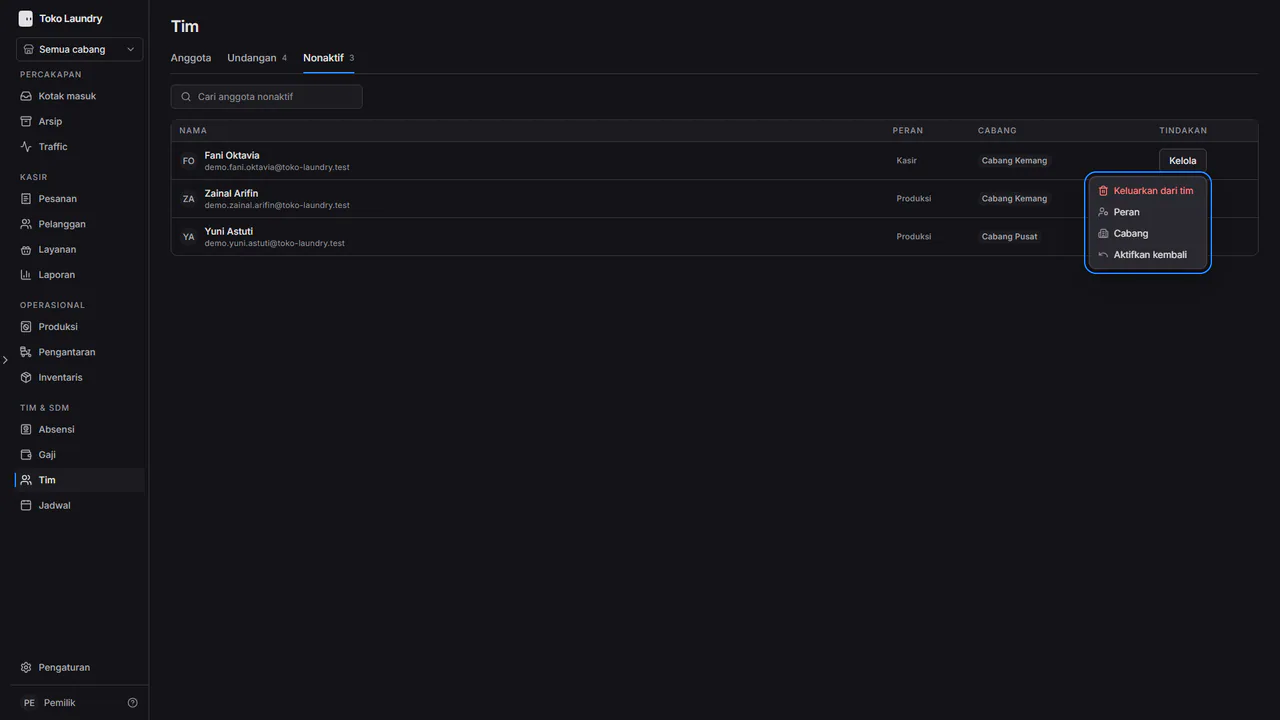
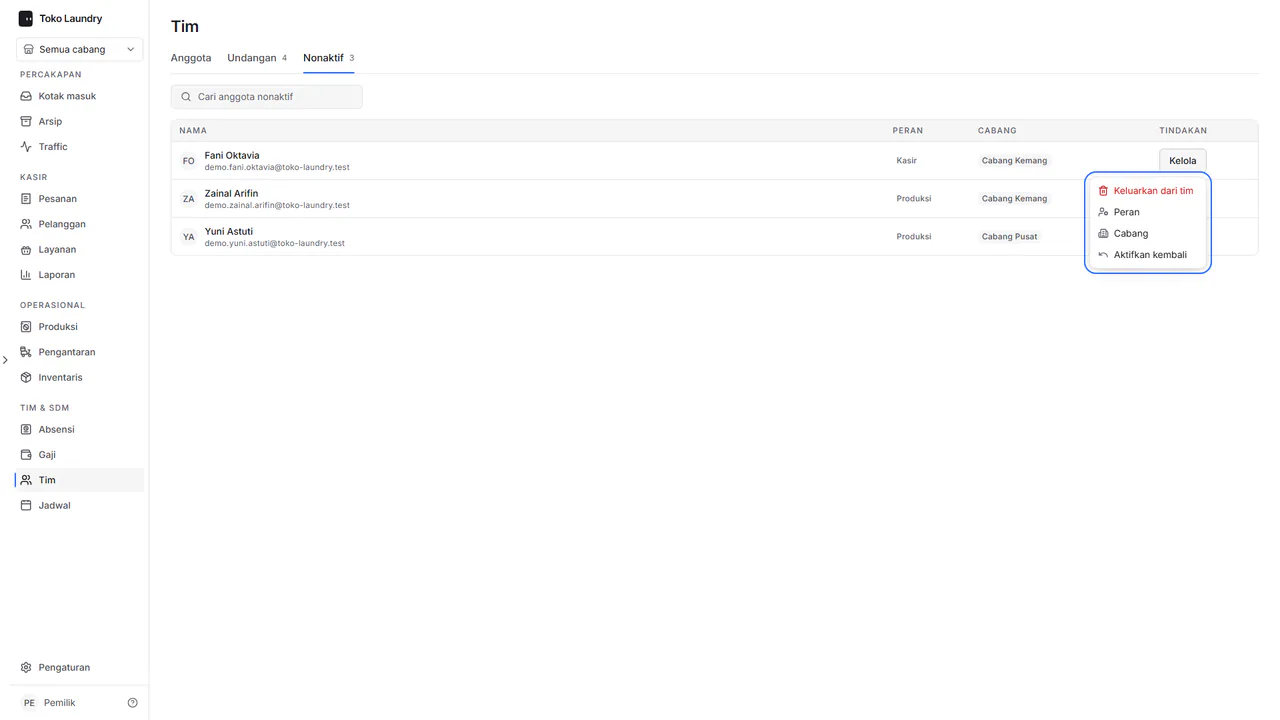
Untuk mengaktifkan lagi, buka tab Nonaktif, tekan Kelola di barisnya, lalu pilih Aktifkan kembali. Anggota itu kembali ke tab Anggota dengan peran dan cabang yang sama.
Setiap bisnis selalu punya satu pemilik aktif. Admin tidak bisa mengubah, menonaktifkan atau mengeluarkan pemilik. Peran tiap anggota dijelaskan di siapa bisa apa.