Produksi
Untuk: Pemilik, Admin, Produksi
Papan produksi, layar kerja, menimbang pesanan online, rak dan tahap kerja.
Produksi memindahkan cucian tahap demi tahap, dari antrean masuk sampai siap diambil, dan setiap perpindahan tercatat. Cucian baru boleh masuk tahap kerja setelah pesanannya lunas.
Untuk pemilik, admin dan tim produksi.
Langkah di papan
Buka Produksi > Papan. Kolom pertama, Menunggu pembayaran, memuat pesanan yang belum lunas, dengan jumlah kartu dan total tagihan di kepalanya. Kartunya menunjukkan jumlah, lama menunggu, dan untuk pesanan online Belum ditimbang atau Tagihan terkirim.
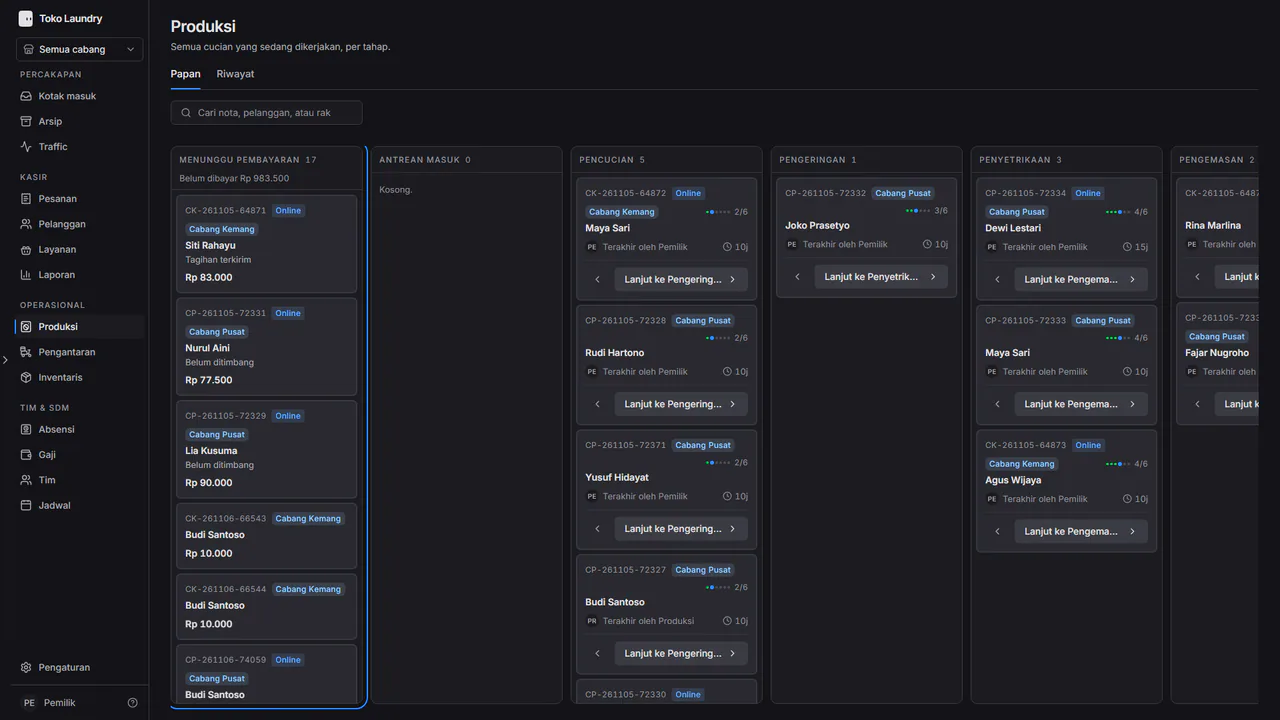
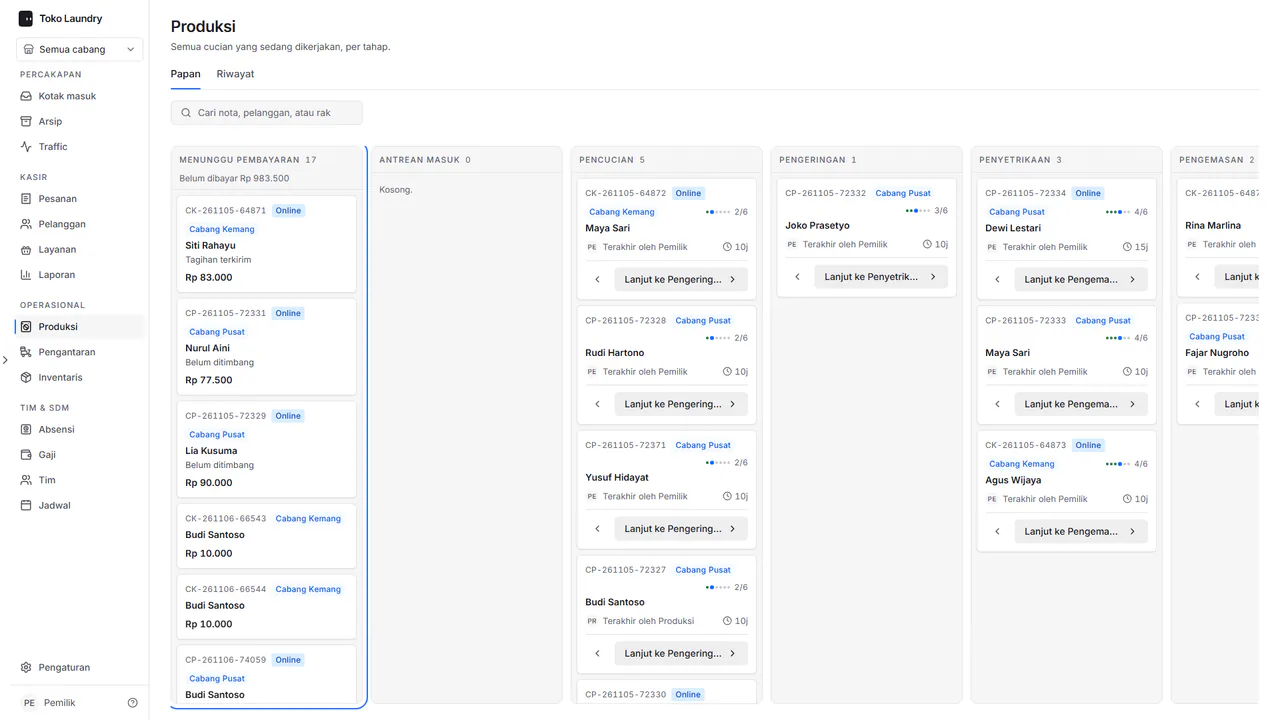
Kartu di kolom itu tidak bisa digeser. Begitu pesanan lunas, kartunya pindah sendiri ke kolom tahap pertama. Pilih kartu pesanan online untuk menimbangnya di layar kerja.
Di kolom lain, tekan Lanjut ke di kartu, atau geser kartunya. Panah kiri mengembalikannya satu tahap.
Saat cucian pindah ke Siap diambil, isi Nomor rak lalu tekan Simpan rak, atau Lewati.
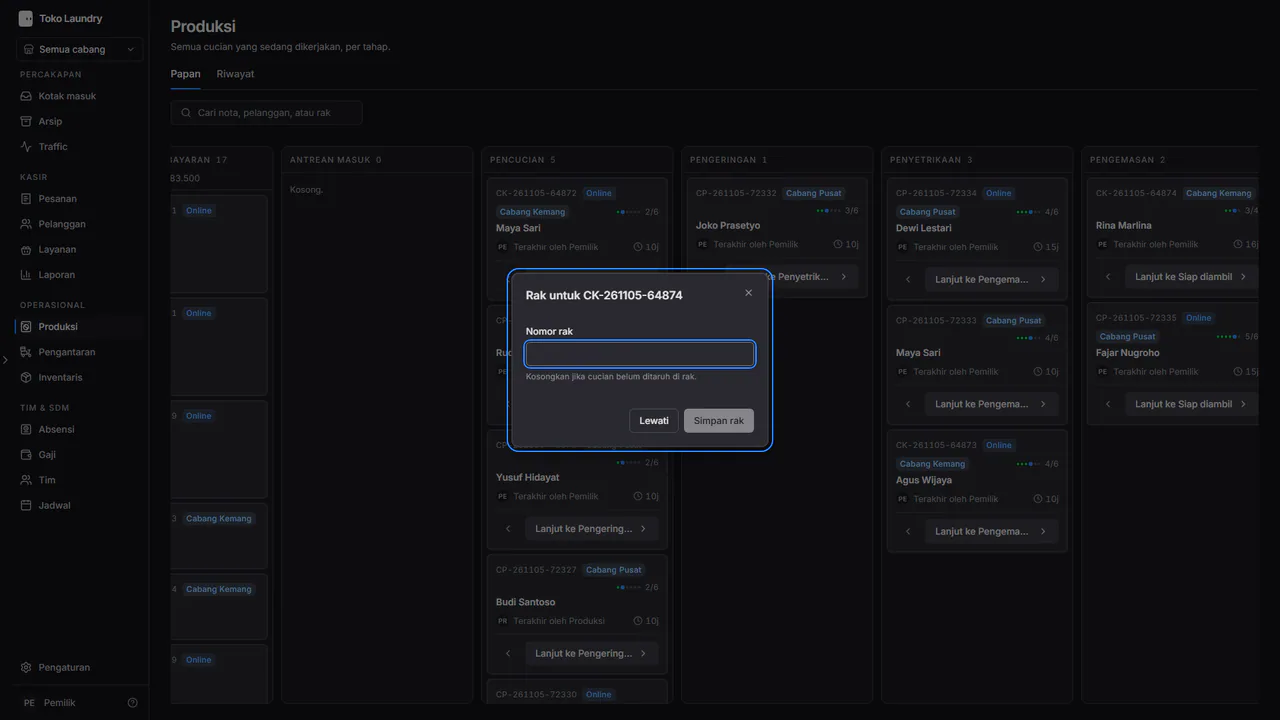
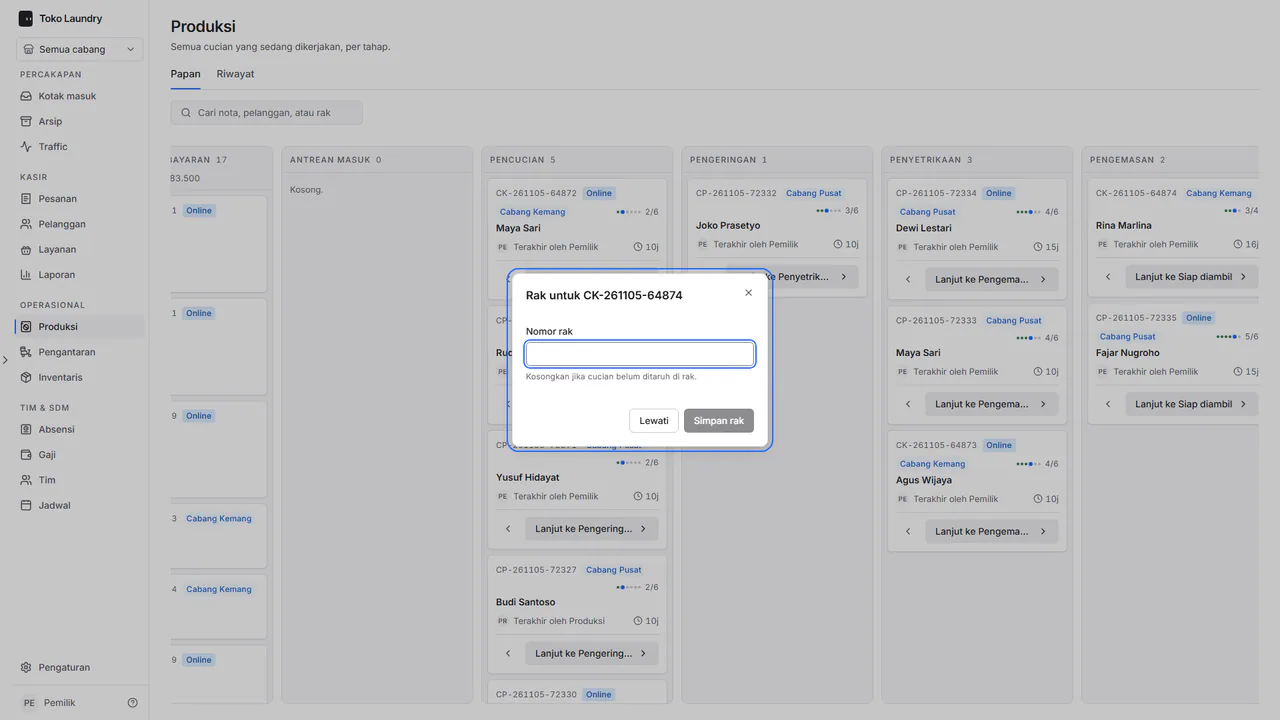
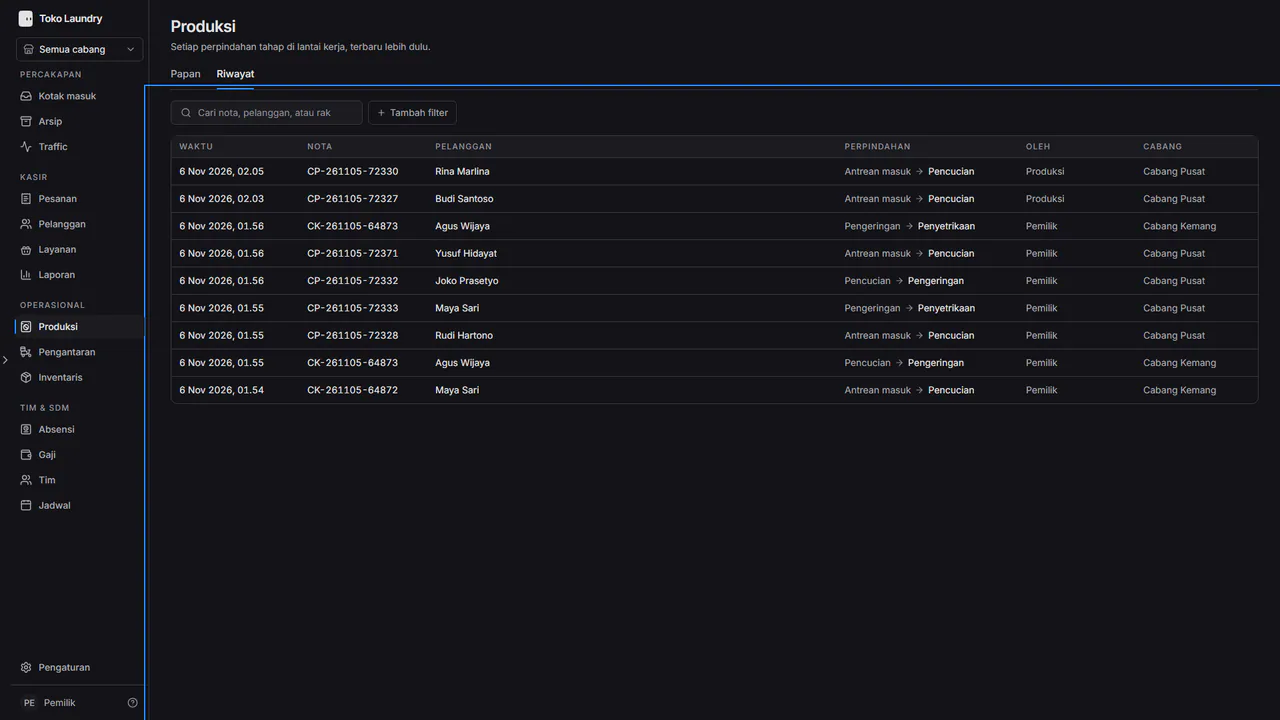
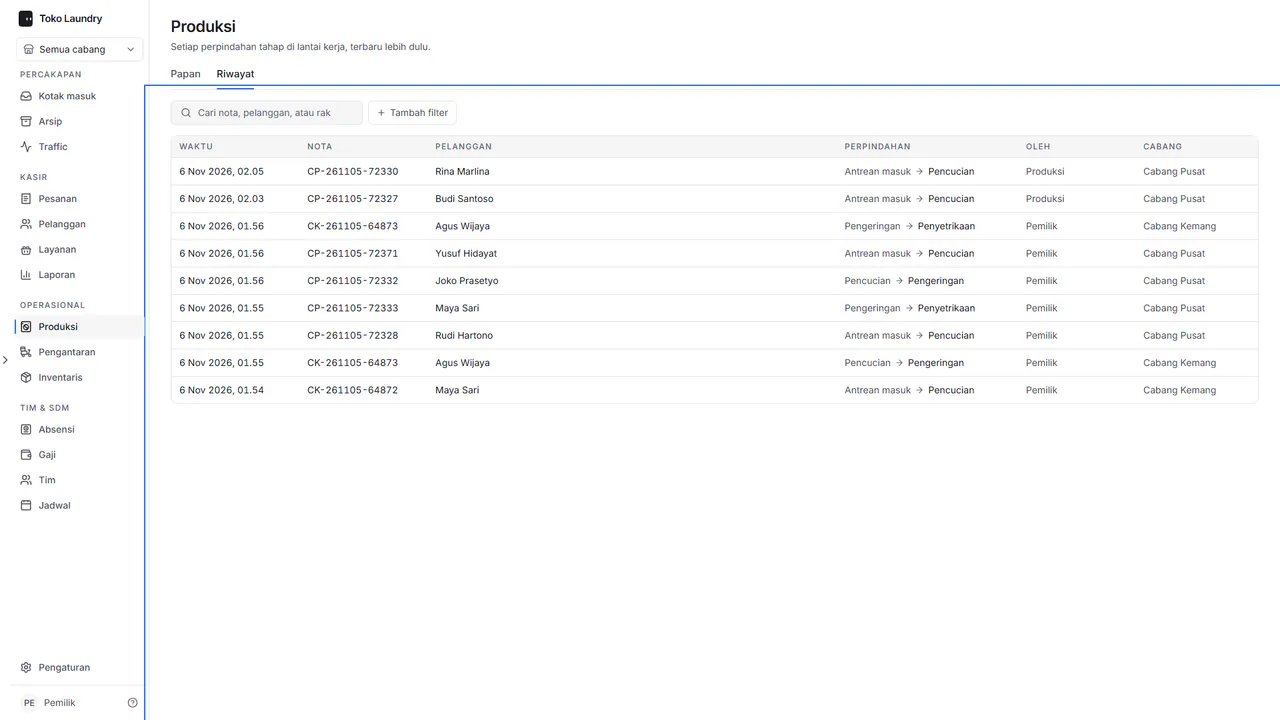
Buka tab Riwayat untuk melihat setiap perpindahan, siapa yang memindahkan dan kapan.
Langkah di layar kerja
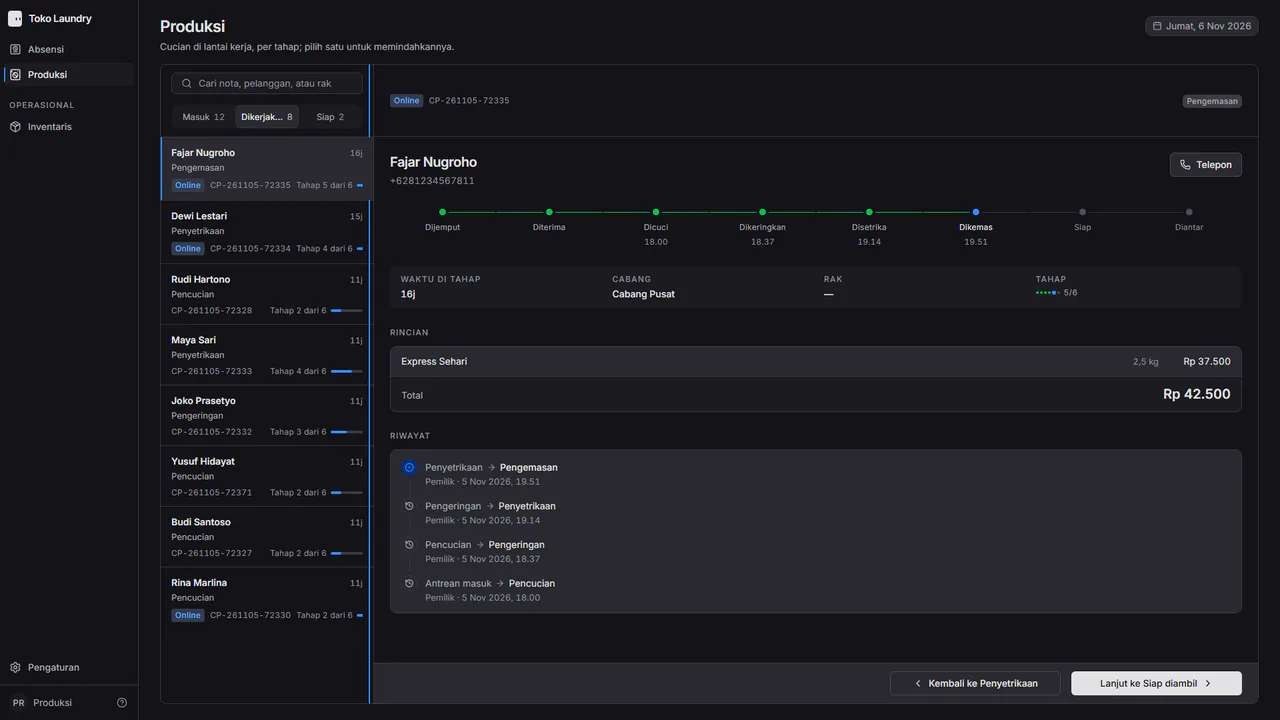
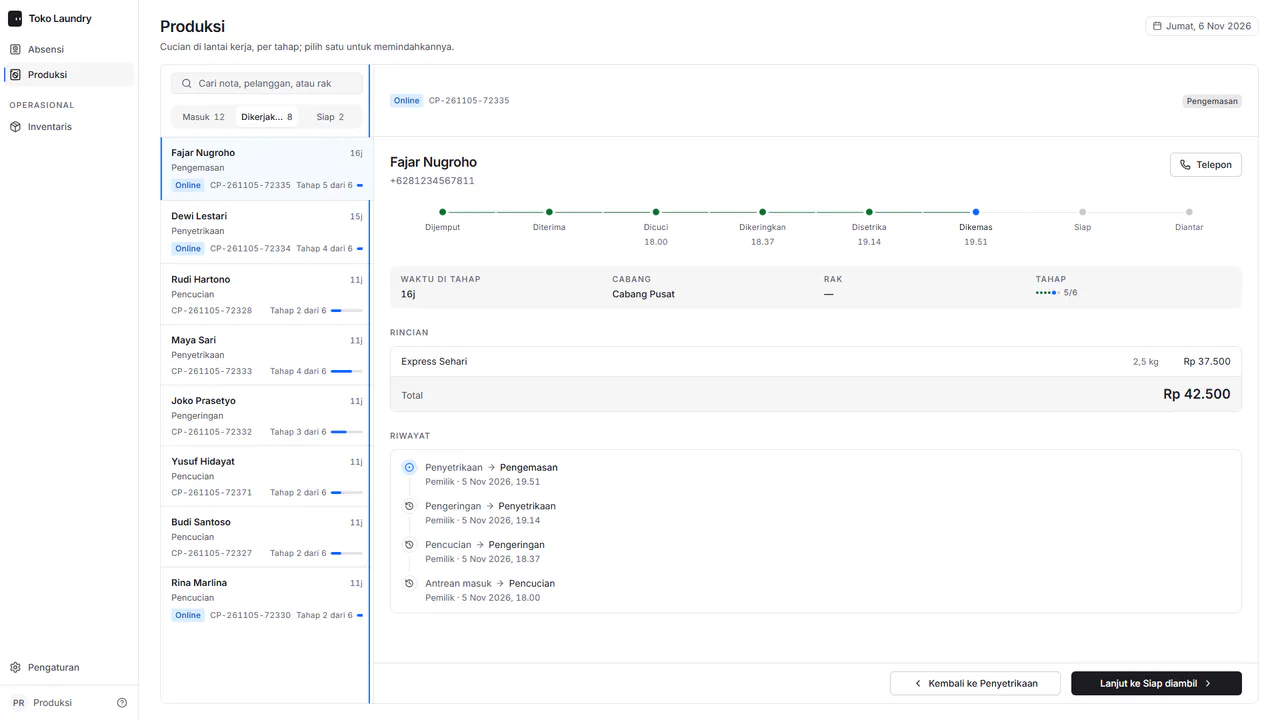
Pilih kelompok Masuk, Dikerjakan atau Siap, lalu pilih satu cucian.
Tekan Lanjut ke dengan nama tahap berikutnya, atau Kembali ke untuk membetulkan salah tekan.
Pesanan yang belum lunas tidak punya tombol tahap berikutnya: layar kerja dan hasil scan kode QR menulis bahwa pesanan menunggu pembayaran.
Langkah menimbang pesanan online
Buka pesanan online di Masuk. Tabelnya memuat tiap layanan dengan kolom jumlah, harga dari daftar harga cabang dan subtotal. Isi jumlah sebenarnya. Diskon dan biaya tambahan pesanan, kalau ada, tampil di atas total. Total menunjukkan selisihnya dari perkiraan di chat.
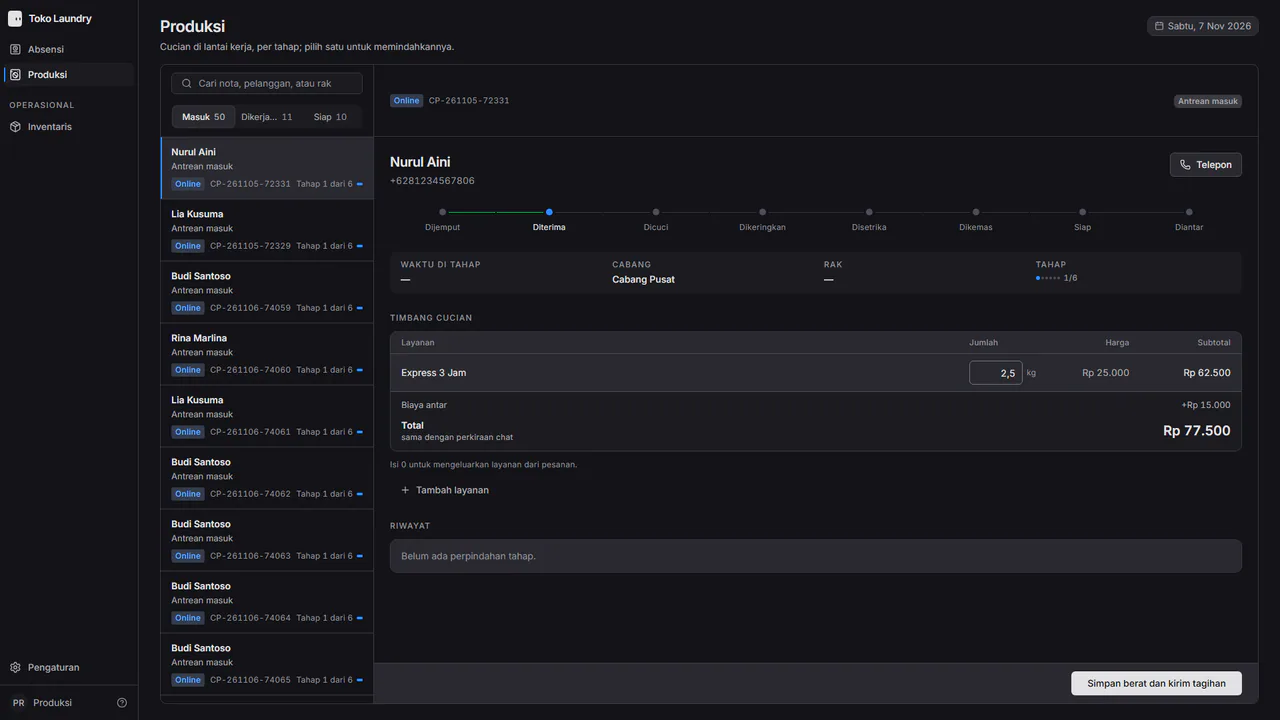
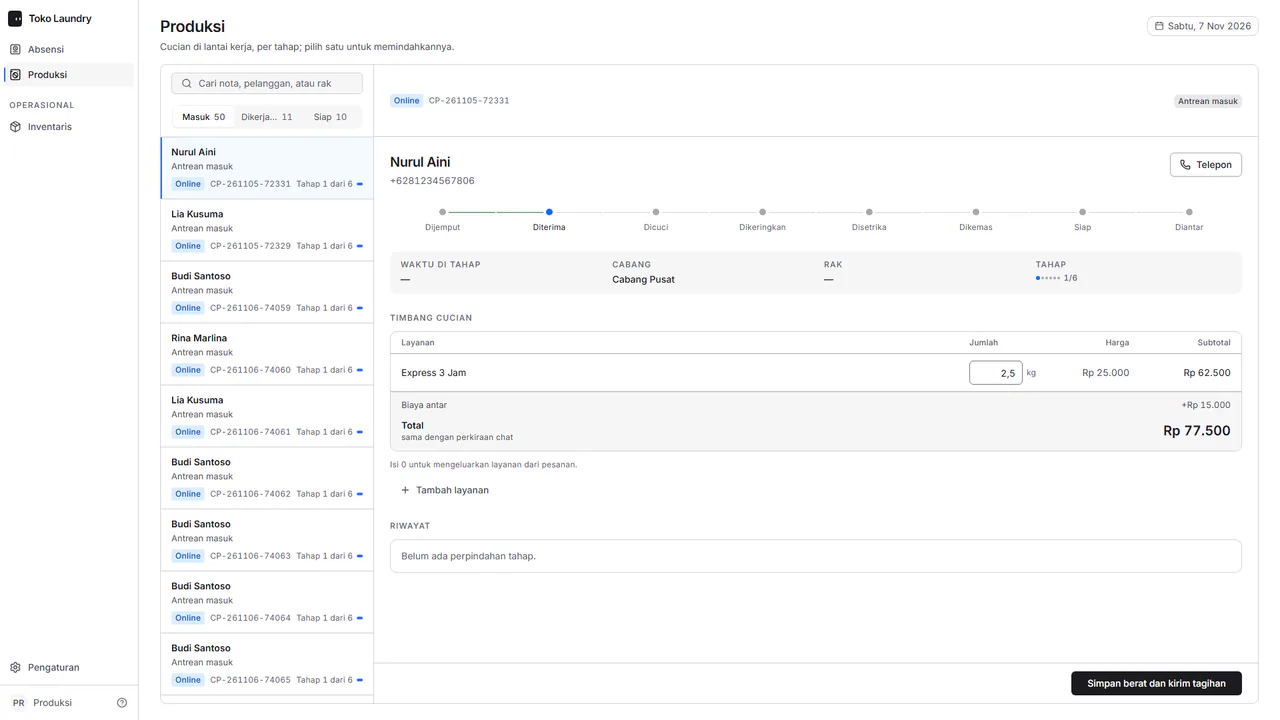
Tekan Simpan berat dan kirim tagihan. Layar menulis Menunggu pembayaran dan jumlah tagihan yang terkirim ke WhatsApp. Kirim ulang tagihan mengirimnya lagi. Total di bawah Rp1.000 tidak membuat tagihan; kasir mencatat pembayarannya lewat Bayar di panel pesanan.
Langkah mengatur tahap kerja
Buka Pengaturan > Alur produksi. Di Tahapan kerja, tekan Tambah tahap, ganti nama, geser untuk mengurutkan, atau arsipkan tahap.
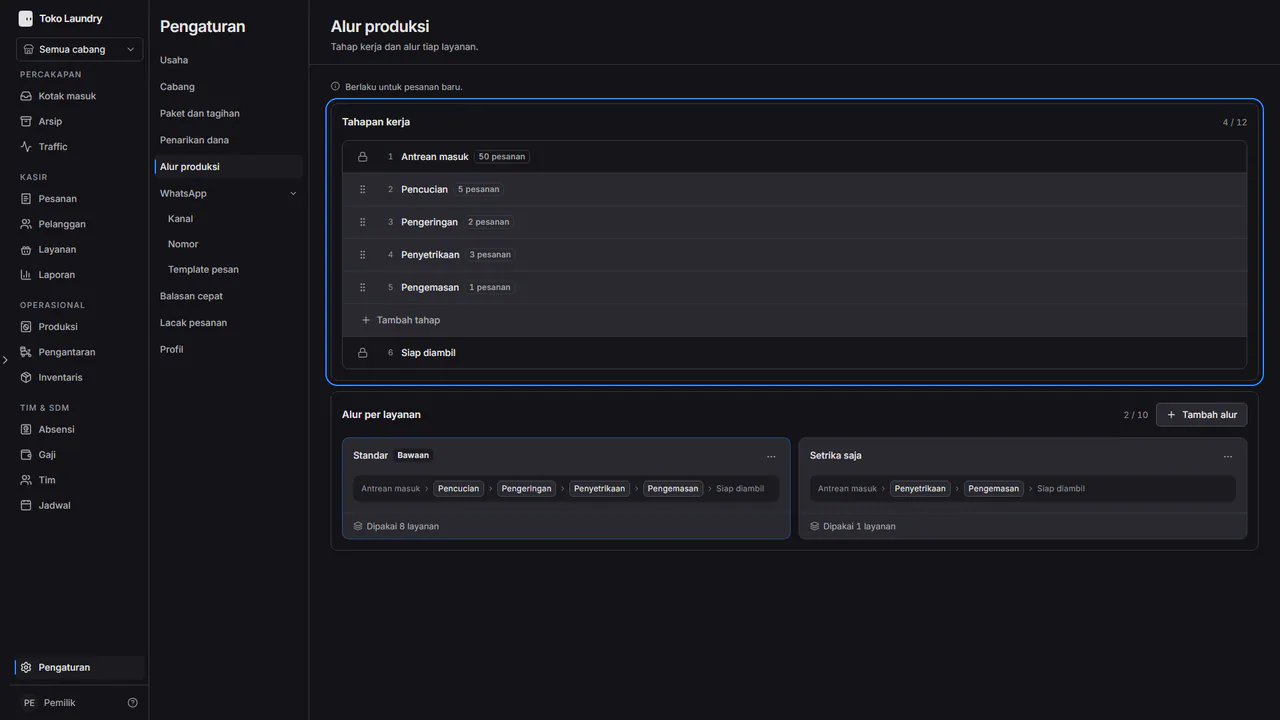
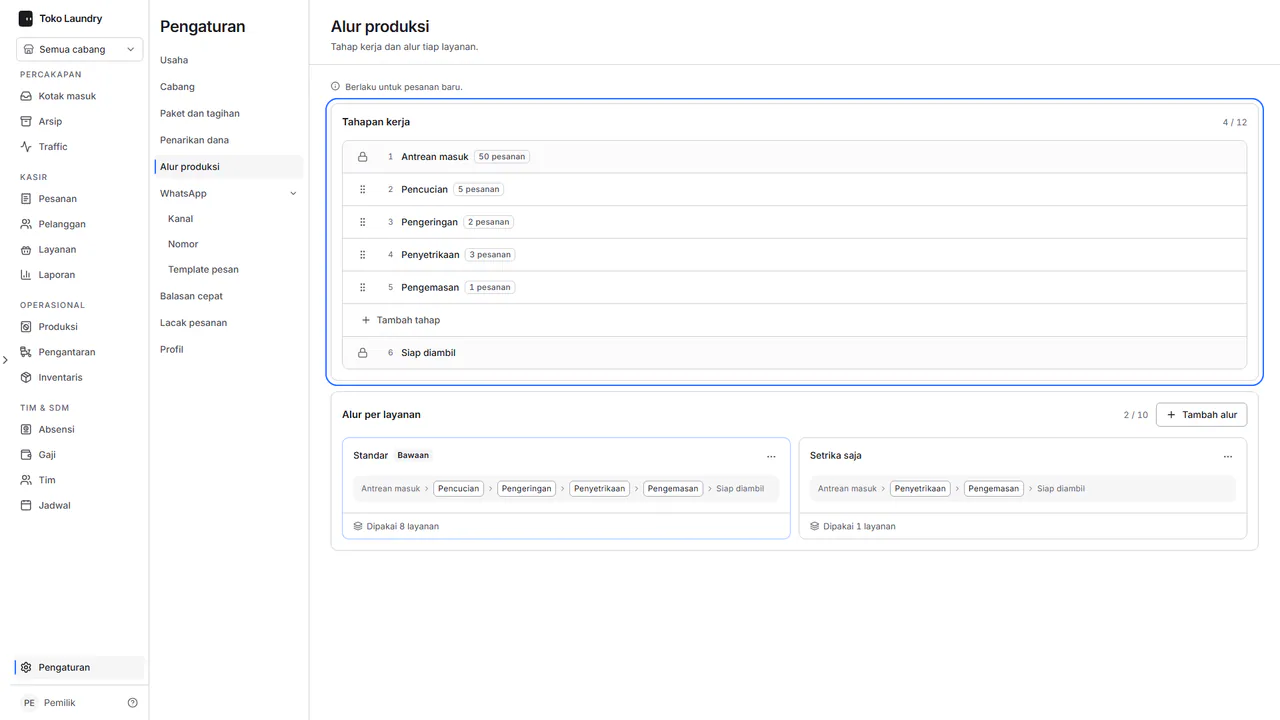
Di Alur per layanan, tekan Tambah alur untuk alur yang hanya memakai sebagian tahap, lalu pasang di layanannya. Perubahan alur berlaku untuk pesanan baru.
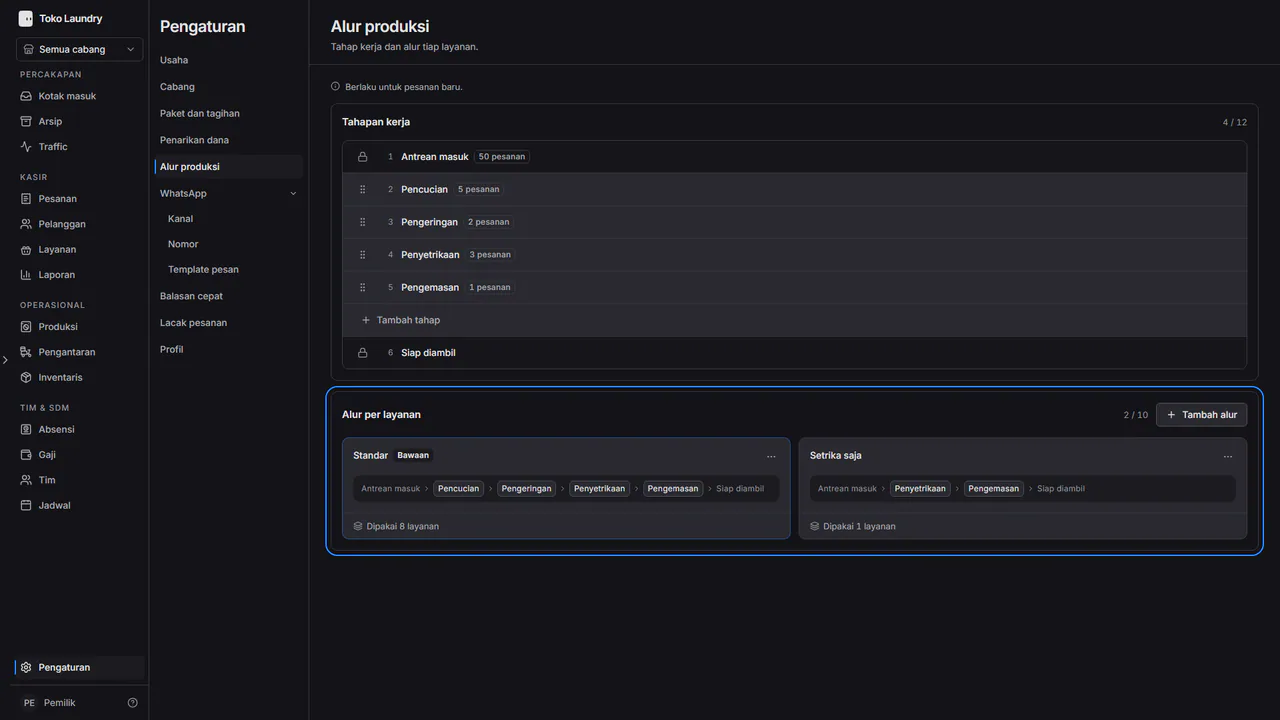
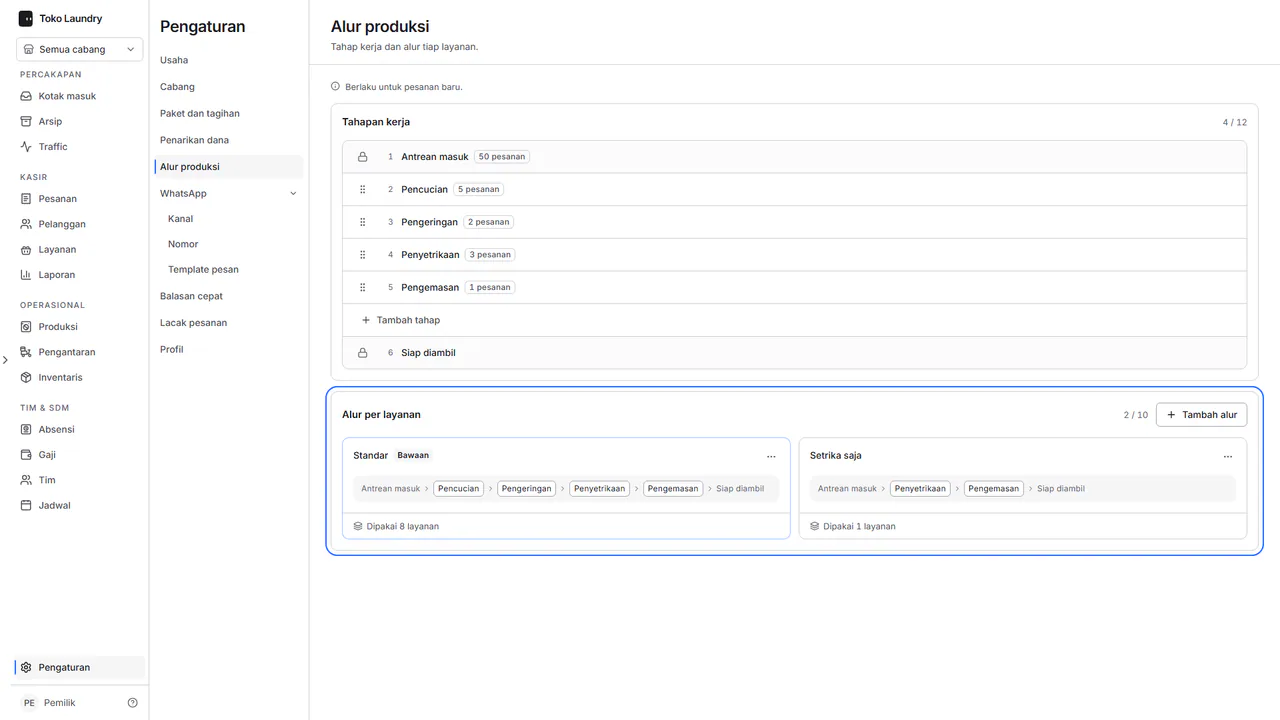
Antrean masuk selalu pertama dan Siap diambil selalu terakhir. Pindah ke Siap diambil mengirim pesan WhatsApp ke pelanggan sekali. Nomor rak memakai huruf besar, angka dan tanda hubung, paling banyak 12 karakter, dan tercetak di nota.