Kanal dan balasan cepat
Menyalakan chat WhatsApp, balasan saat tidak tersedia, dan balasan cepat yang dipanggil dengan #.
Kanal menentukan apakah chat WhatsApp diterima dan apa yang dikirim saat belum ada yang membalas. Balasan cepat adalah teks tersimpan yang dipanggil dengan tanda # saat membalas chat. Keduanya berjalan di Wavely dan tampil di dalam Toko Laundry.
Untuk pemilik dan admin.
Langkah mengatur kanal
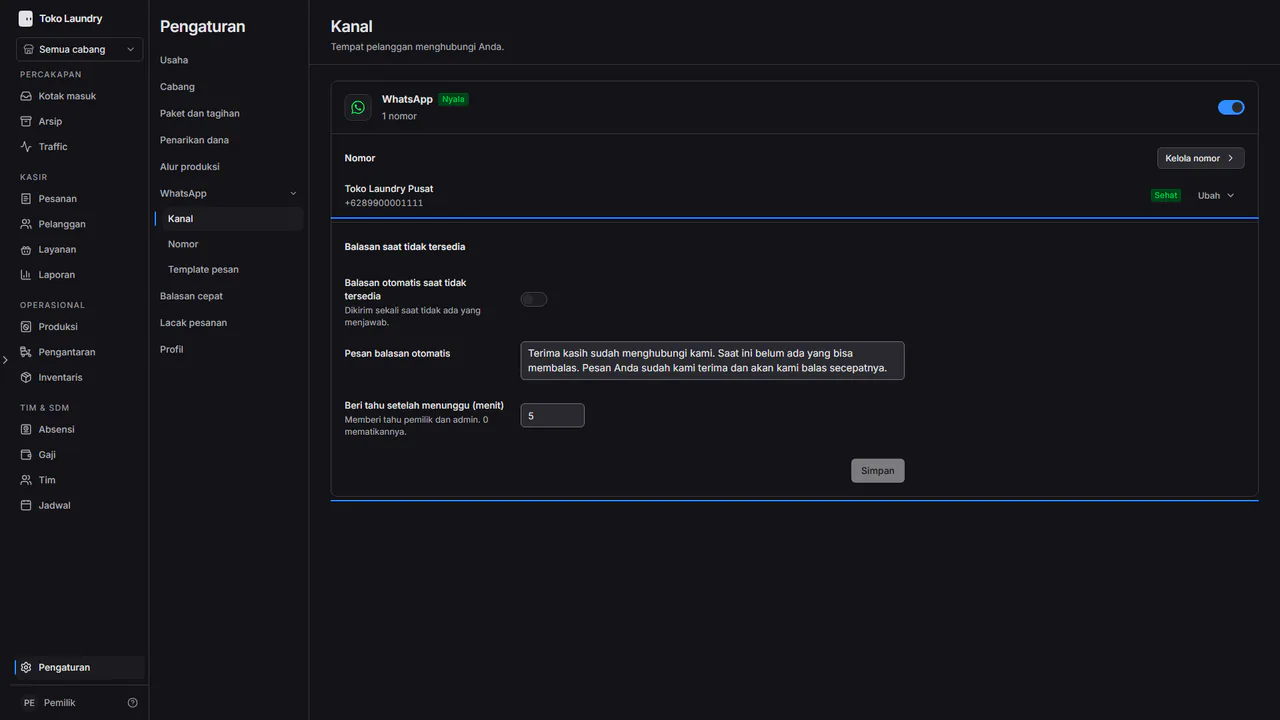
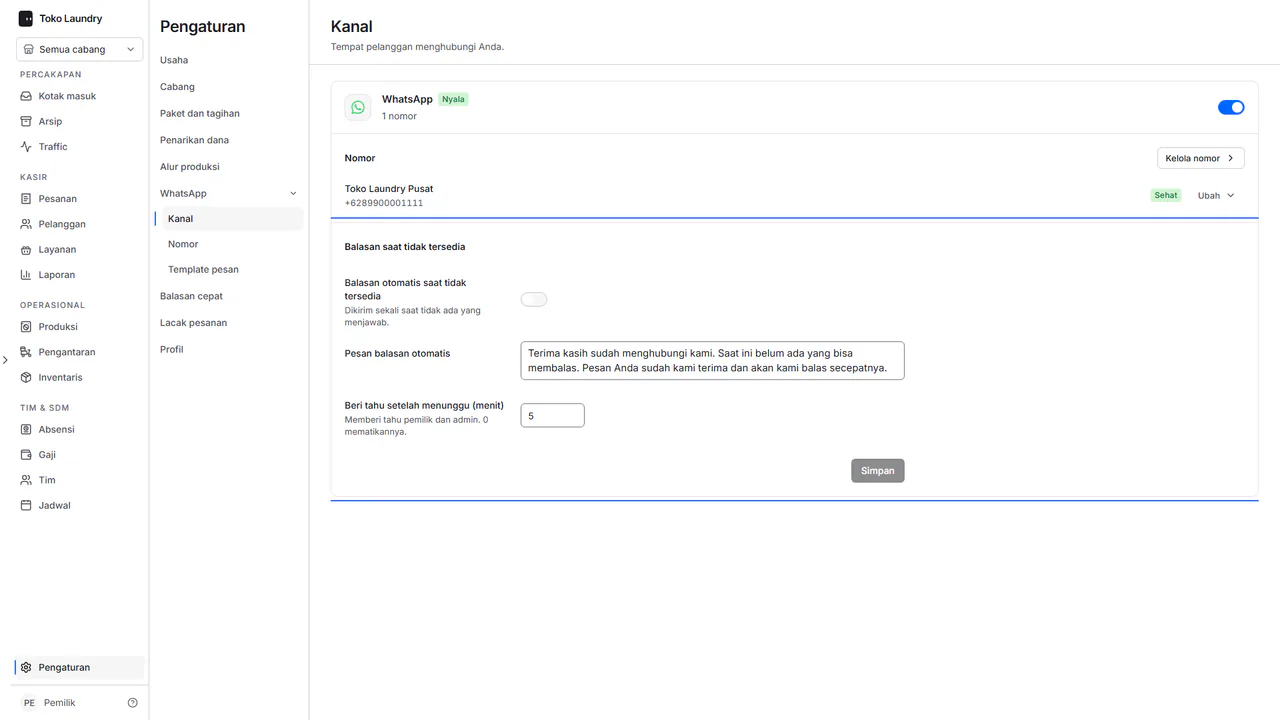
Buka Pengaturan > WhatsApp > Kanal. Sakelar di kartu WhatsApp adalah Terima chat WhatsApp. Saat kartunya bertanda Nyala, chat ke nomor WhatsApp bisnis masuk ke Kotak masuk. Saat sakelar dimatikan, halaman Nomor hanya menampilkan tombol Buka Kanal.
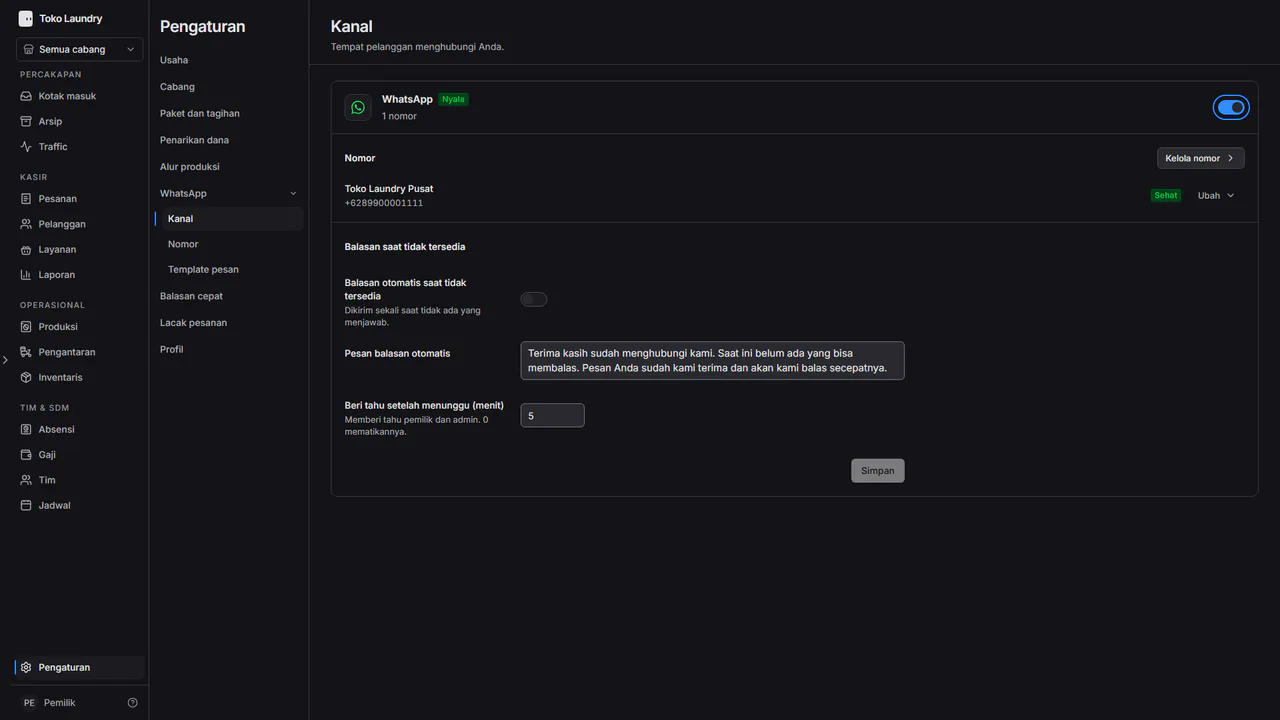
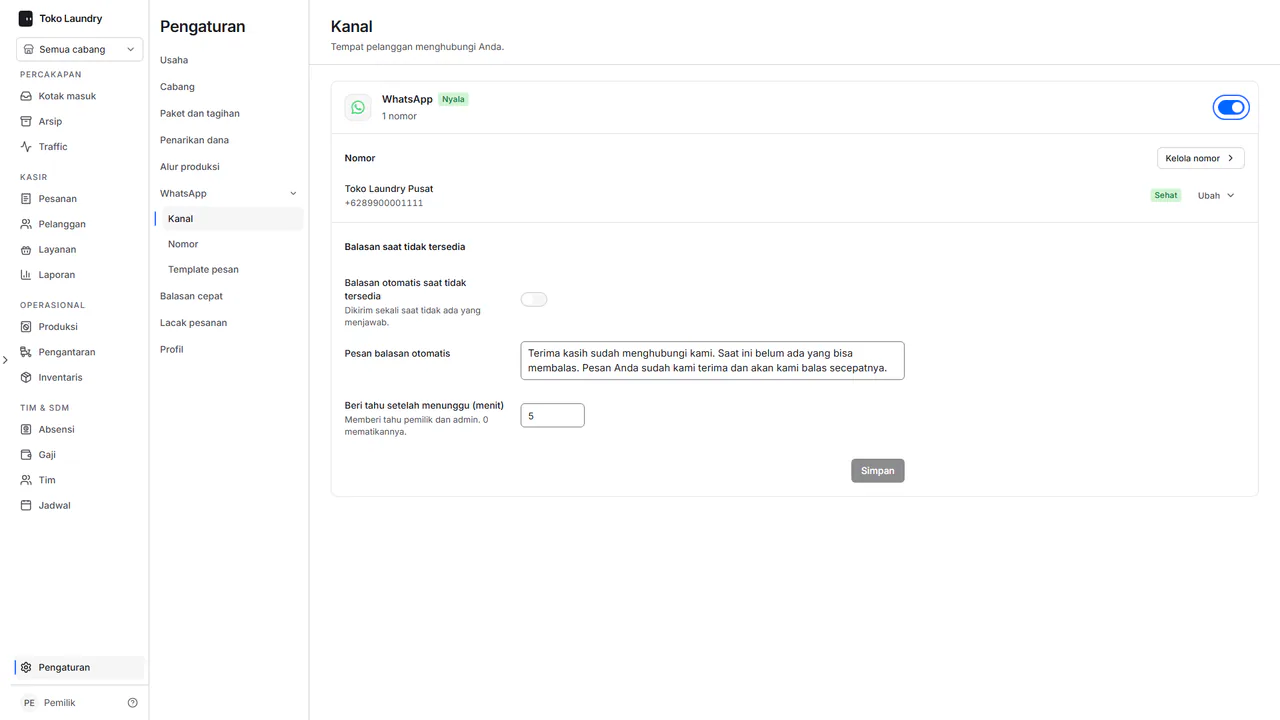
Di bagian Nomor, tekan Ubah di baris nomor untuk mengganti Nama dan Bahasa pesan otomatisnya, lalu tekan Simpan. Kelola nomor membuka halaman Nomor.
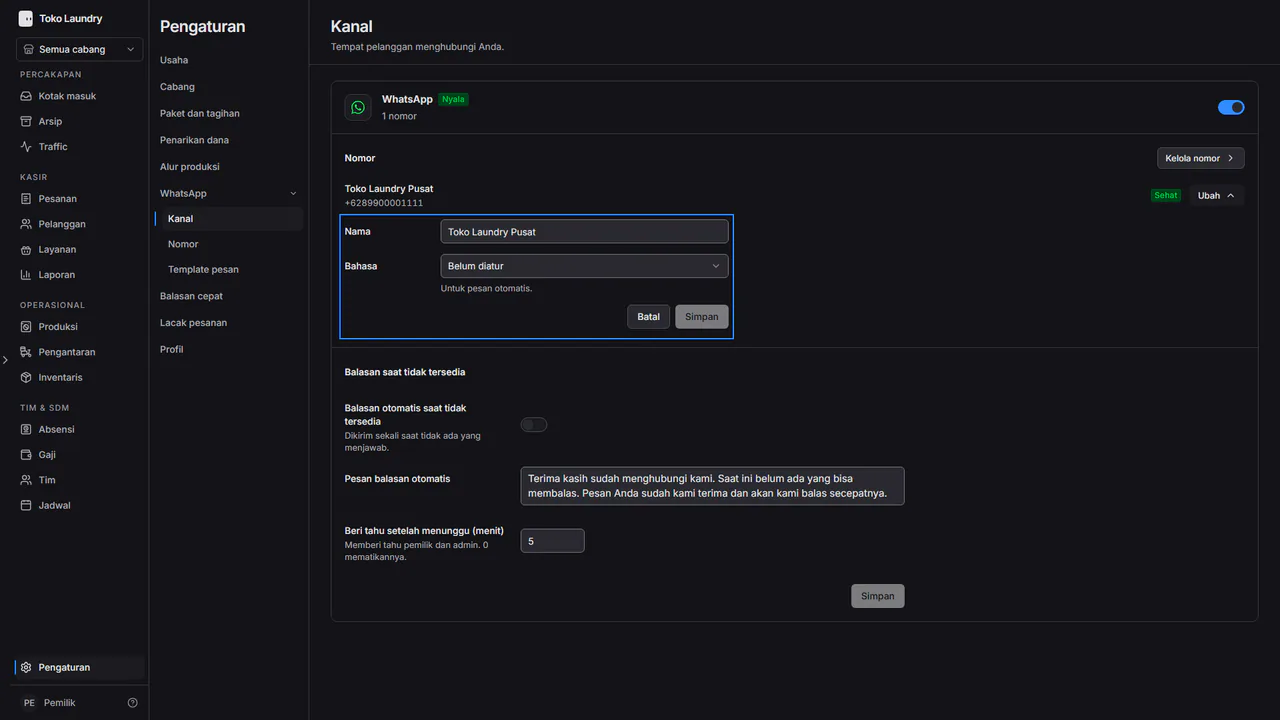
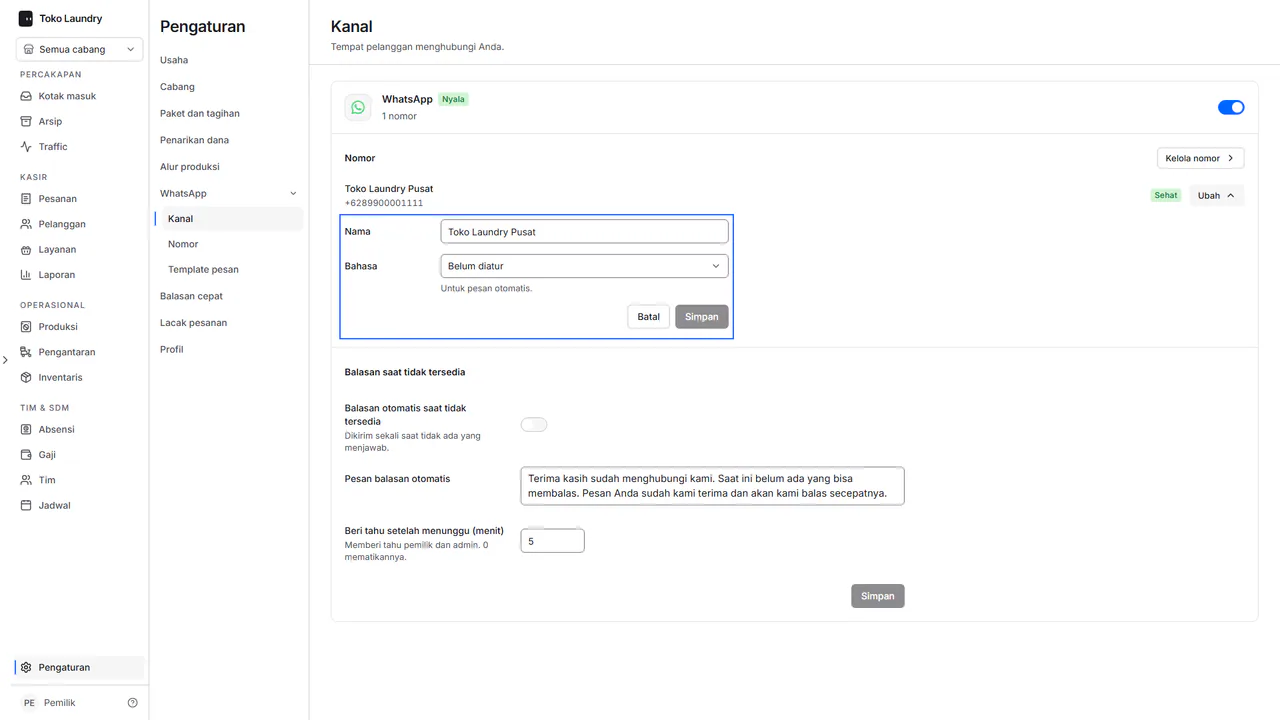
Di Balasan saat tidak tersedia, nyalakan Balasan otomatis saat tidak tersedia. Pelanggan lalu menerima satu balasan saat tidak ada yang bisa menjawab. Tulis isinya di Pesan balasan otomatis.
Isi Beri tahu setelah menunggu (menit). Pemilik dan admin diberi tahu saat sebuah chat menunggu di Antrean selama itu. Angka 0 mematikan pemberitahuan ini. Tekan Simpan.
Langkah membuat balasan cepat
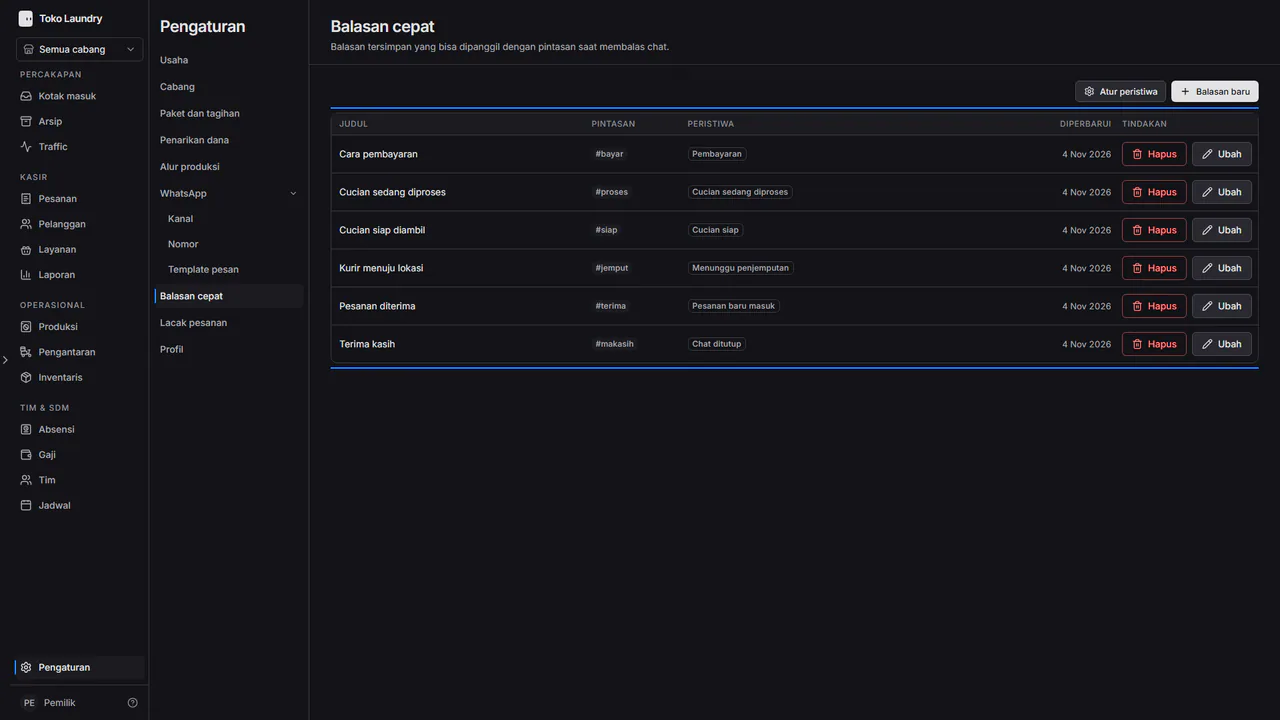
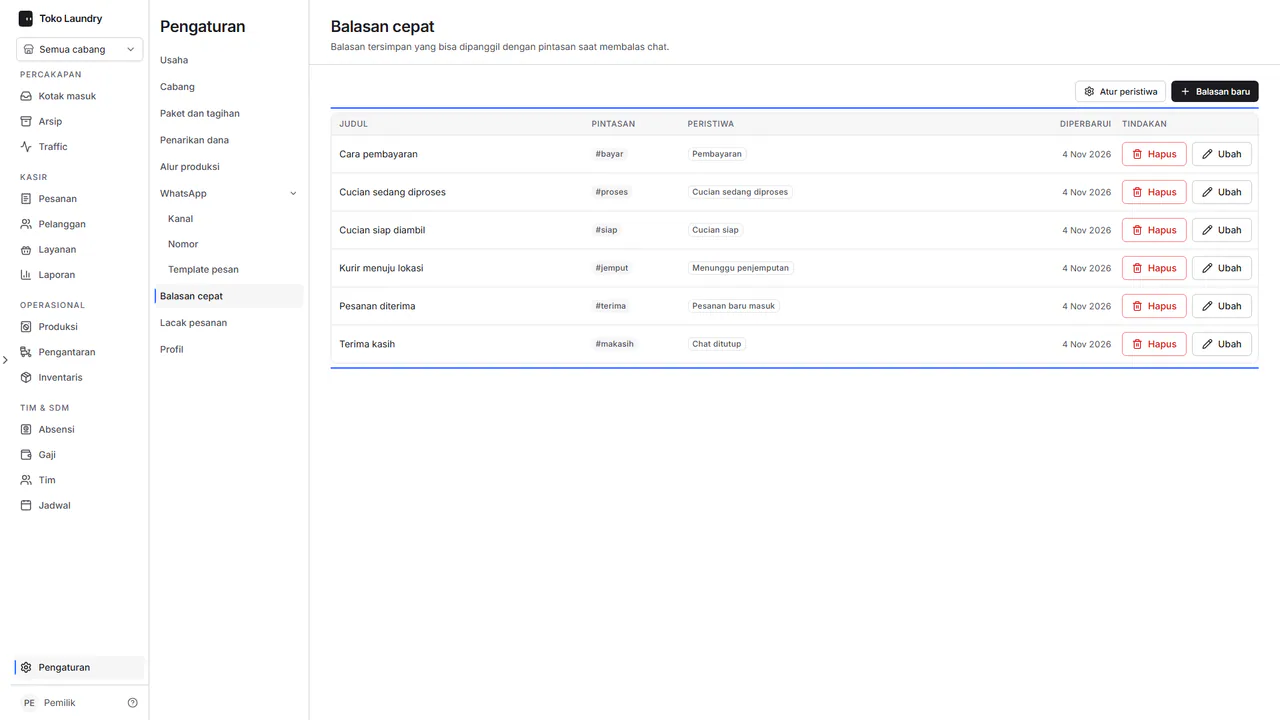
Buka Pengaturan > Balasan cepat. Tabelnya memuat Judul, Pintasan, Peristiwa dan Diperbarui, dengan Ubah dan Hapus di tiap baris.
Tekan Balasan baru. Isi Judul dan Isi balasan. Tekan kode di Sisipkan ke isi balasan, seperti
{{customer}}, untuk menyisipkannya ke teks.Isi Pintasan: kata yang diketik setelah tanda #, misalnya
jambuka. Di Sarankan balasan ini saat, pilih peristiwa agar balasan ini ditawarkan saat situasi itu muncul di chat, atau biarkan Kapan saja. Tekan Simpan.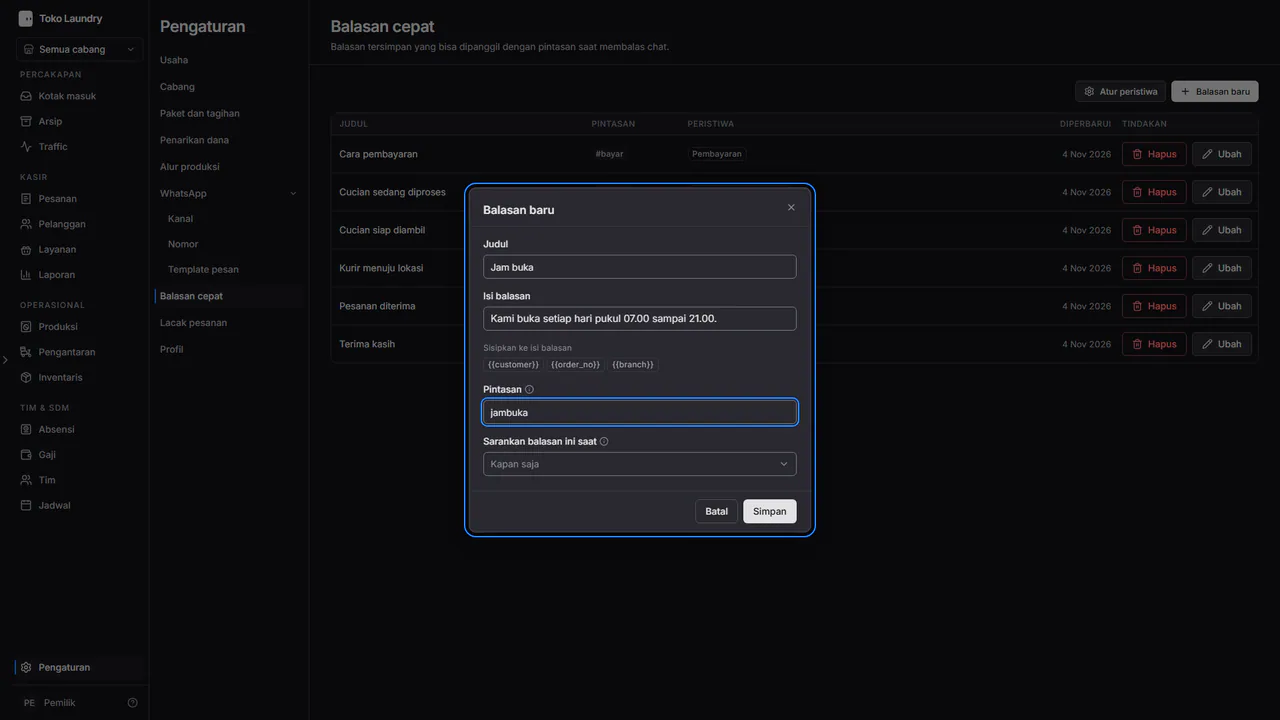
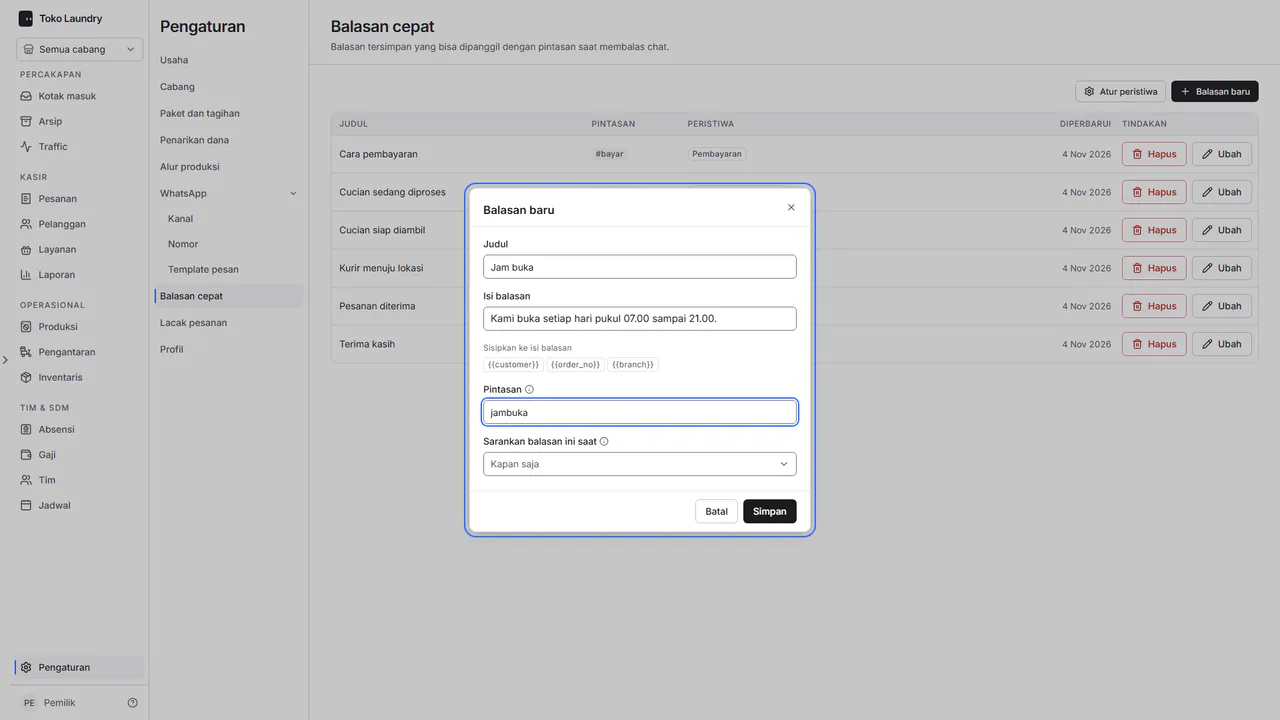
Untuk mengubah daftar peristiwa, tekan Atur peristiwa di atas tabel.
Langkah memakai balasan cepat
Buka chat di Kotak masuk, lalu ketik # di kotak balasan. Daftar balasan cepat muncul, dikelompokkan menurut peristiwa. Ketik pintasannya untuk menyaring, lalu pilih balasannya.
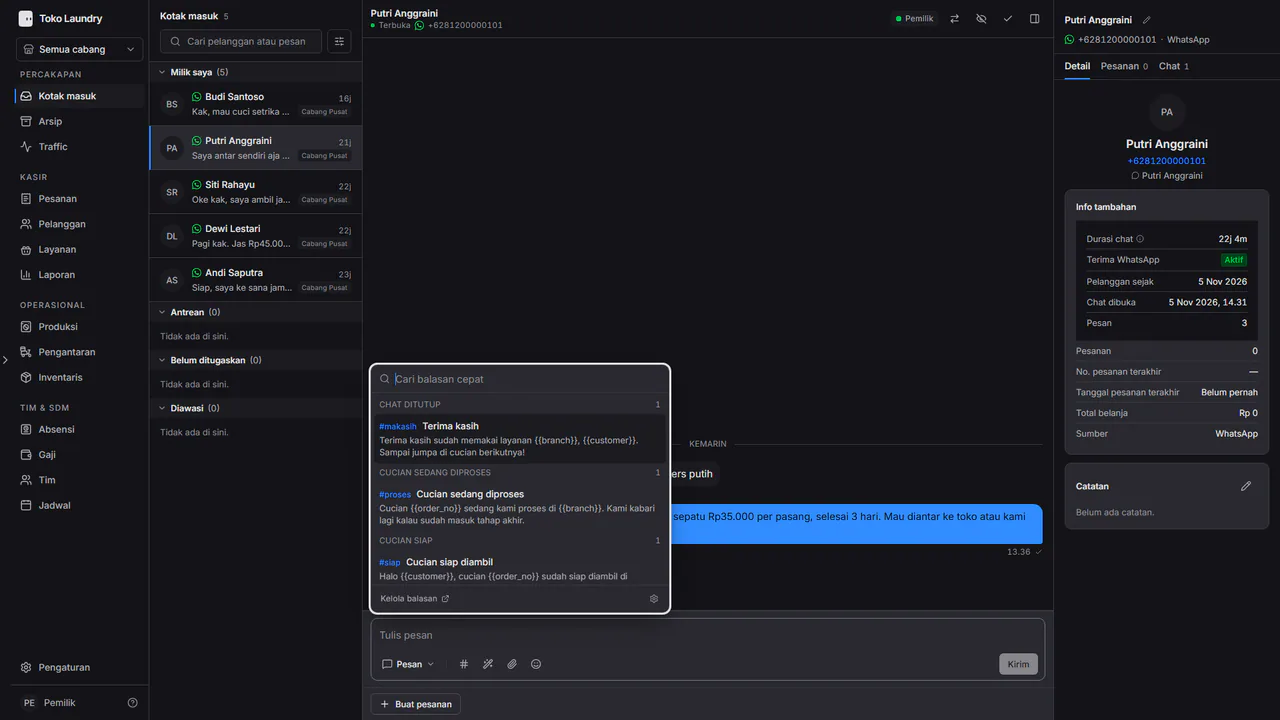
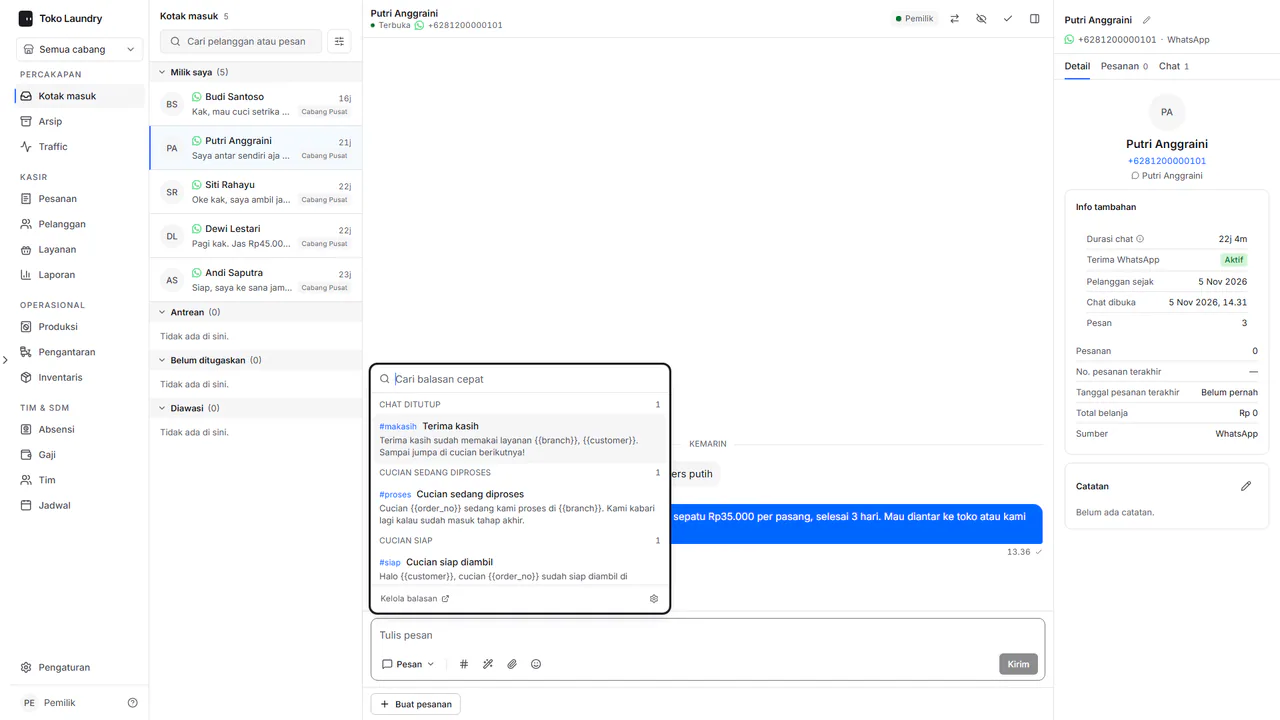
Teks balasan masuk ke kotak balasan. Ubah bila perlu, lalu tekan Enter untuk mengirim.
Membalas chat pelanggan dijelaskan di chat WhatsApp. Nomor dan template pesan ada di WhatsApp untuk pelanggan.