Jadwal
Minggu Anda, hari seluruh tim, dan jam kosong bersama untuk menjadwalkan rapat.
Jadwal menaruh kegiatan, rapat, pengantaran, cuti dan tanda kehadiran tiap anggota di atas jam kerjanya, jadi waktu kosong terlihat. Dari sana Anda juga mencari jam saat beberapa orang sama-sama kosong dan menjadwalkan rapat.
Untuk pemilik dan admin. Peran lain tidak membuka Jadwal, tetapi tetap punya kalender yang bisa dilihat dan dijadwalkan.
Langkah membaca minggu Anda
Buka Jadwal. Tab Minggu saya menunjukkan minggu ini dari Senin sampai Minggu. Garis biru menandai jam sekarang, dan arsiran menandai jam di luar jam kerja. Keterangan warna di atas kalender menjelaskan tiap warna.
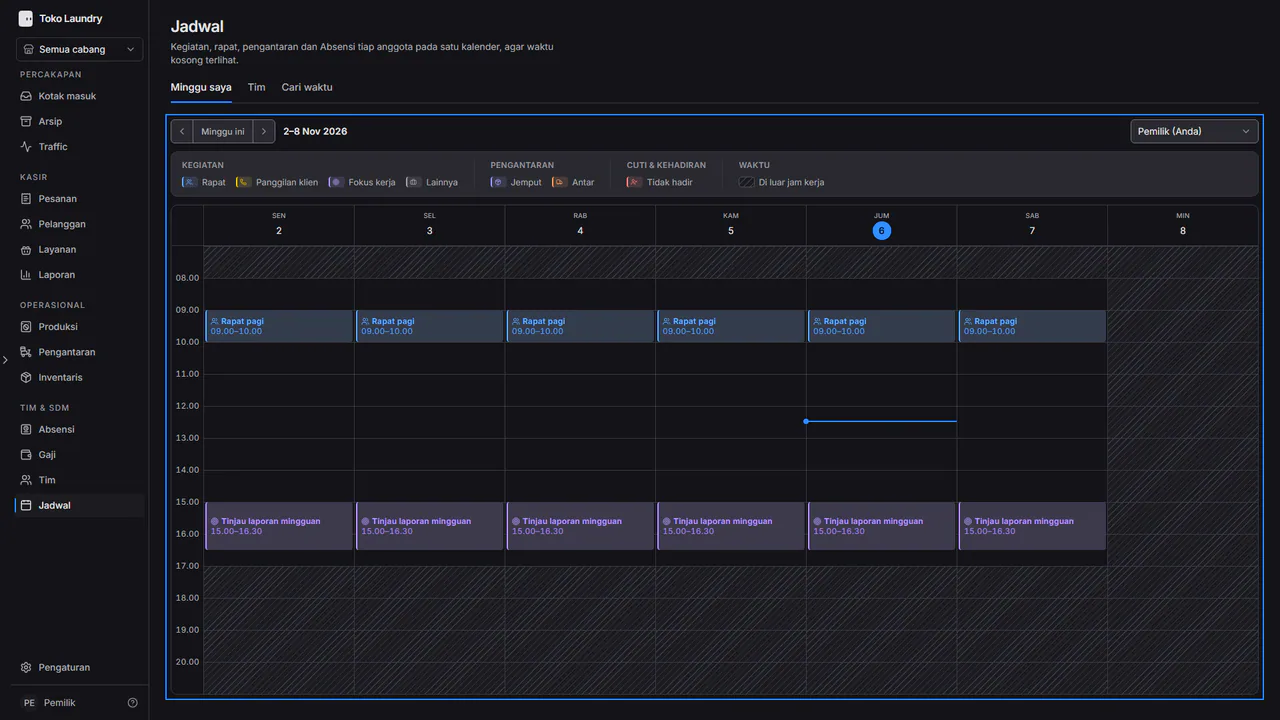
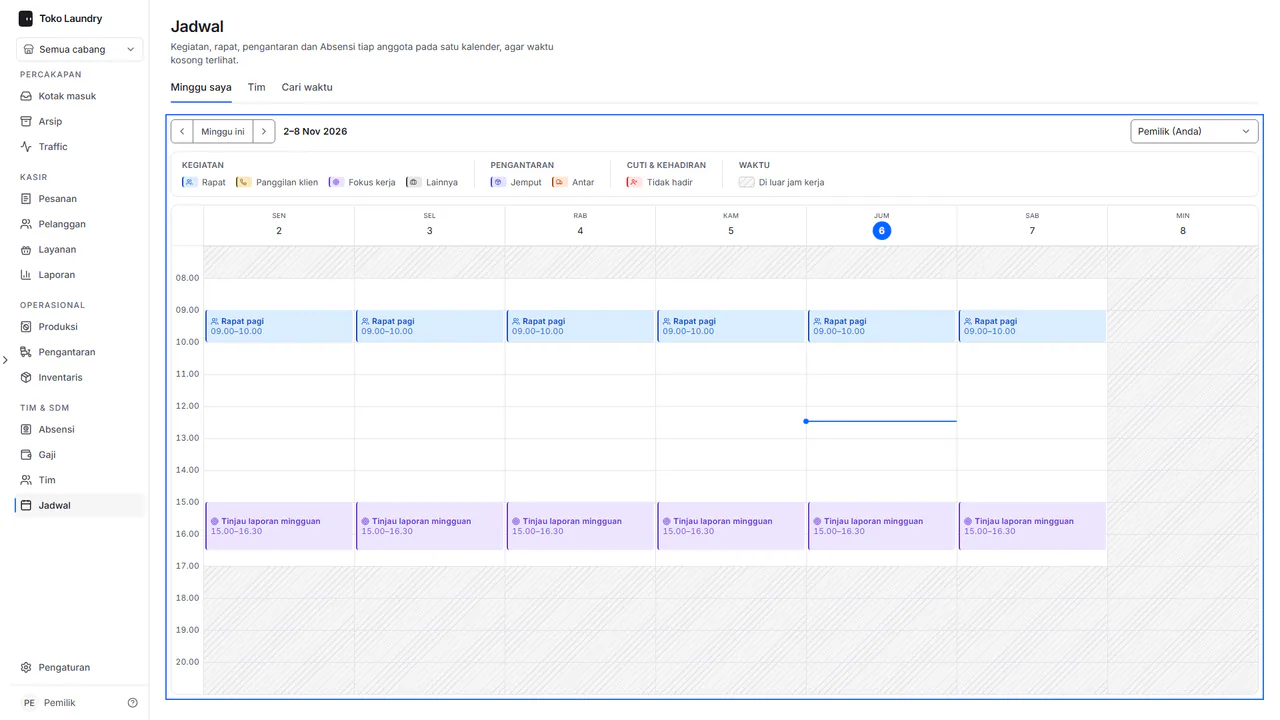
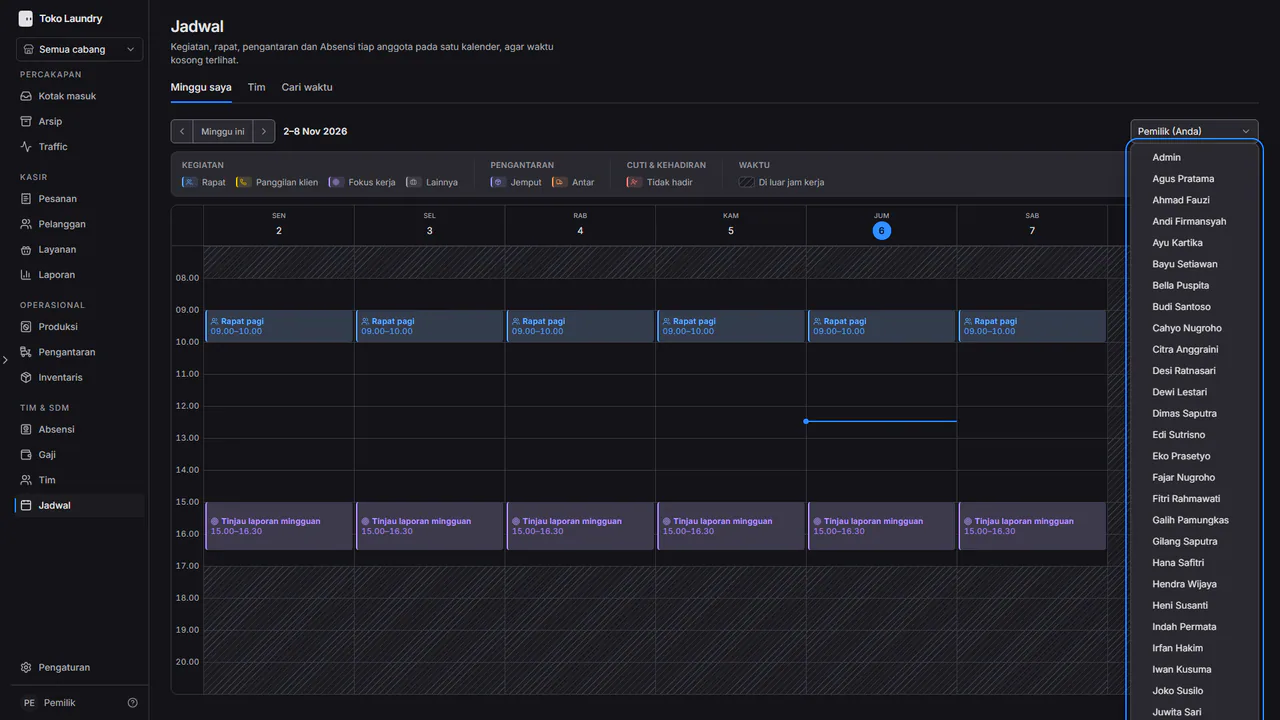
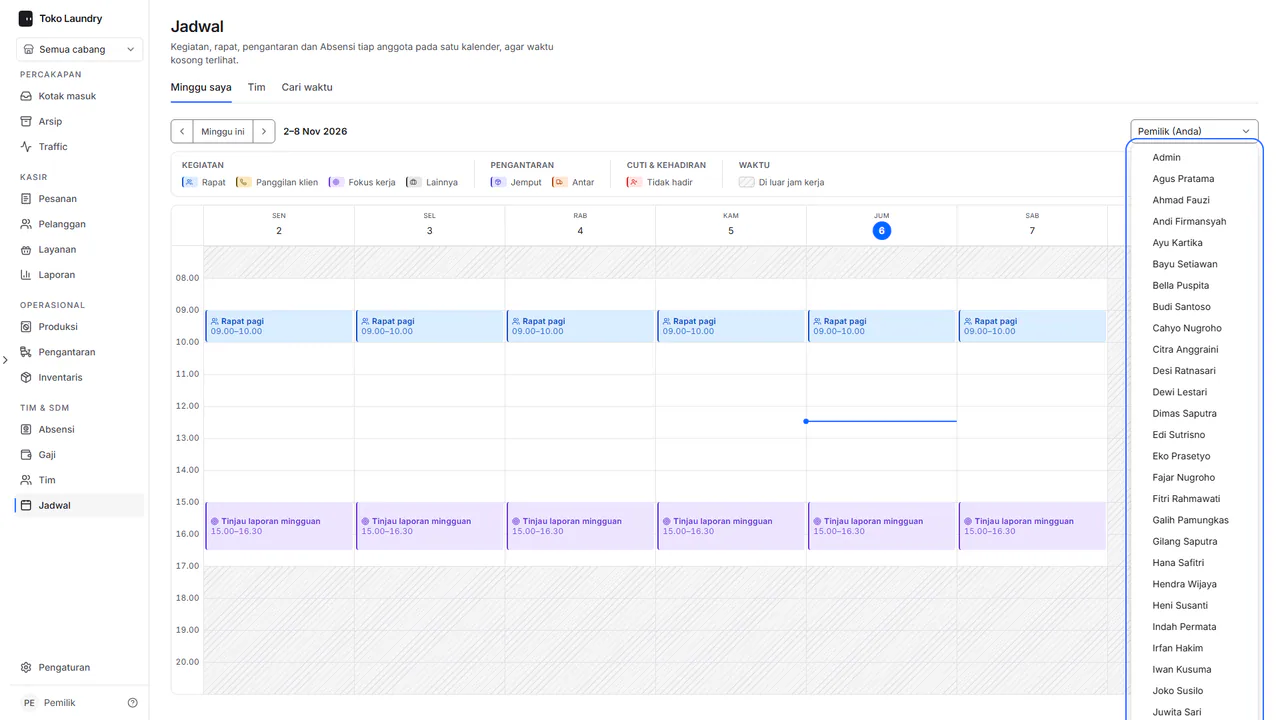
Tekan panah kiri atau kanan untuk pindah minggu, dan Minggu ini untuk kembali. Untuk melihat minggu orang lain, pilih namanya di Orang di kanan atas. Kalender orang lain hanya bisa dibaca.
Untuk menambah kegiatan di kalender Anda sendiri, tekan jam kosong atau seret dari jam mulai ke jam selesai. Di Kegiatan baru, pilih Aktivitas (Rapat, Panggilan klien, Fokus kerja atau Lainnya), isi Keterangan bila perlu, periksa Tanggal, Mulai dan Selesai, lalu tekan Simpan.
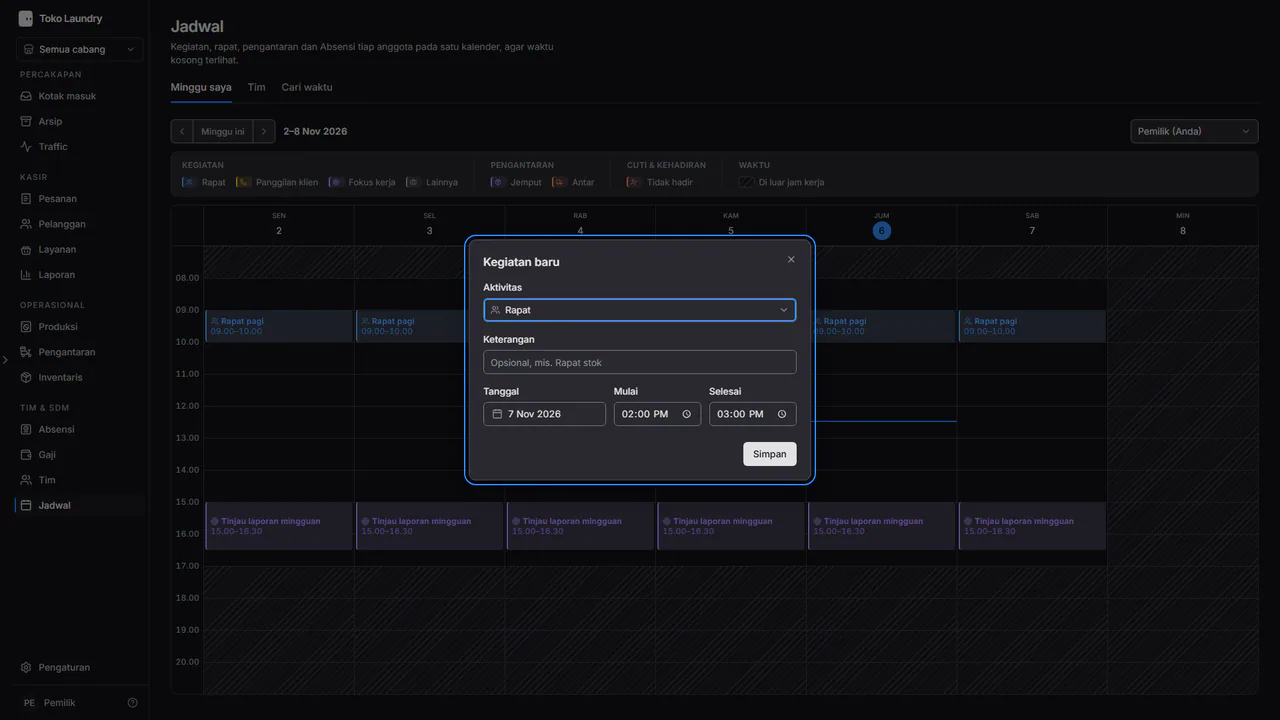
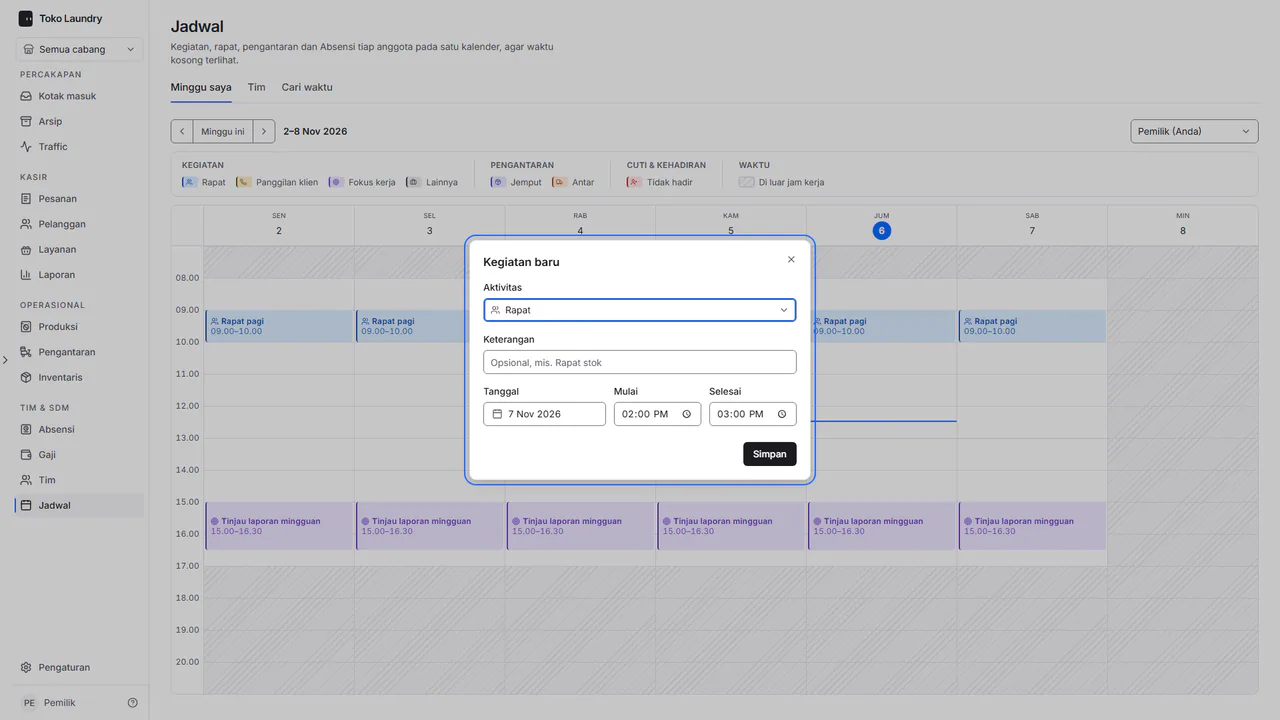
Jam memakai kelipatan 15 menit. Tekan kegiatan Anda untuk mengubah atau menghapusnya. Pengantaran datang dari Pengantaran, cuti dan kehadiran dari Absensi, dan hanya bisa diubah di sana.
Langkah melihat tim
Buka tab Tim. Hari ini tampil sebagai satu sumbu waktu, satu baris per anggota. Celah hijau adalah waktu kosong, dan label WIB, WITA atau WIT menandai anggota di zona waktu lain.
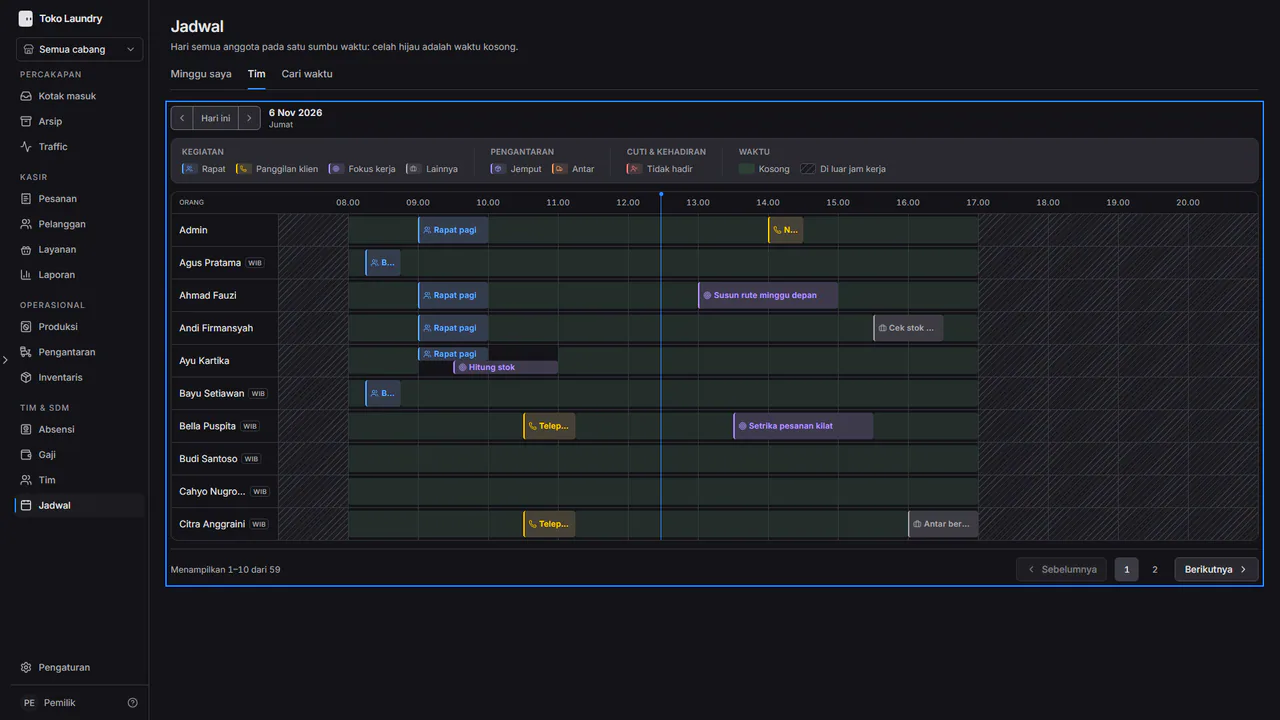
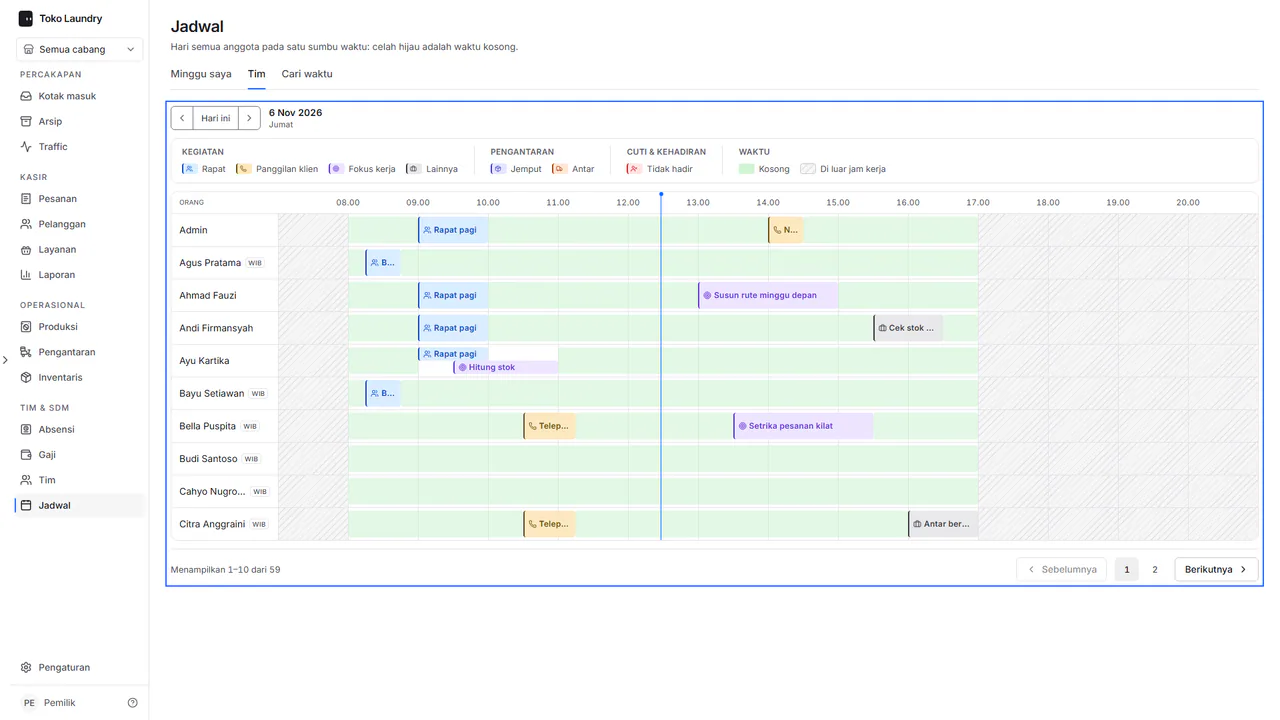
Tekan panah untuk pindah hari, atau Hari ini untuk kembali. Tim yang besar dibagi per halaman; pindah dengan Berikutnya di bawah.
Langkah mencari waktu rapat
Buka tab Cari waktu. Centang Peserta; Anda selalu ikut. Pilih Durasi, atur Dari dan Sampai, lalu tekan Cari.
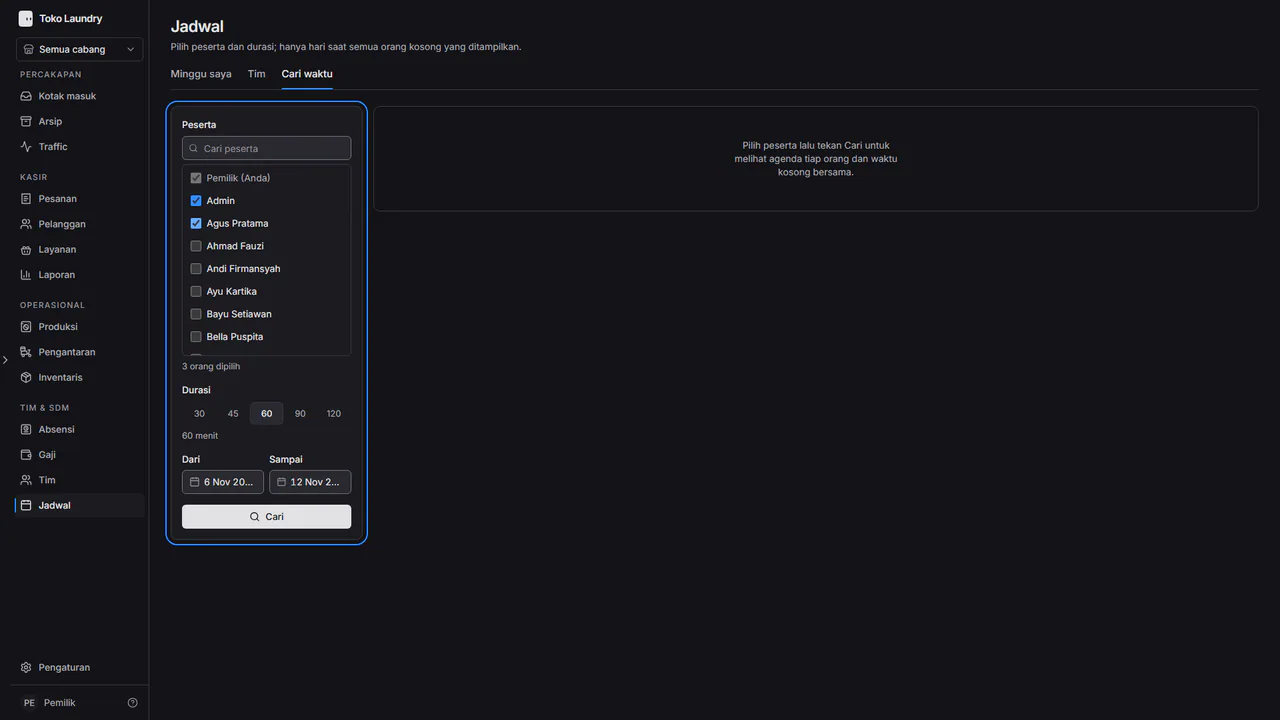
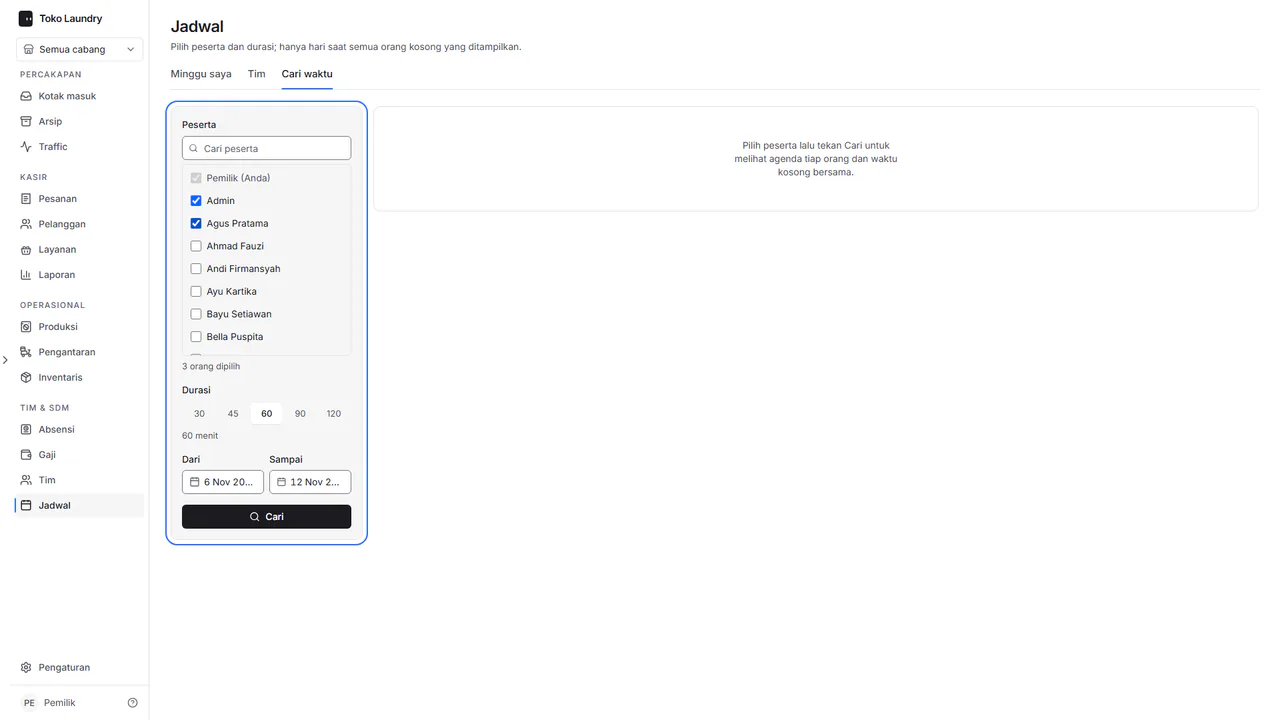
Hanya hari saat semua peserta kosong yang tampil. Tiap hari memuat agenda tiap orang dengan waktu kosong bersama berwarna hijau. Tekan Jadwalkan di hari yang cocok.
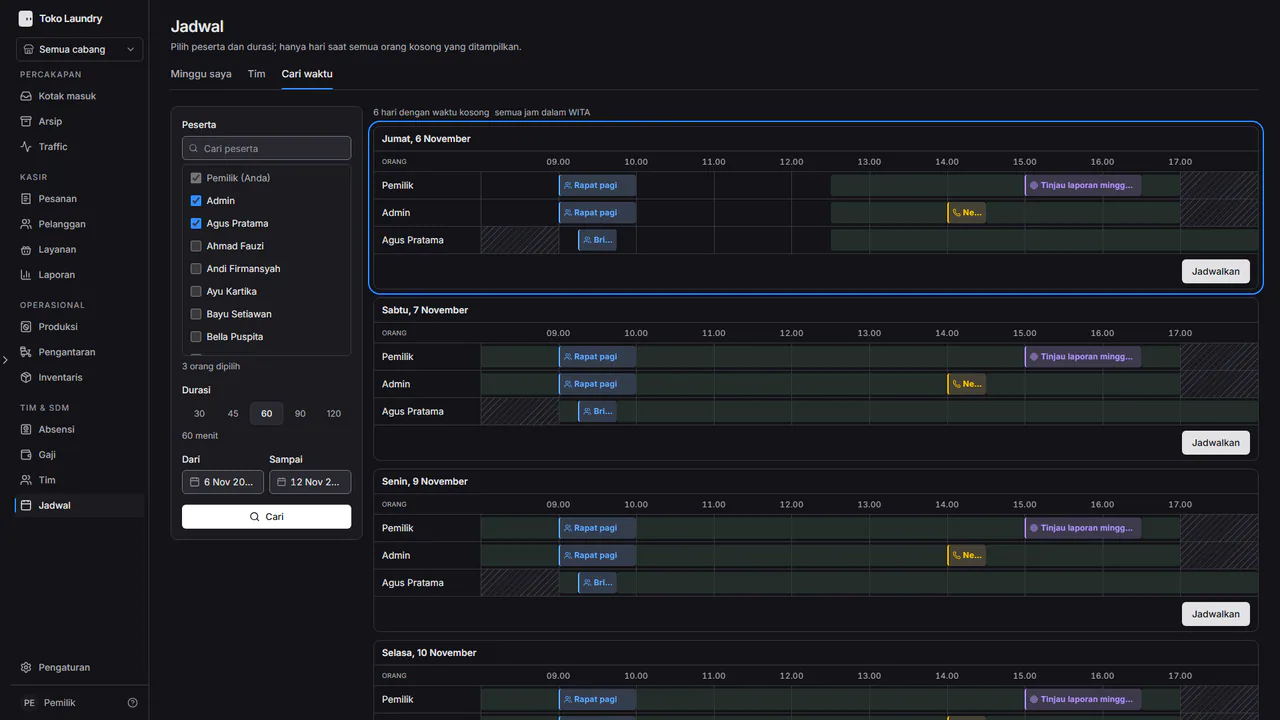
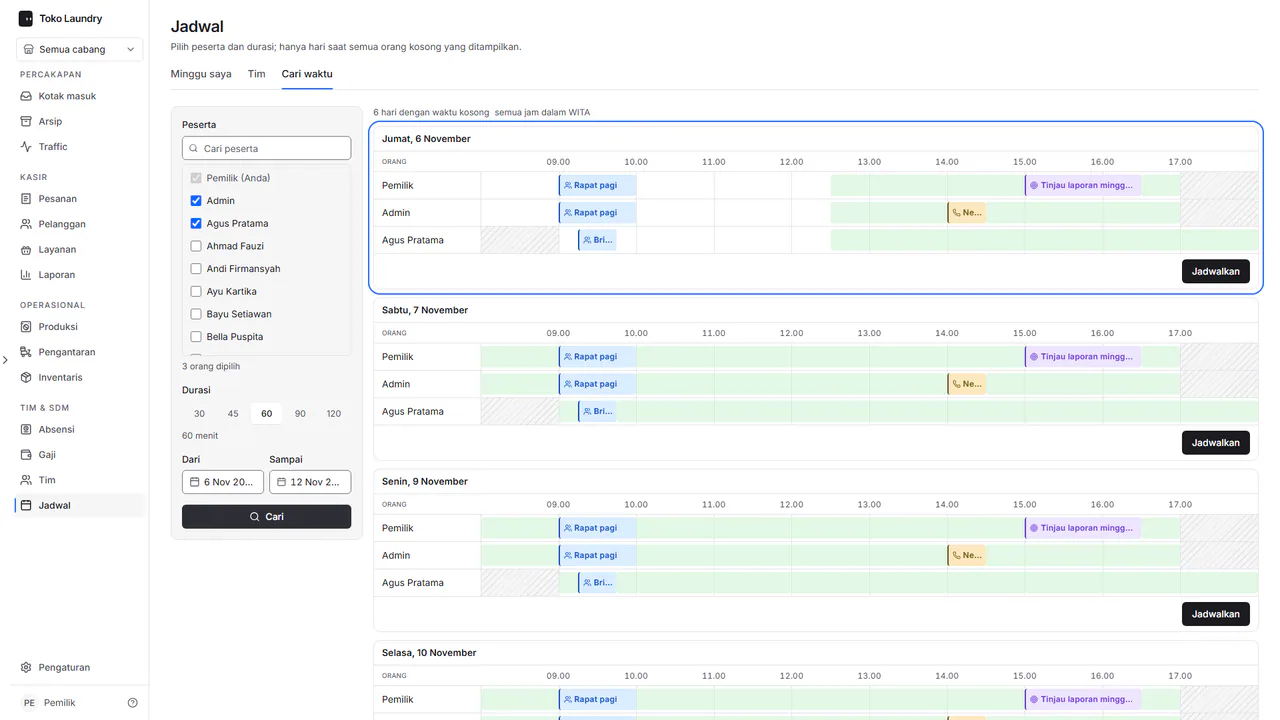
Di Jadwalkan rapat, pilih satu Pilihan waktu, sesuaikan Mulai dan Selesai di dalamnya, isi Judul rapat, pilih Jenis, lalu tekan Jadwalkan.
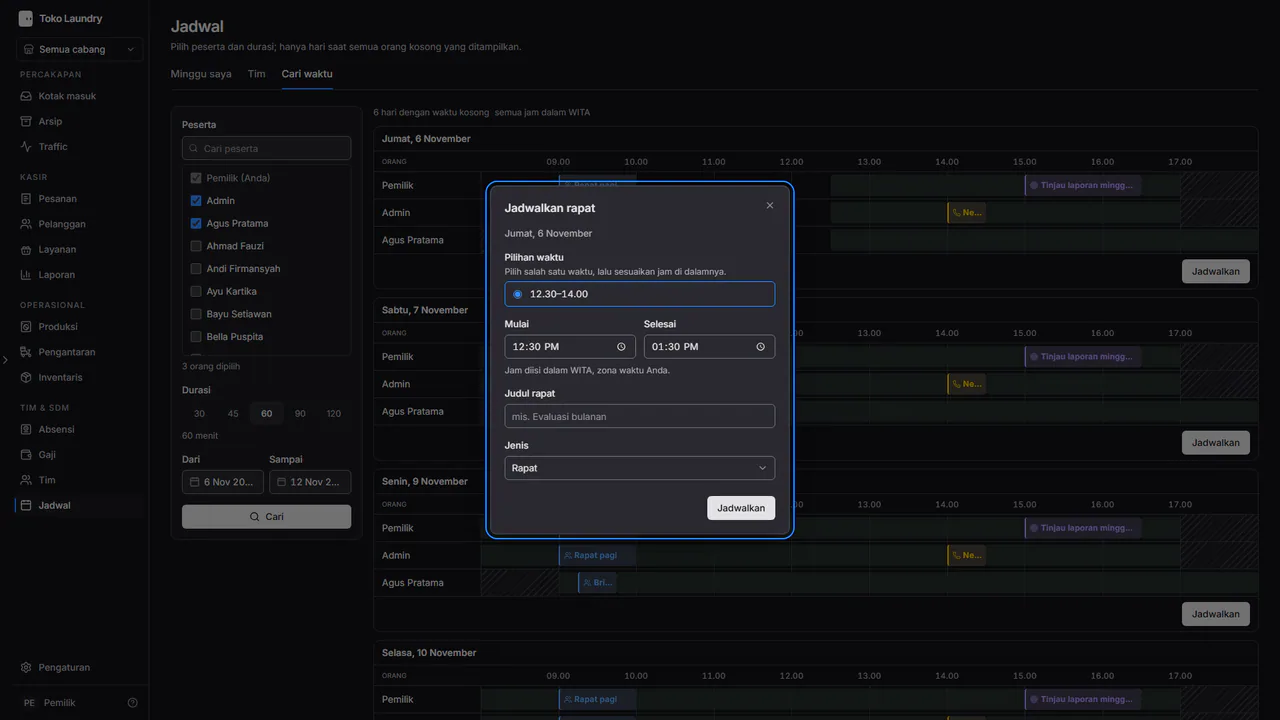
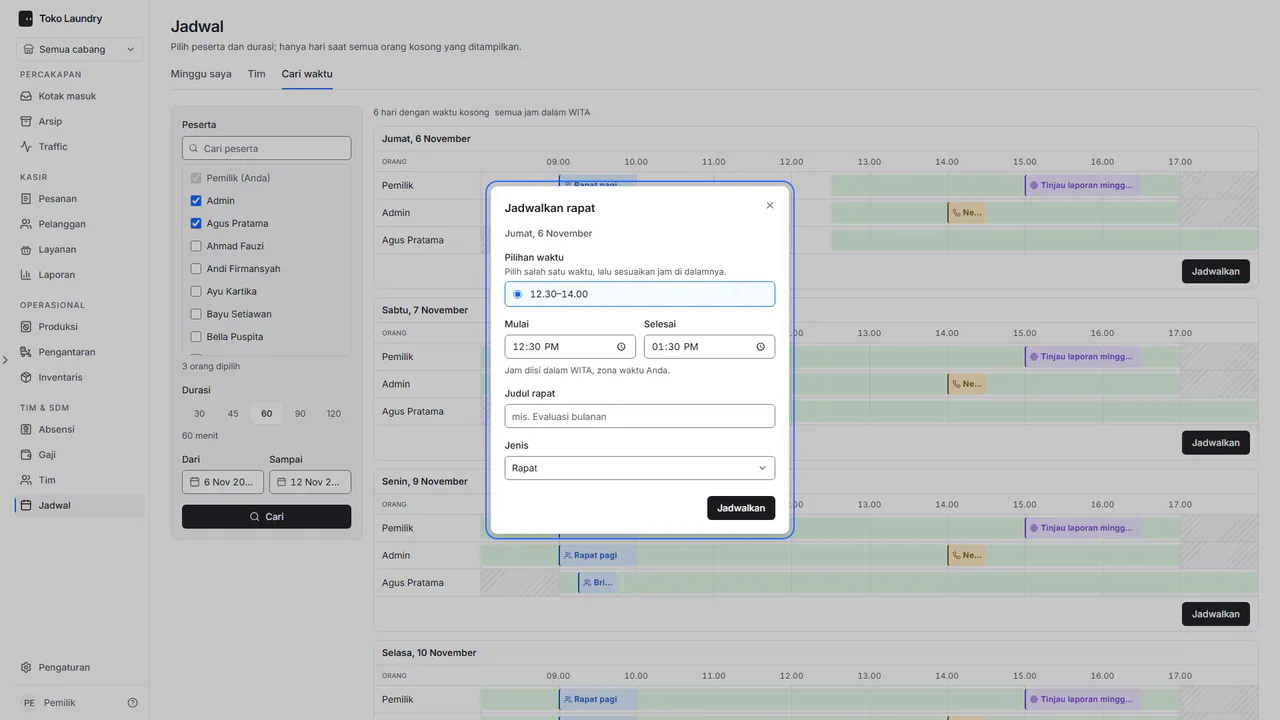
Bila ada peserta yang sudah sibuk pada jam itu, dialog menulis namanya dan menawarkan Tetap jadwalkan. Rapat muncul di kalender setiap peserta, tanpa surel atau pesan pemberitahuan. Hanya penyelenggara yang bisa memindahkan atau membatalkan rapat untuk semua orang.