Pengantaran
Untuk: Pemilik, Admin, Kasir, Kurir
Jemput dan antar, foto paket, papan pengantaran dan pembagian kurir otomatis.
Pesanan online dijemput dari pelanggan dan diantar kembali. Pesanan dari meja juga bisa diantar setelah siap. Sistem membagi perjalanan ke kurir aktif di cabang dan mengurutkan perhentiannya menurut jarak dan batas waktu.
Untuk pemilik, admin, kasir dan kurir.
Langkah mengantar pesanan dari meja
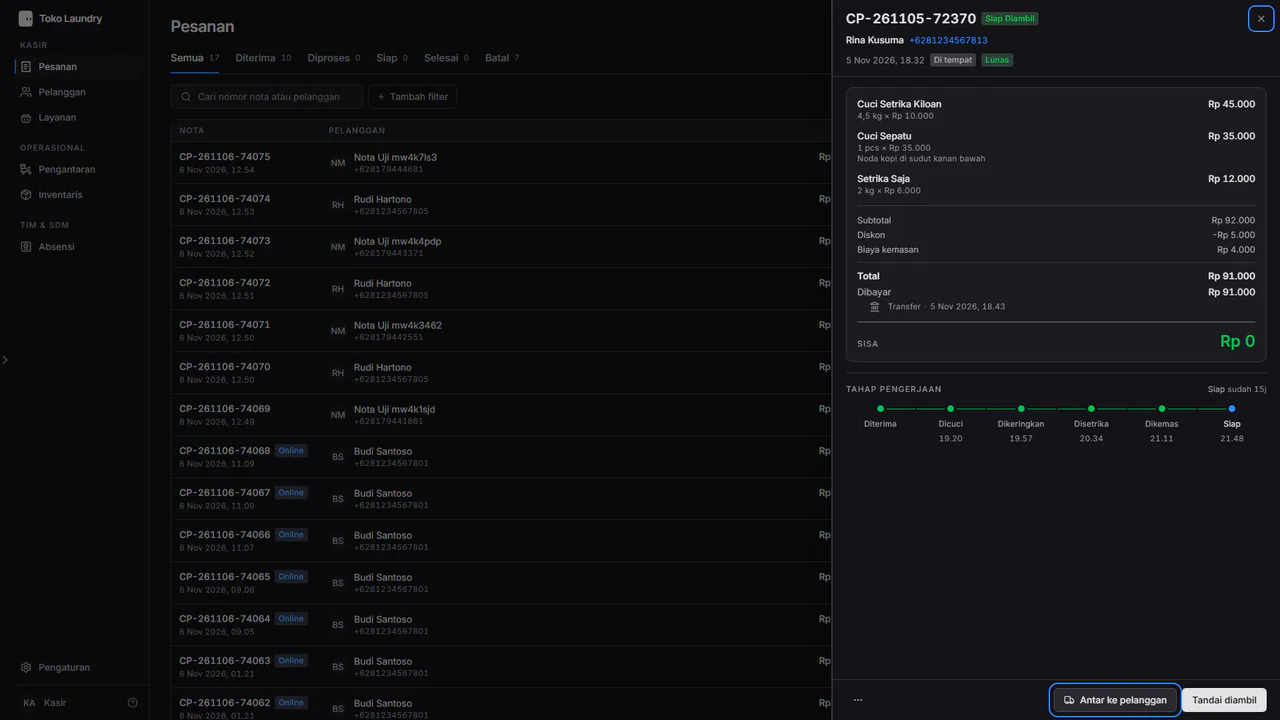
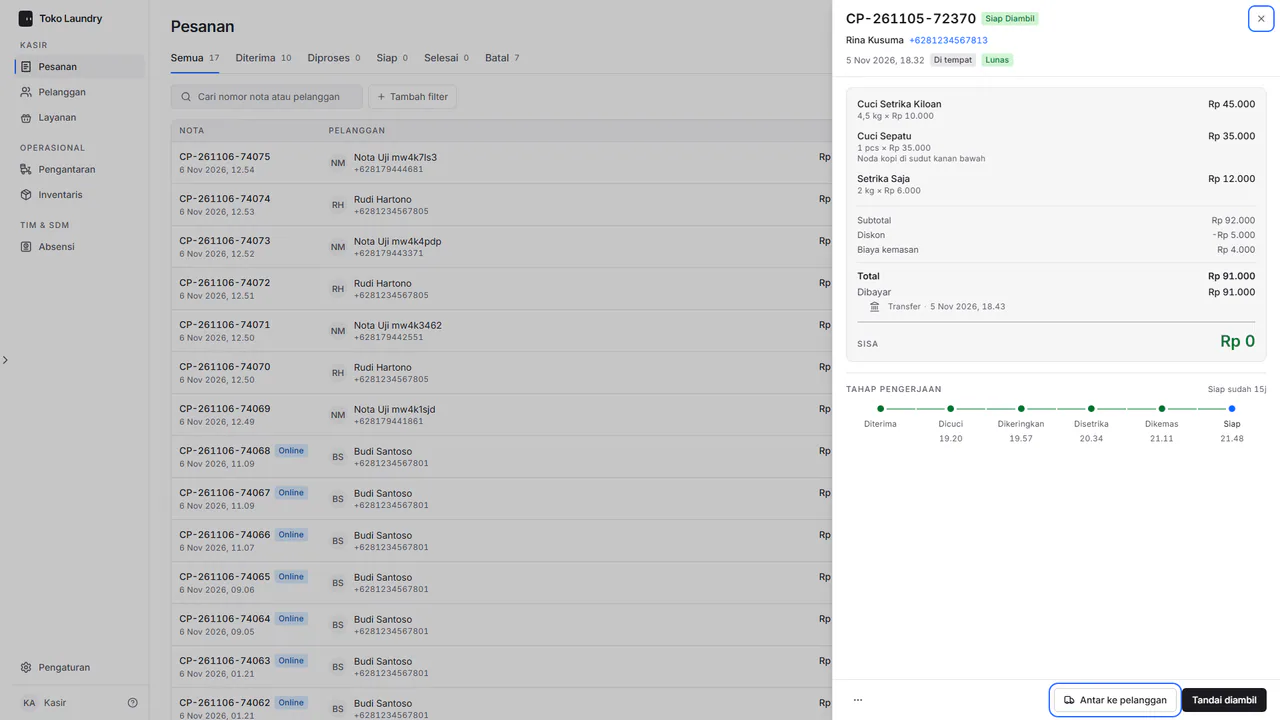
Buka pesanan yang sudah Siap diambil dan tekan Antar ke pelanggan di bawah panelnya.
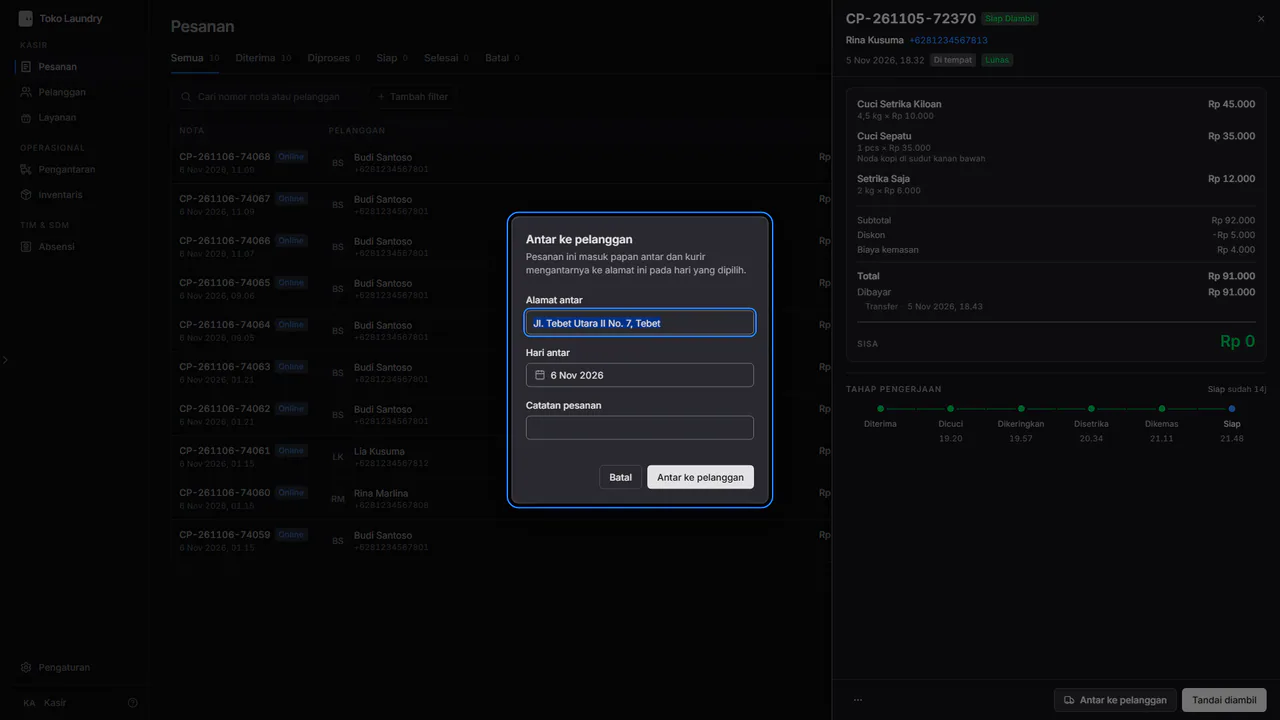
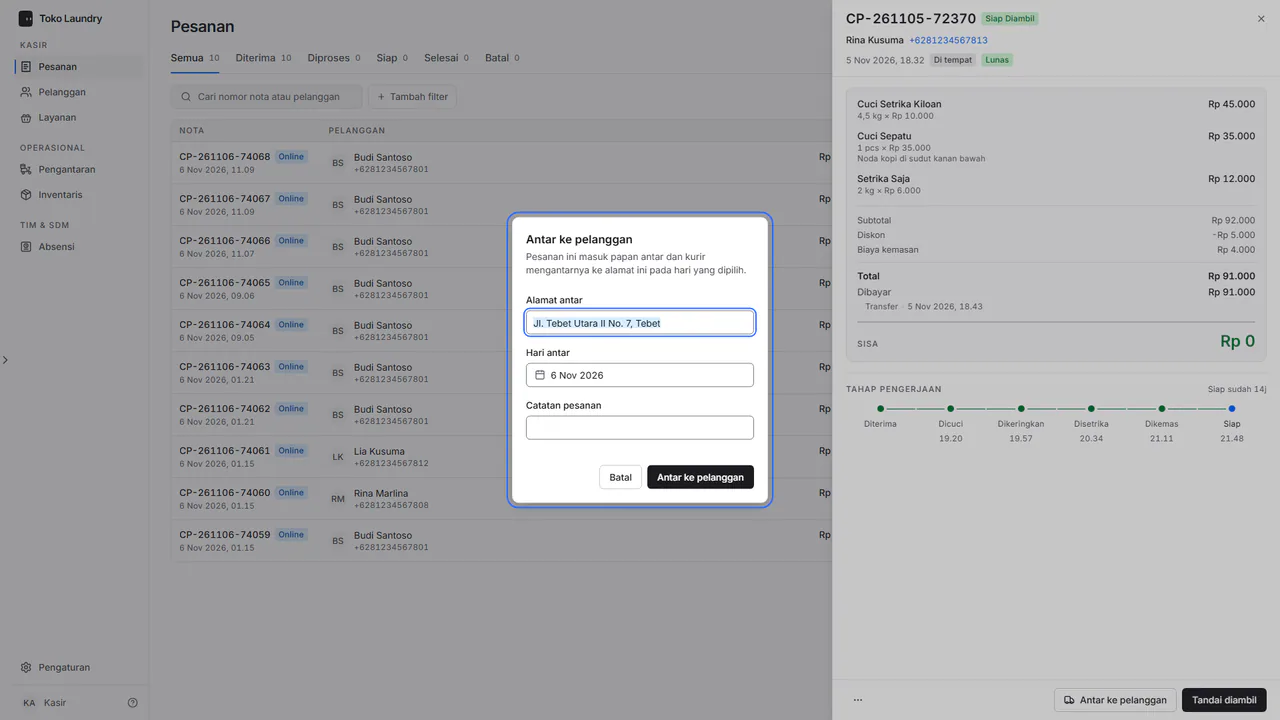
Periksa Alamat antar, pilih Hari antar, lalu tekan Antar ke pelanggan di dialog. Pesanan masuk papan pengantaran.
Langkah kurir
Buka Pengantaran. Daftar di kiri memuat perhentian hari ini sesuai urutan rute. Pilih satu untuk melihat alamat, jam dan isi pesanannya.
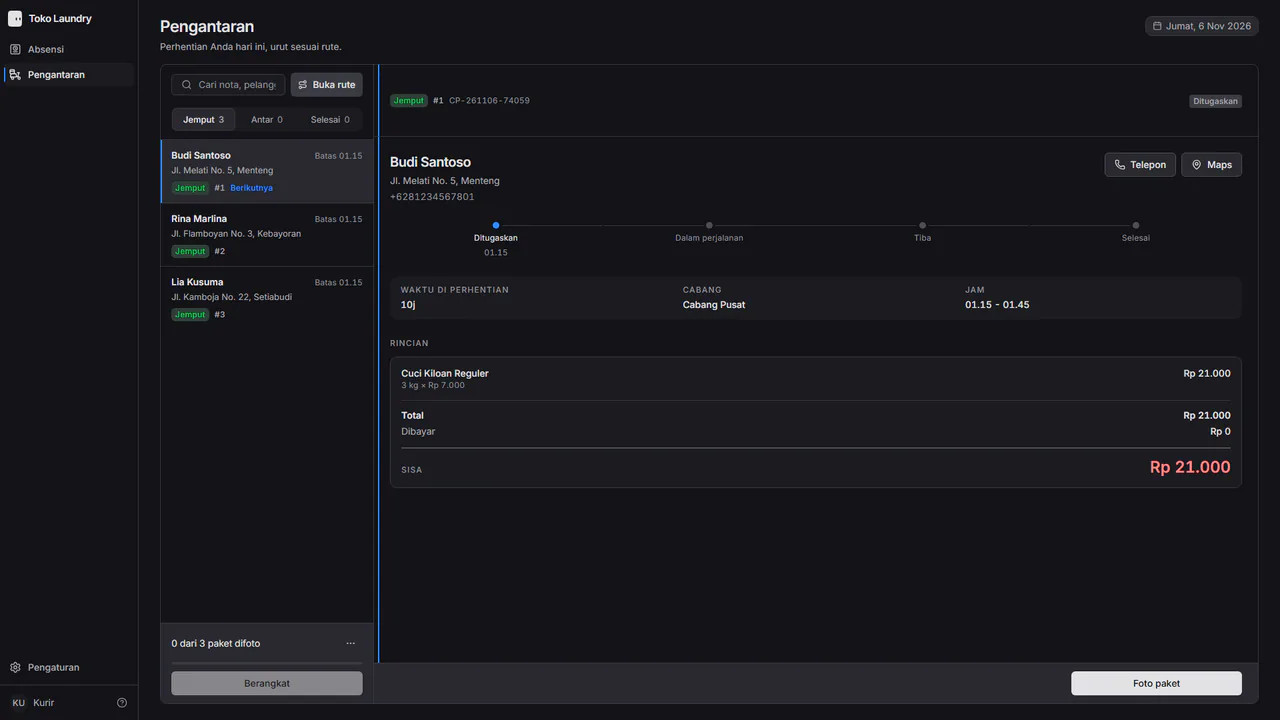
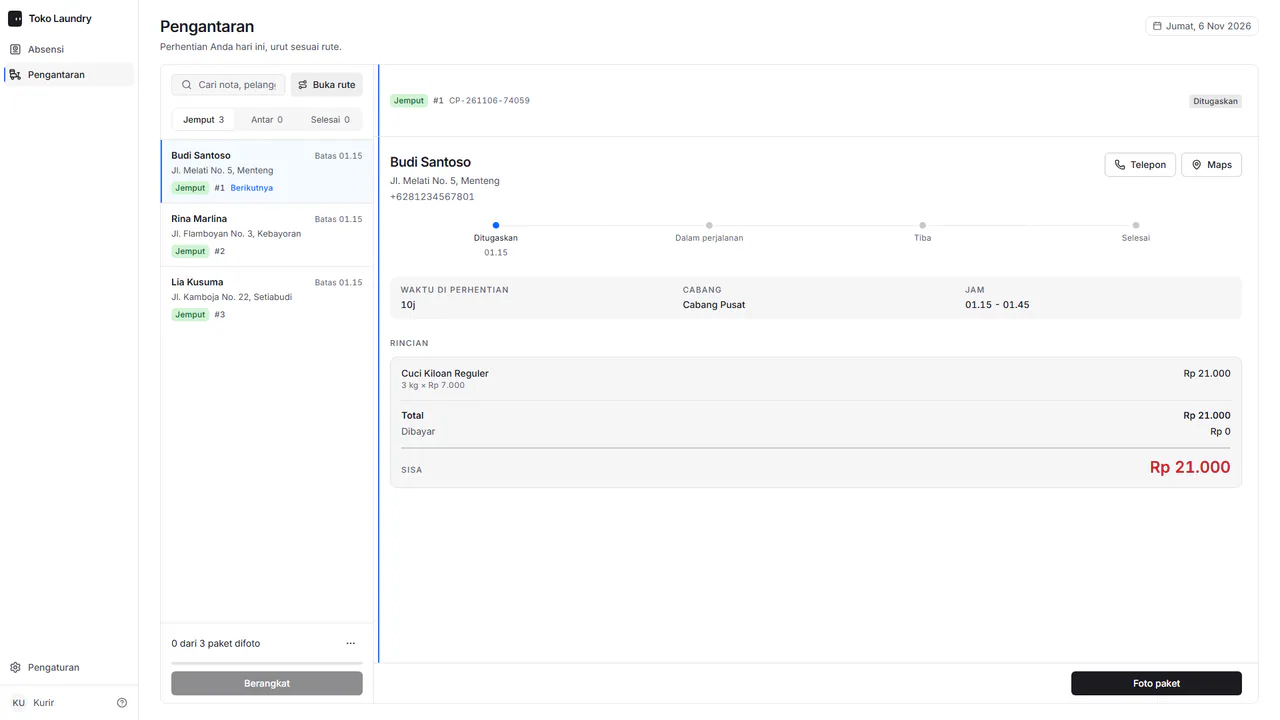
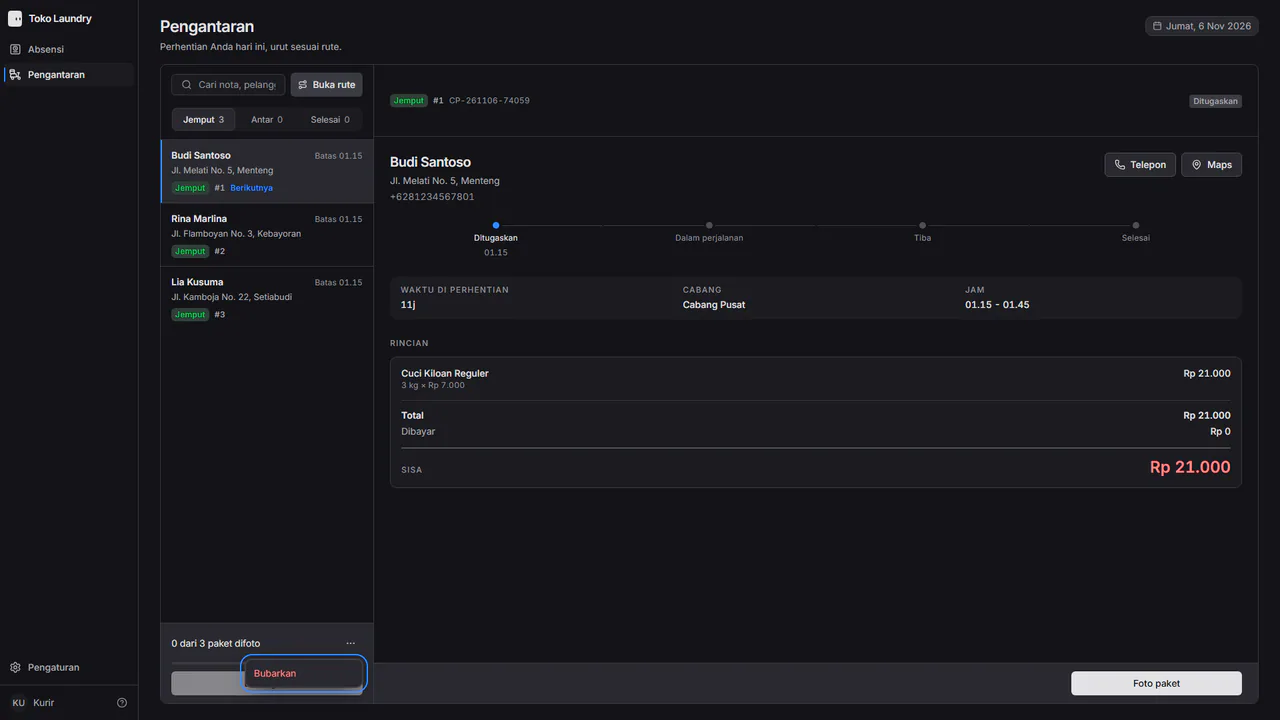
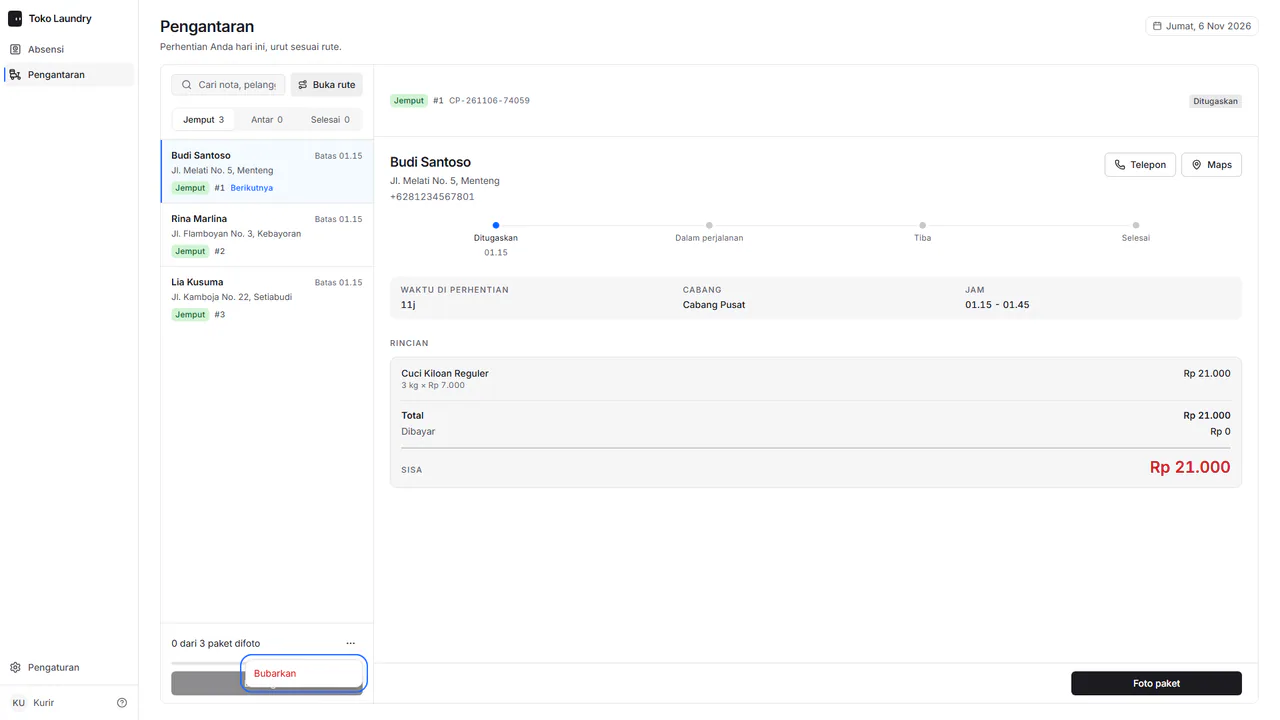
Tekan Mulai. Dengan satu perhentian, perjalanan langsung dimulai. Dengan dua perhentian atau lebih, semuanya masuk satu perjalanan, dan bilah di bawah daftar menghitung paket yang sudah difoto, misalnya 0 dari 3 paket difoto, di atas tombol Berangkat yang belum bisa ditekan.
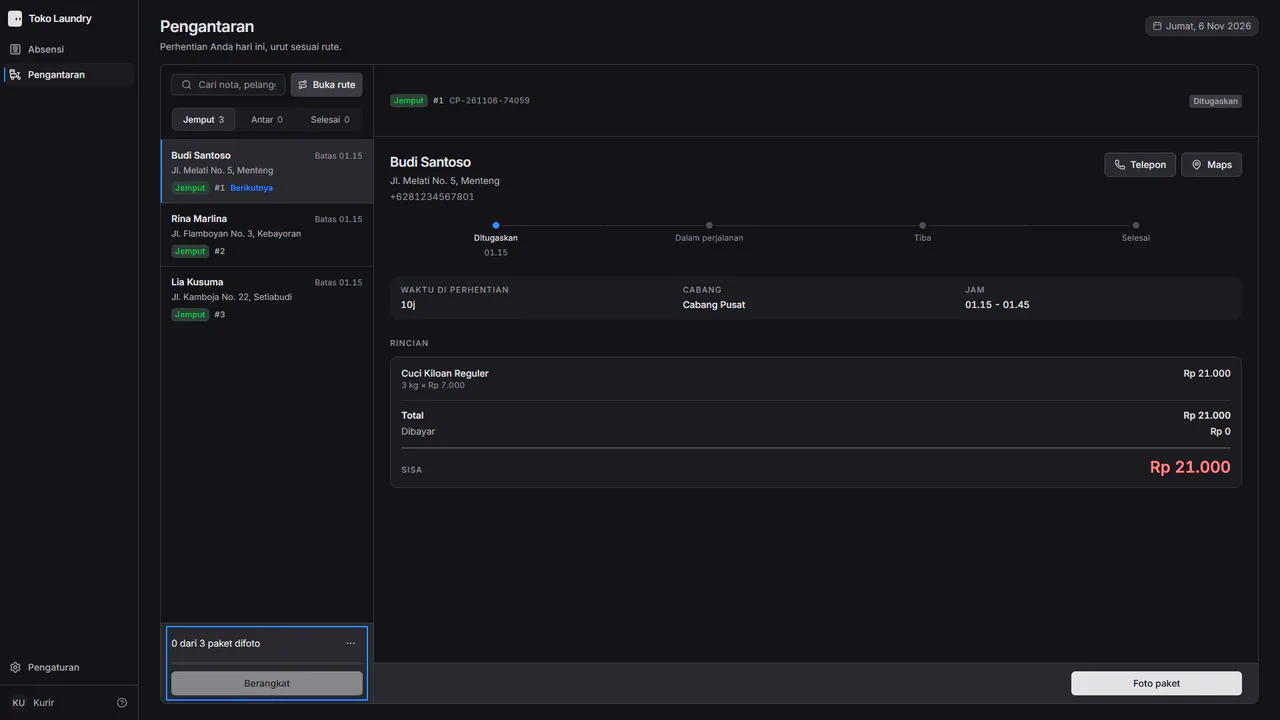
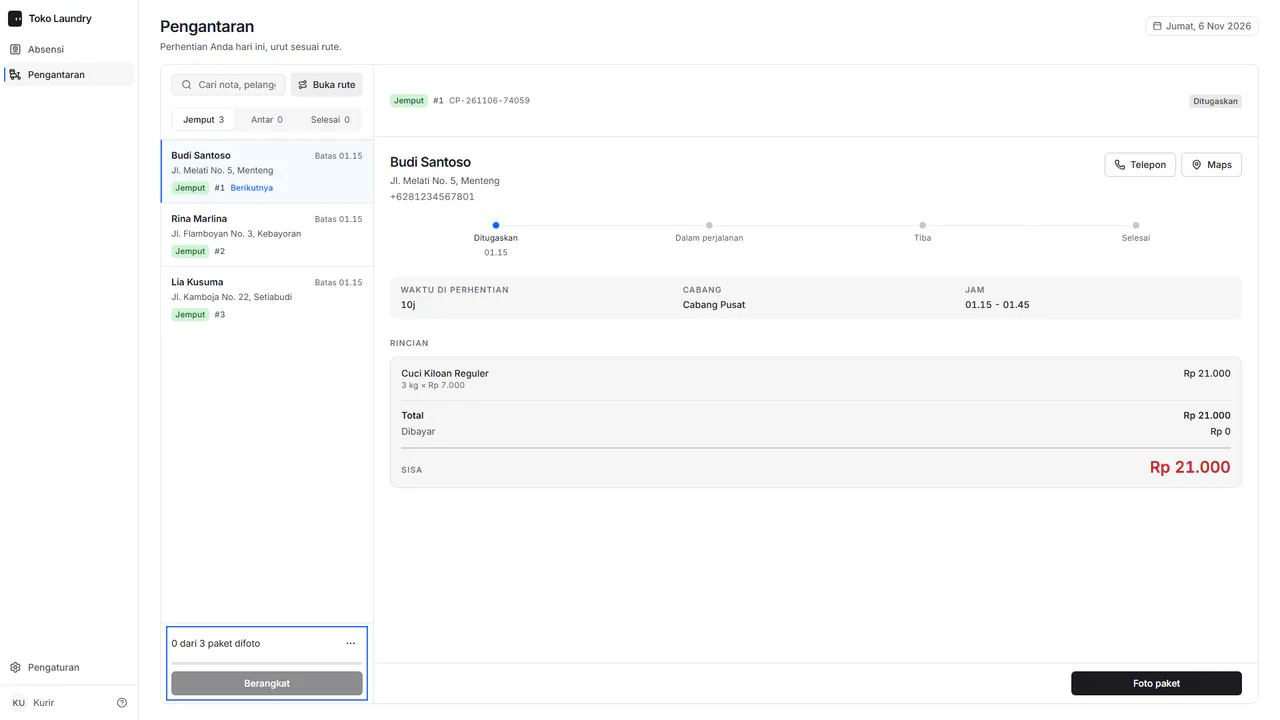
Di tiap perhentian, tekan Foto paket. Di lembar itu, tekan Ambil foto untuk membuka kamera ponsel, potret paketnya, periksa pratinjaunya, lalu tekan Selesai. Lokasi tersimpan bersama foto.
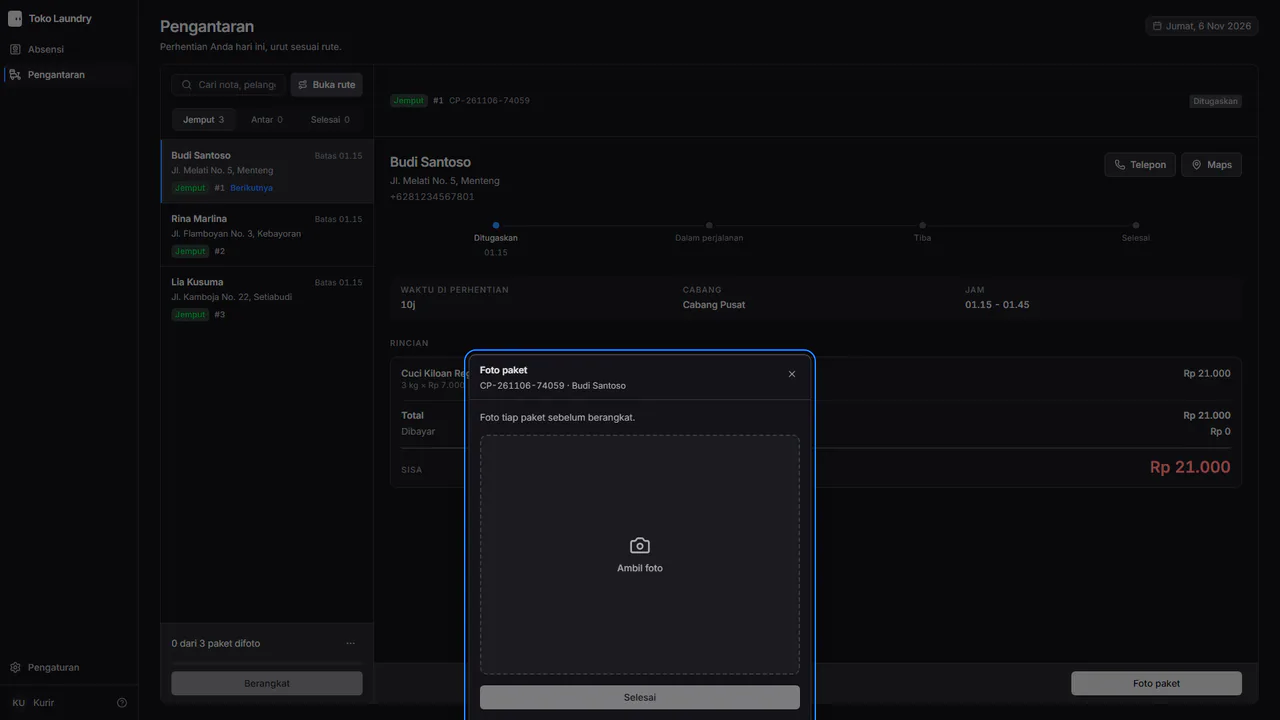
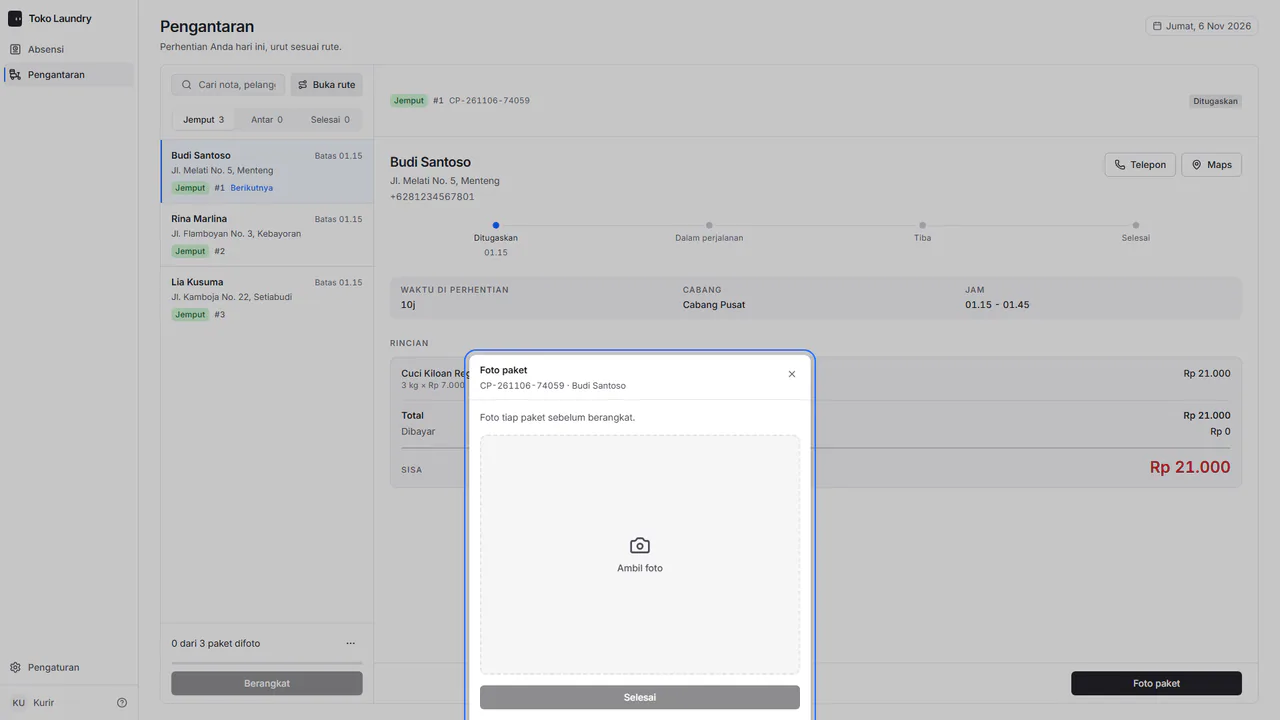
Setelah semua paket difoto, bilah menulis Semua paket sudah difoto. dan Berangkat bisa ditekan. Salah buka? Tekan ⋯ di bilah itu dan pilih Bubarkan.
Di tiap perhentian, tekan Tiba saat sampai, lalu Selesai dengan foto di lokasi.
Bila tidak berhasil, tekan Gagal, tulis alasannya dan ambil foto. Alamatnya dibuat ulang sebagai perjalanan baru.
Langkah memindahkan perjalanan
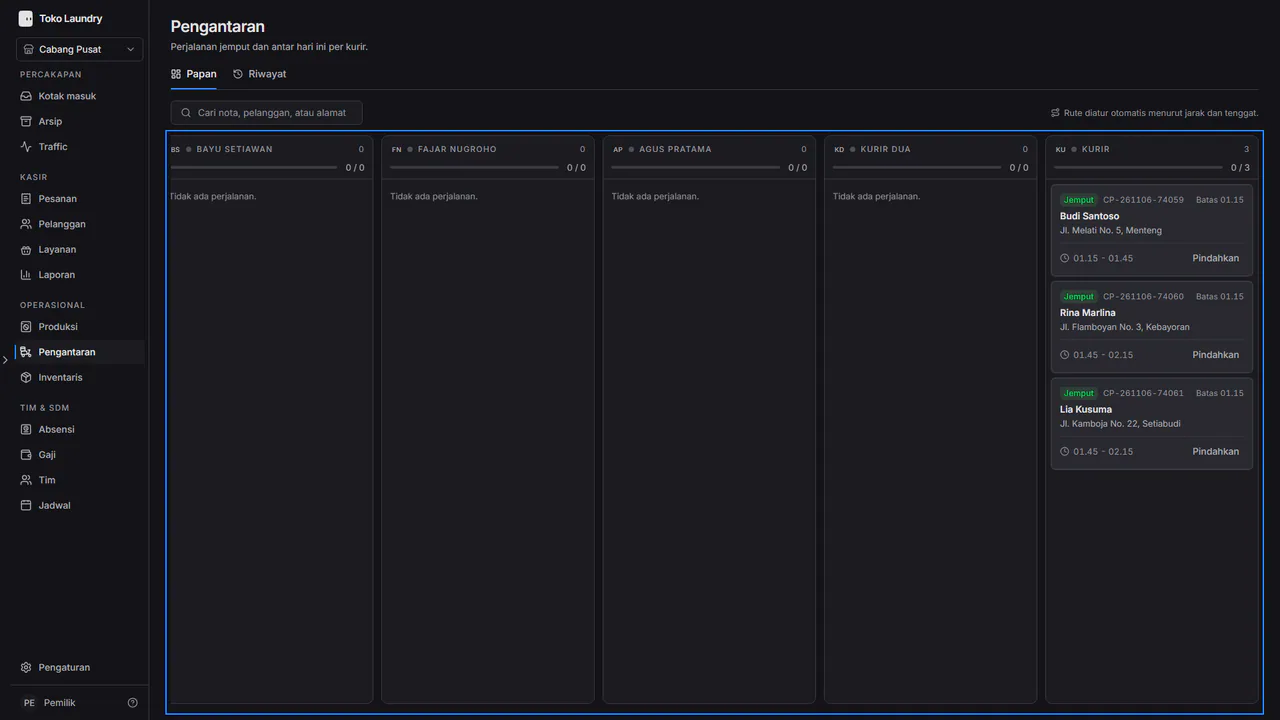
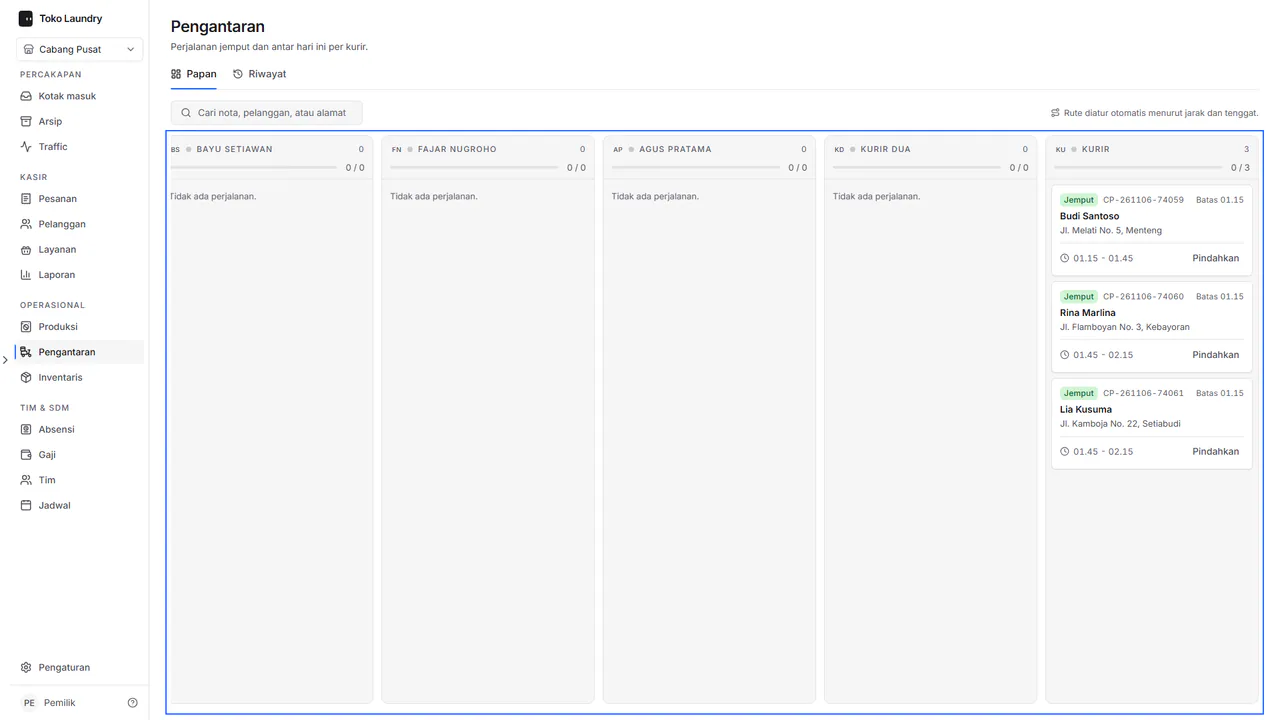
Buka Pengantaran > Papan dan pilih cabang di menu samping. Tiap kolom adalah satu kurir, ditambah Belum ditugaskan.
Tekan Pindahkan pada kartu lalu pilih kurir lain, atau Tugaskan di kolom Belum ditugaskan. Hanya pemilik dan admin yang bisa.
Langkah melihat riwayat
Buka Pengantaran > Riwayat. Daftarnya memuat perjalanan hari ini dengan waktu, nota, pelanggan, jenis perjalanan, kurir dan cabang.
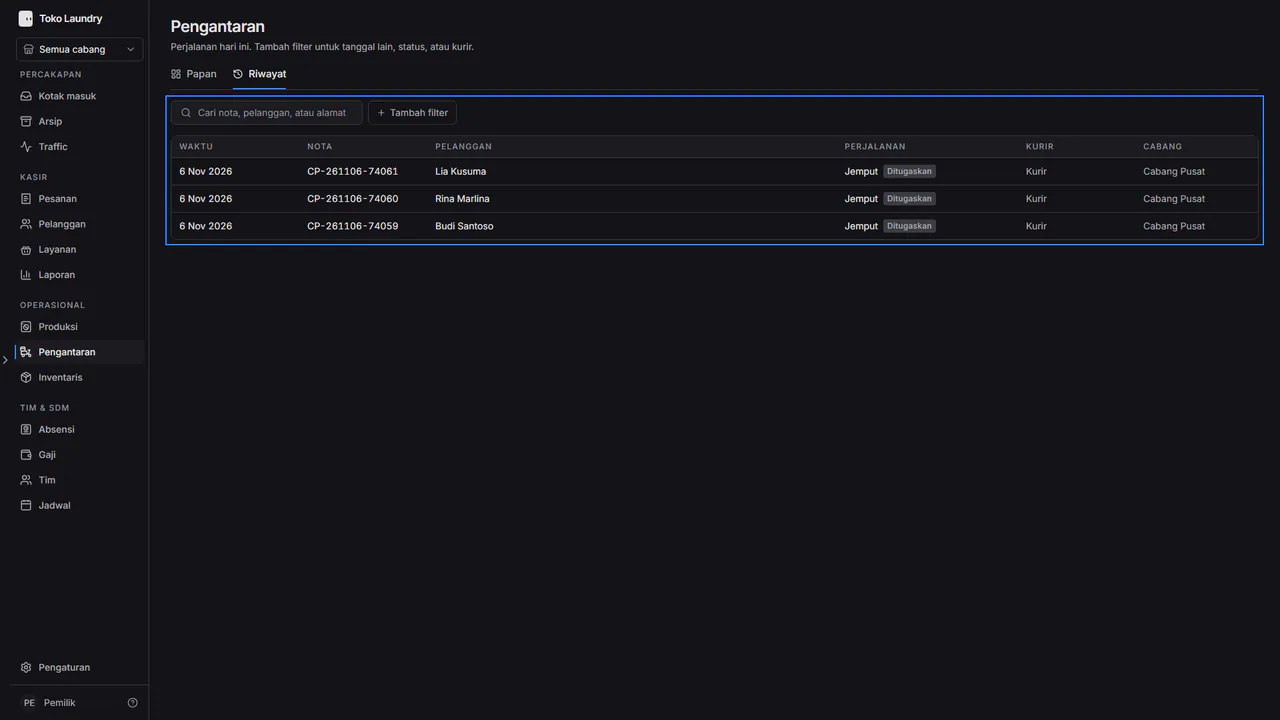
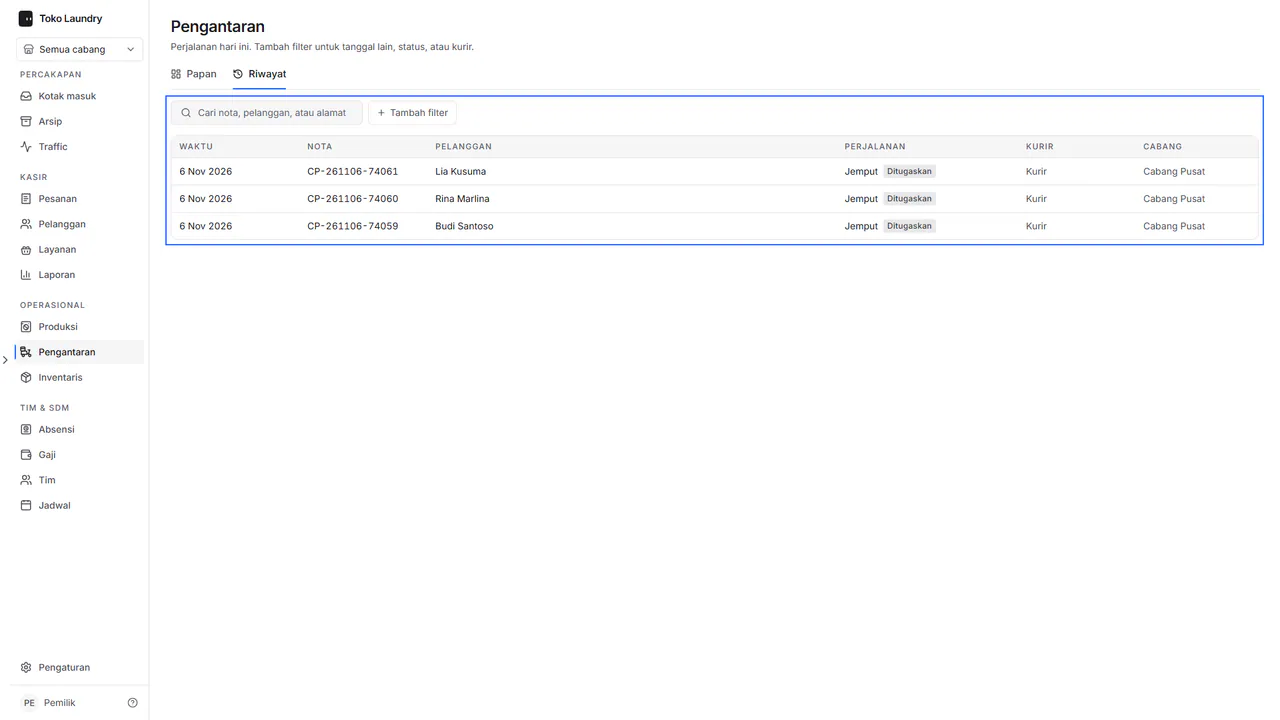
Cari menurut nota, pelanggan atau alamat, atau tekan Tambah filter untuk tanggal lain, Status atau Kurir.
Riwayat dibuka pemilik, admin dan kasir; kurir melihat perjalanannya sendiri di Pengantaran. Saat perjalanan antar dimulai, pelanggan menerima WhatsApp bahwa pesanannya sedang diantar. Saat kurir menyelesaikannya, pesanan menjadi Diantar.