Panduan kurir
Untuk: Kurir
Menjalankan jemput dan antar hari ini, dengan foto di setiap perhentian.
Kurir menjalankan jemput dan antar hari ini. Sistem menyusun rute menurut jarak dan batas waktu, jadi kurir tinggal mengikuti urutannya.
Untuk kurir. Setelah masuk, Anda mendarat di Pengantaran.
Langkah mengerjakan perhentian
Pilih perhentian di daftar. Tab Jemput, Antar dan Selesai memisahkannya, dan yang terdekat bertanda Berikutnya. Buka rute membuka Google Maps dengan semua perhentian yang belum selesai.
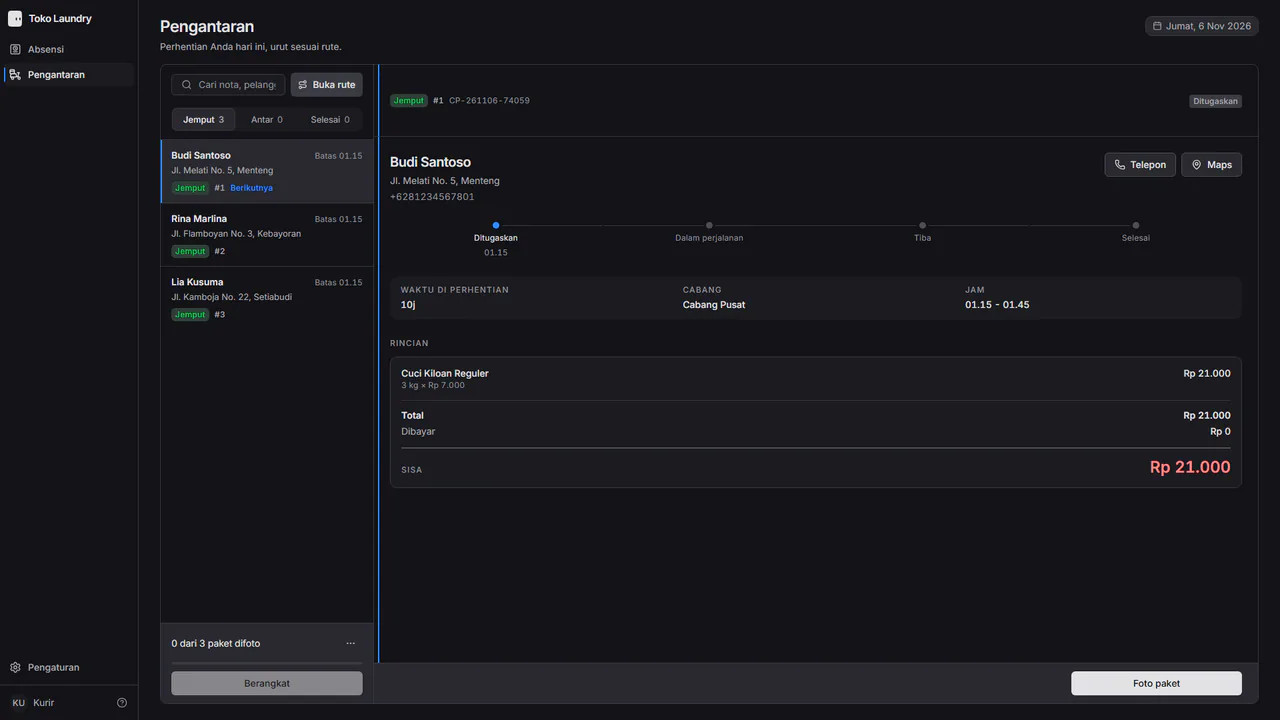
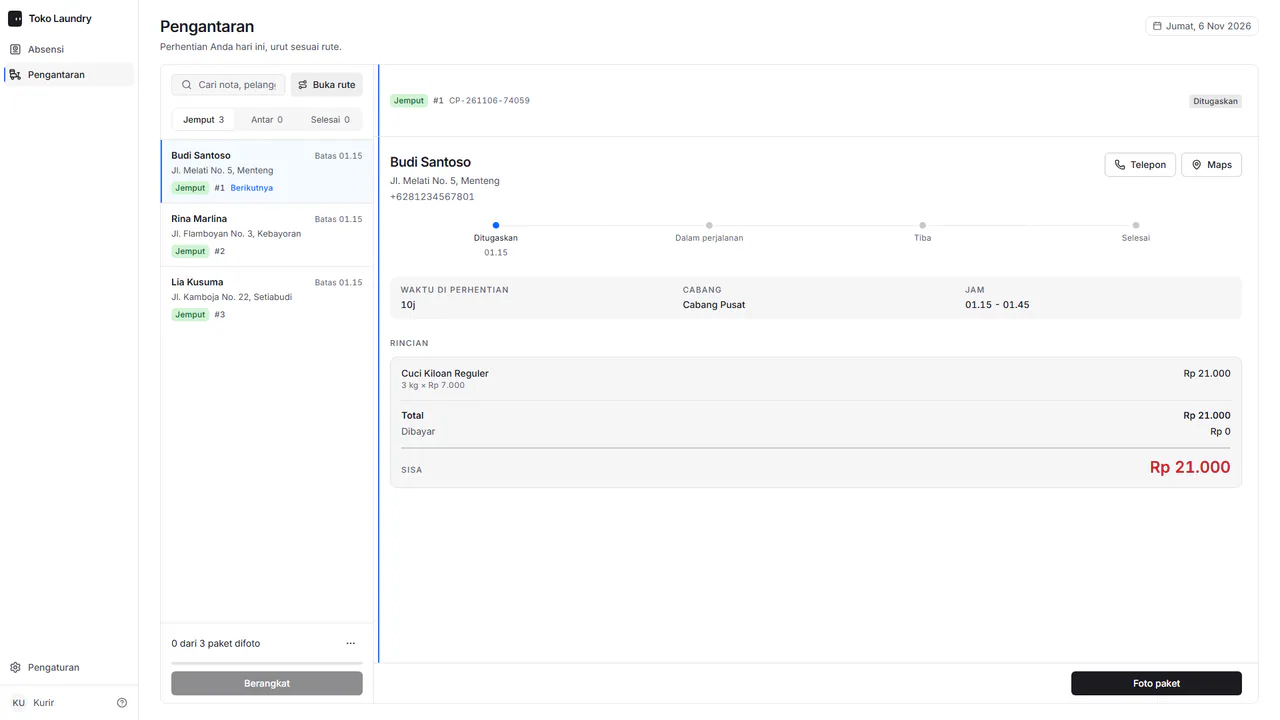
Tekan Mulai saat berangkat ke alamat itu. Untuk antar, pelanggan menerima WhatsApp bahwa pesanannya sedang diantar.
Tekan Tiba saat sampai.
Tekan Selesai setelah menyerahkan atau mengambil cucian, lalu ambil Foto bukti di lokasi.
Langkah membawa beberapa paket
Punya dua perhentian atau lebih? Mulai memasukkan semuanya ke satu perjalanan. Bilah di bawah daftar menghitung paket yang sudah difoto, misalnya 0 dari 3 paket difoto, dengan meteran dan tombol Berangkat yang belum bisa ditekan.
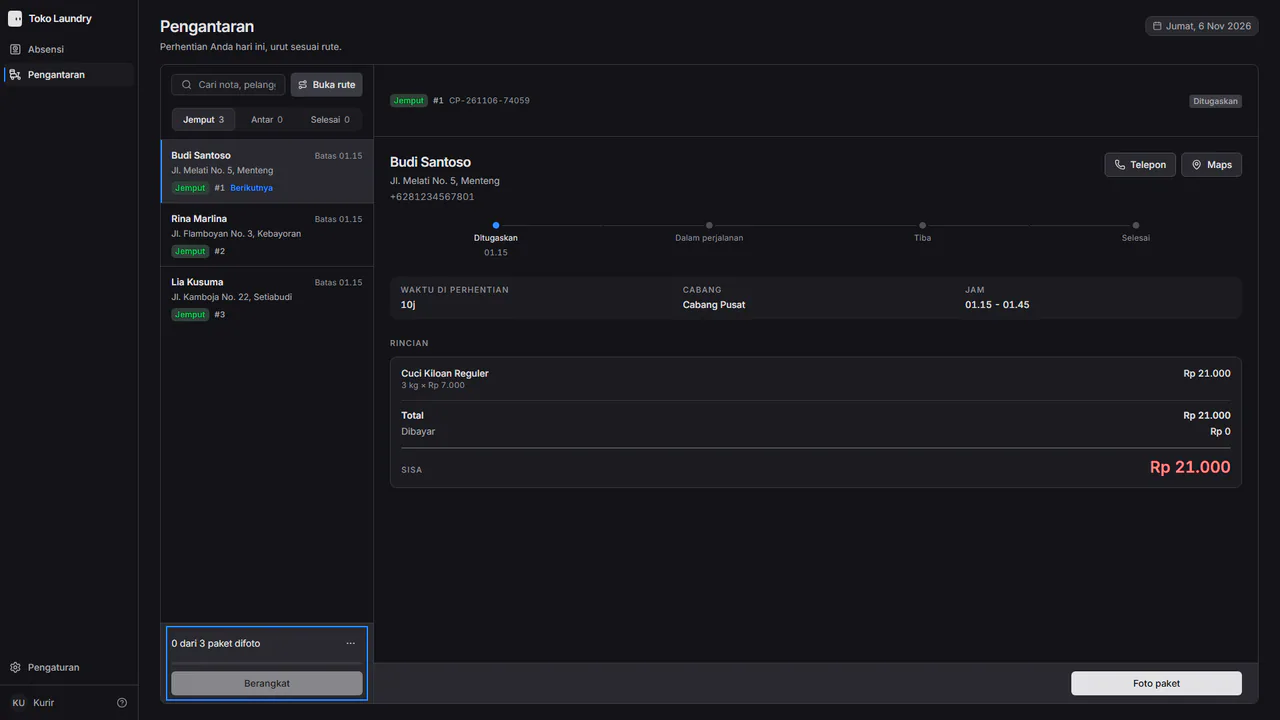
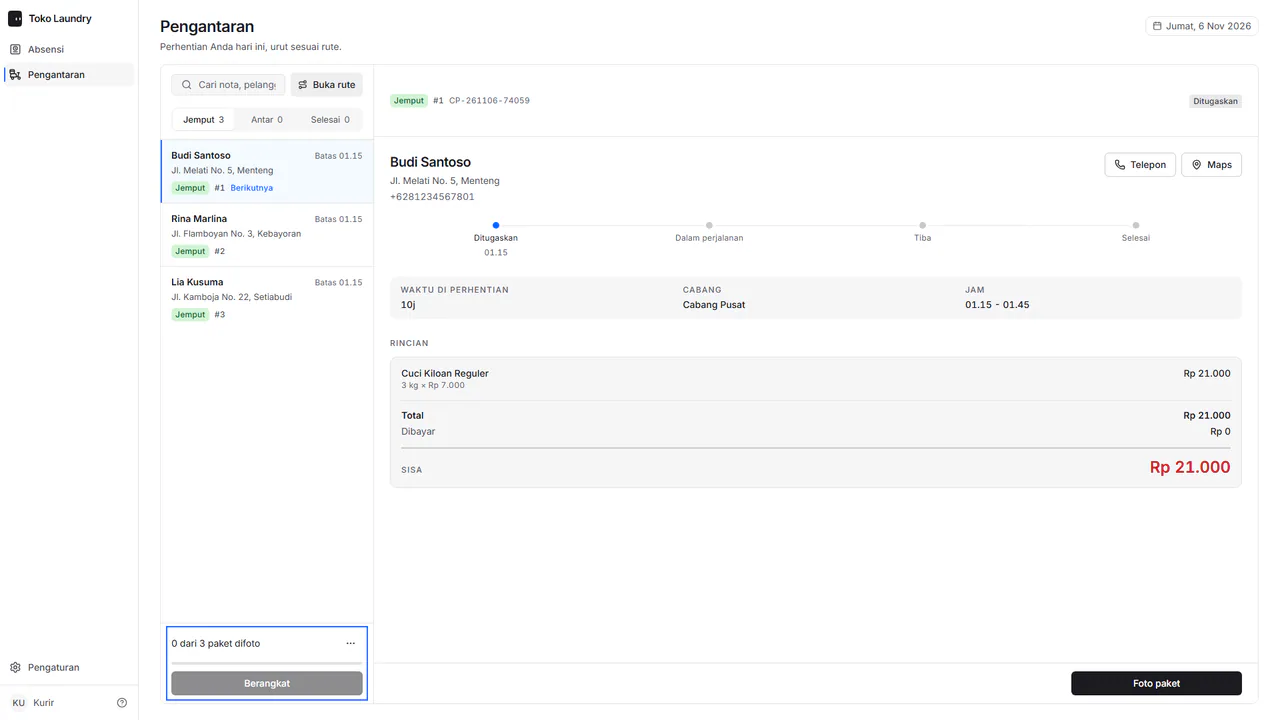
Pilih satu perhentian dan tekan Foto paket. Tekan Ambil foto untuk membuka kamera, potret paketnya, lalu tekan Selesai.
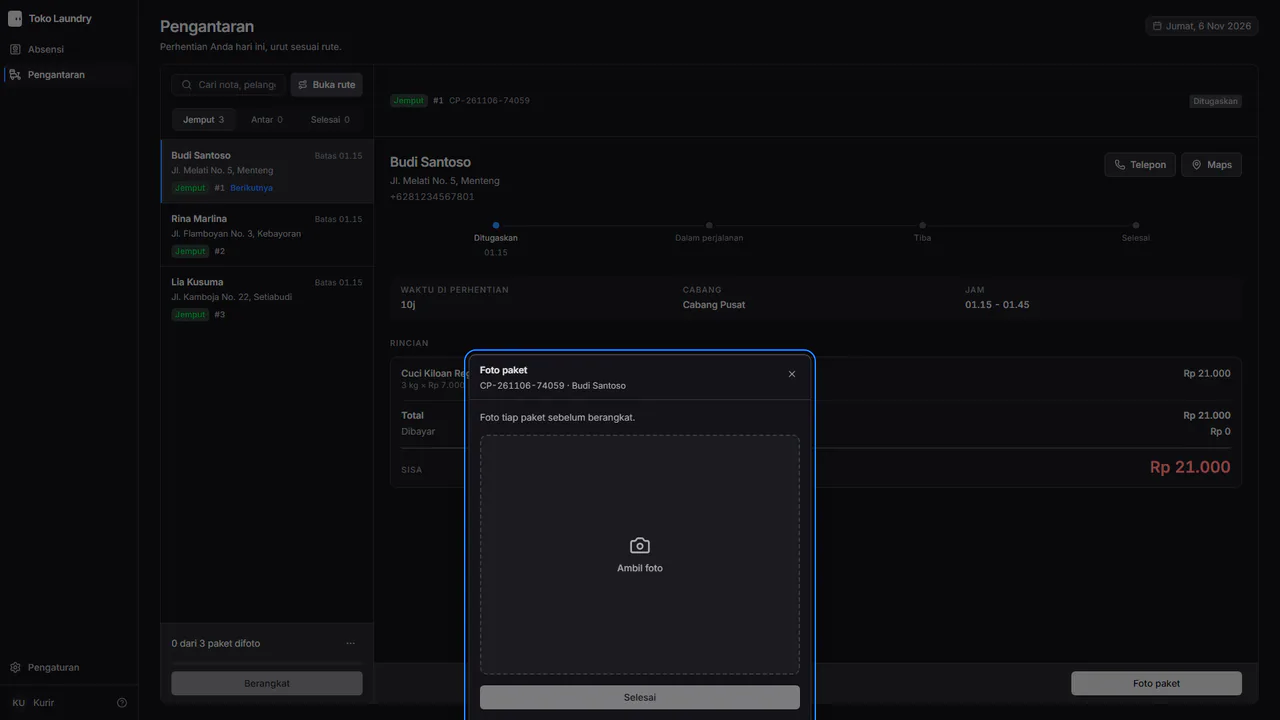
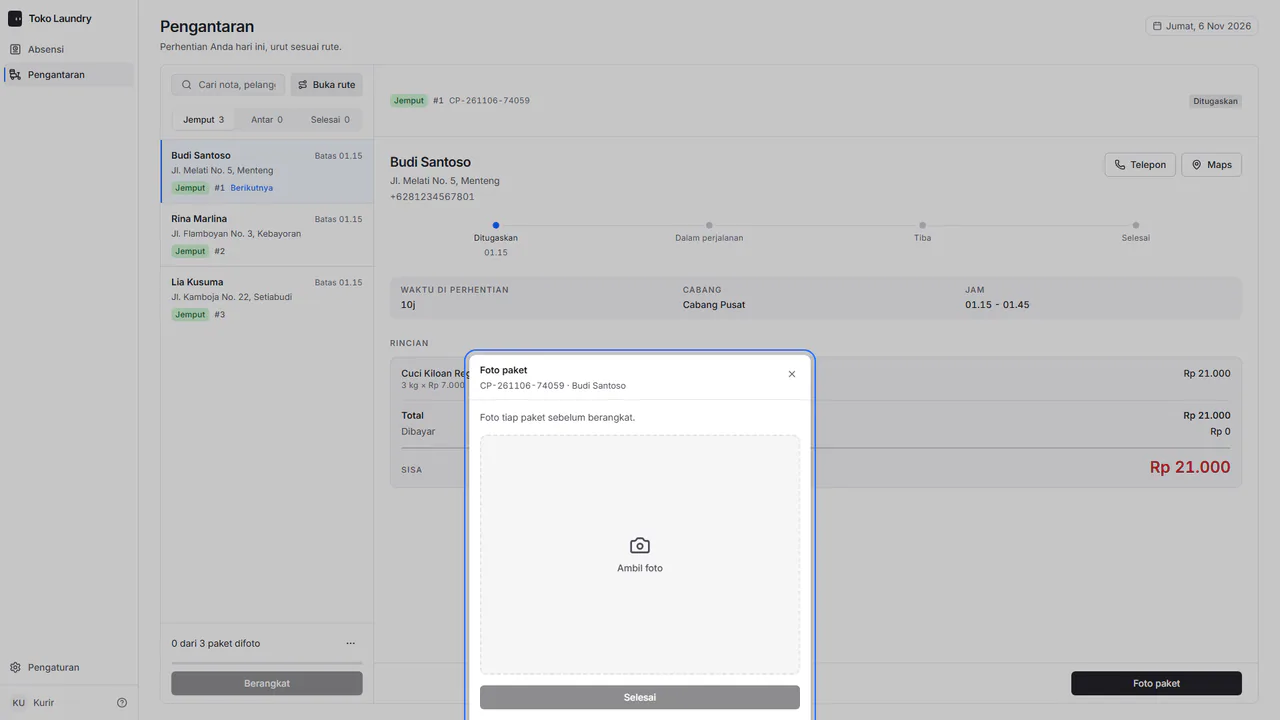
Ulangi untuk tiap perhentian. Baris perhentian yang sudah difoto bertanda Sudah difoto, dan meteran di bilah bertambah.
Setelah semua paket difoto, bilah menulis Semua paket sudah difoto. Tekan Berangkat.
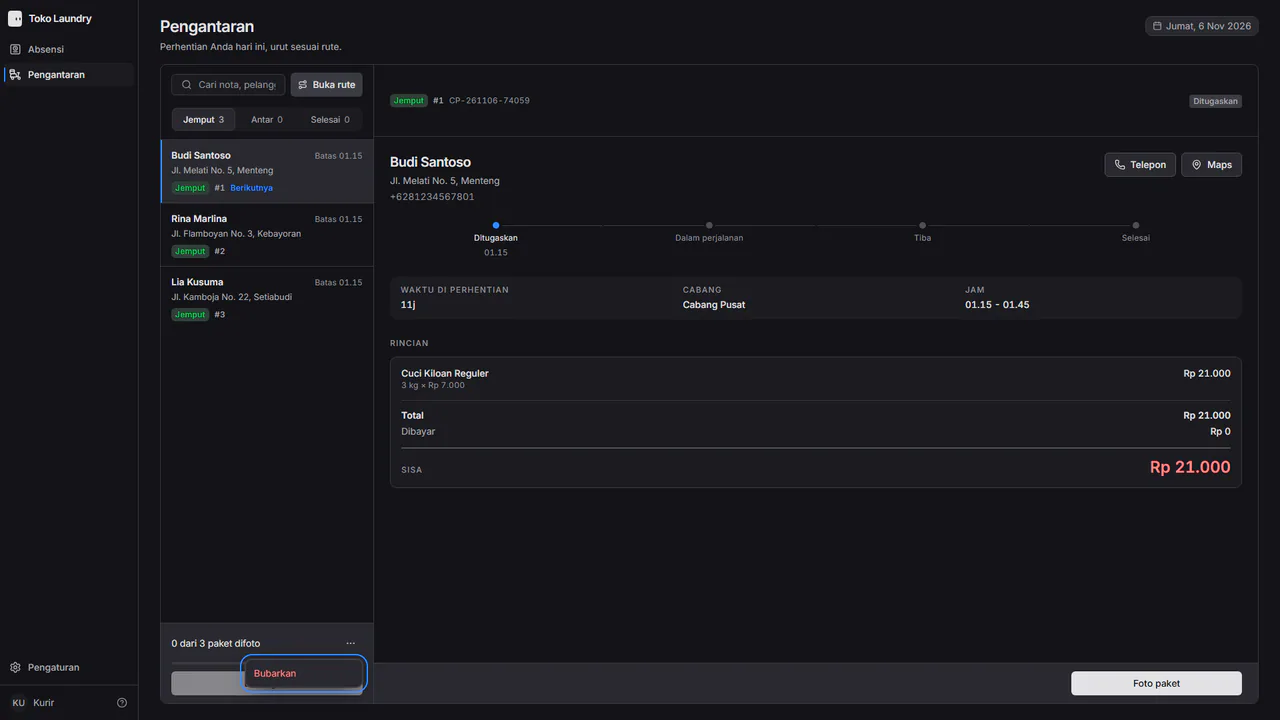
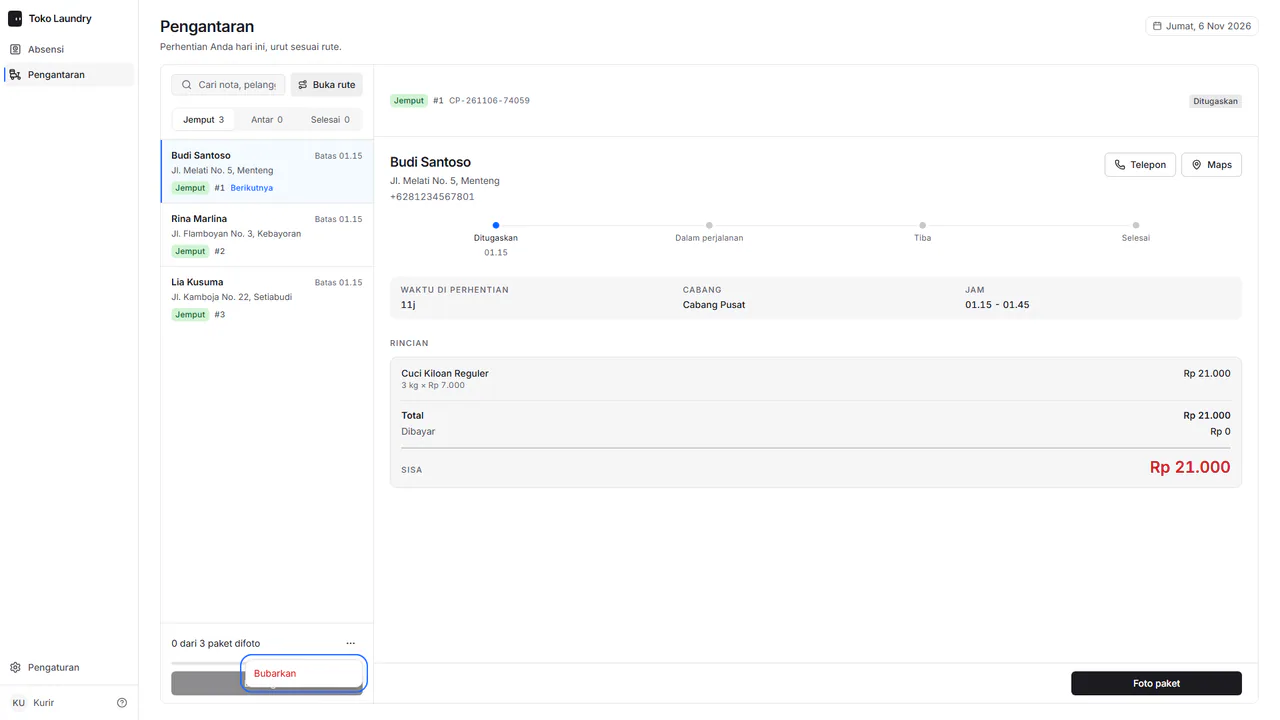
Salah buka? Tekan ⋯ di bilah itu dan pilih Bubarkan. Perhentiannya kembali ke daftar seperti semula.
Bila tidak berhasil
Tekan Gagal, pilih Alasan cepat atau tulis alasan sendiri, lalu foto lokasinya. Alamatnya dibuat ulang sebagai perjalanan baru. Kurir juga absen sendiri di absensi. Penjelasan lengkap ada di pengantaran.